

Fast jede Firma hat heute eine Abteilung oder Gruppe, die im CAD/CAM tätig ist.
oder in schweren Designprogrammen. Diese Benutzergruppe hat hohe Anforderungen an die Hardware: viel RAM – 64 GB und mehr, eine professionelle Grafikkarte, schnelles SSD und zuverlässige Qualität. Oft kaufen Unternehmen einigen Benutzern in solchen Abteilungen mehrere leistungsstarke PCs (oder Grafikstationen) und den anderen weniger leistungsstarke, je nach Bedarf sowie finanziellen Möglichkeiten des Unternehmens. Dies ist oft der Standardansatz zur Lösung solcher Aufgaben und funktioniert in der Regel gut. Doch während der Pandemie und der Fernarbeit, und grundsätzlich – ist dieser Ansatz suboptimal, sehr überdimensioniert und äußerst unpraktisch in der Verwaltung, im Management und in anderen Aspekten. Warum ist das so, und welche Lösung erfüllt die Bedürfnisse nach Grafikstationen vieler Unternehmen ideal? Willkommen zum weiteren Abschnitt, in dem beschrieben wird, wie man eine funktionale und kostengünstige Lösung zusammenstellt, um mehrere Fliegen mit einer Klappe zu schlagen, und welche kleinen Nuancen berücksichtigt werden müssen, um diese Lösung erfolgreich zu implementieren.
Im Dezember letzten Jahres eröffnete ein Unternehmen ein neues Büro für ein kleines Konstruktionsbüro und hatte die Aufgabe, die gesamte Computerinfrastruktur zu organisieren, da die Laptops für die Benutzer und ein paar Server bereits im Besitz des Unternehmens waren. Die Laptops waren bereits ein paar Jahre alt und es handelte sich hauptsächlich um Gaming-Konfigurationen mit 8-16 GB RAM, die meist mit der Last von CAD/CAM-Anwendungen nicht zurechtkamen. Die Benutzer sollten mobil sein, da es oft notwendig ist, nicht im Büro zu arbeiten. Im Büro wird zusätzlich zu jedem Laptop ein Monitor angeschafft (so wird mit Grafik gearbeitet). Bei diesen Eingabewerten – die einzig optimale, aber riskante Lösung für mich – ist die Implementierung eines leistungsstarken Terminalservers mit einer leistungsstarken professionellen Grafikkarte und NVMe SSD.
Vorteile eines grafischen Terminalservers und der Arbeit über RDP
- An einzelnen leistungsstarken PCs oder Grafikstationen werden die Hardware-Ressourcen die meiste Zeit nicht einmal zu einem Drittel genutzt und stehen untätig herum, während sie nur in kurzen Zeiträumen 35-100% ihrer Leistung nutzen. Der Wirkungsgrad liegt in der Regel zwischen 5-20 Prozent.
- Aber oft ist die Hardware nicht die kostenintensivste Komponente, denn grundlegende Grafik- oder CAD/CAM-Softwarelizenzen kosten häufig ab 5000$, und mit zusätzlichen Optionen sogar ab 10.000$. Normalerweise lassen sich diese Programme in einer RDP-Sitzung problemlos starten, aber manchmal muss man die RDP-Option nachbestellen oder in Foren nachsehen, was man in den Konfigurationen oder der Registry eintragen muss und wie man solche Software in einer RDP-Sitzung ausführt. Aber man sollte überprüfen, ob die benötigte Software über RDP funktioniert. muss am Anfang und das ist ganz einfach: Wir versuchen, uns über RDP anzumelden — wenn das Programm gestartet wurde und alle grundlegenden Softwarefunktionen funktionieren, wird es wahrscheinlich auch keine Probleme mit den Lizenzen geben. Wenn es jedoch zu einem Fehler kommt, suchen wir vor der Umsetzung des Projekts mit dem grafischen Terminalserver nach einer für uns akzeptablen Lösung des Problems.
- Ein weiterer großer Vorteil ist die Unterstützung gleicher Konfigurationen und spezifischer Einstellungen, Komponenten und Vorlagen, was oft für alle PC-Nutzer schwer umsetzbar ist. Verwaltung, Administration und Software-Updates klappen ebenfalls "reibungslos".
Insgesamt gibt es viele Vorteile — schauen wir, wie unser nahezu ideales Lösungskonzept in der Praxis abschneidet.
Wir stellen einen Server auf Basis eines gebrauchten CISCO UCS-C220 M3 v2 zusammen.
Ursprünglich war geplant, einen neueren und leistungsstärkeren Server mit 256GB DDR3 ECC-RAM und 10GB Ethernet zu kaufen, aber es wurde gesagt, dass wir ein wenig sparen und in das Budget von 1600$ für den Terminalserver passen müssen. Na gut — der Kunde hat immer recht und wir passen uns diesem Betrag an:
gebrauchter CISCO UCS-C220 M3 v2 (2 X SIX CORE 2.10GHZ E5-2620 v2) 128GB DDR3 ECC — 625$
3,5" 3TB SAS 7200 aus den USA — 2×65$=130$
SSD M.2 2280 970 PRO, PCI-E 3.0 (x4) 512GB Samsung — 200$
Grafikkarte QUADRO P2200 5120MB — 470$
Adapter Ewell PCI-E 3.0 zu M.2 SSD (EW239) -10$
Insgesamt für den Server = 1435$
Geplant war ein SSD 1TB und ein 10GB Ethernet-Adapter — 40$, aber es stellte sich heraus, dass UPS für deren 2 Server nicht vorhanden war, und wir mussten ein wenig zurückstecken und einen UPS PowerWalker VI 2200 RLE kaufen -350$.
Warum ein Server und nicht ein leistungsstarker PC? Die Begründung der ausgewählten Konfiguration.
Viele kurzsichtige Administratoren (ich habe schon oft damit zu tun gehabt) kaufen aus irgendeinem Grund leistungsstarke (oft Gaming-)PCs, statten diese mit 2-4 Festplatten aus, erstellen RAID 1, nennen das stolz einen Server und stellen ihn in eine Ecke des Büros. Natürlich ist die gesamte Hardware eine "Zusammenstellung" fragwürdiger Qualität. Deshalb erkläre ich detailliert, warum diese Konfiguration mit diesem Budget gewählt wurde.
- Zuverlässigkeit!!! — Alle Serverkomponenten sind so konzipiert und getestet, dass sie über 5-10 Jahre funktionieren. Gaming-Motherboards halten im besten Fall 3-5 Jahre, und bei einigen liegt die Ausfallwahrscheinlichkeit während der Garantiezeit sogar über 5%. Unser Server stammt von der äußerst zuverlässigen Marke CISCO, sodass besondere Probleme nicht zu erwarten sind und die Wahrscheinlichkeit dafür deutlich geringer ist als bei einem Stationär-PC.
- Wichtige Komponenten wie das Netzteil sind redundant, und idealerweise kann Strom von zwei verschiedenen Leitungen geliefert werden; wenn ein Netzteil ausfällt, arbeitet der Server weiterhin.
- ECC-Speicher — heute erinnert sich kaum noch jemand daran, dass ECC-Speicher ursprünglich zur Korrektur einzelner Bits eingeführt wurde, die hauptsächlich durch kosmische Strahlung verursacht werden. Bei einem Speicherumfang von 128 GB kann es mehrere Fehler pro Jahr geben. Bei einem Stationär-PC können wir Programmabstürze und Aussetzer beobachten, was nicht kritisch ist, aber auf einem Server kann der Preis eines Fehlers manchmal sehr hoch sein (zum Beispiel eine falsche Datenbankeintragung). In unserem Fall, bei einem ernsten Fehler, muss neu gestartet werden, was manchmal einen Tag Arbeit mehrerer Personen kosten kann.
- Skalierbarkeit — oft wachsen die Anforderungen eines Unternehmens an Ressourcen innerhalb weniger Jahre um ein Vielfaches, und im Server lassen sich problemlos Speicher und Festplatten hinzufügen, Prozessoren austauschen (in unserem Fall von sechskernigen E5-2620 auf zehnkernige Xeon E5 2690 v2) — bei einem gewöhnlichen PC gibt es kaum Skalierbarkeit.
- Serverformat U1 — Server müssen in Serverräumen aufgestellt werden! und in kompakten Racks, nicht in einer Büroecke stehen und 1kW Wärme erzeugen und Lärm machen! In den neuen Büroräumen wurde extra ein wenig (3-6 Einheiten) Platz im Serverraum bereitgestellt, und eine Einheit für unseren Server war gerade ausreichend.
- Fernverwaltung: Management und Konsole — ohne dies ist eine ordnungsgemäße Wartung des Servers für die Fernarbeit äußerst schwierig!
- 128GB RAM — In den technischen Anforderungen wurden 8-10 Benutzer erwähnt, aber in der Realität werden es 5-6 gleichzeitige Sitzungen sein — daher, unter Berücksichtigung des typischen maximalen Speicherverbrauchs in diesem Unternehmen von 2 Benutzern mit 30-40GB = 70GB und 4 Benutzern mit 3-15GB = 36GB, plus bis zu 10GB für das Betriebssystem, haben wir insgesamt 116GB und 10% als Reserve (das alles ist im seltenen Fall der maximalen Nutzung). Aber wenn es nicht ausreicht, kann jederzeit auf bis zu 256GB aufgerüstet werden.
- Grafikkarte QUADRO P2200 5120MB — im Durchschnitt hat jeder Benutzer in diesem Unternehmen eine
Im entfernten Sitzungsbetrieb lag der RAM-Verbrauch zwischen 0,3 GB und 1,5 GB, sodass 5 GB ausreichend sein werden. Die Daten stammen von einer ähnlichen, jedoch weniger leistungsstarken Lösung, basierend auf i5/64 GB/Quadro P620 2 GB, die für 3-4 Nutzer ausreichte. - SSD M.2 2280 970 PRO, PCI-E 3.0 (x4) 512GB Samsung – für den gleichzeitigen Betrieb.
8-10 Nutzer, die Geschwindigkeit von NVMe und die Zuverlässigkeit der SSD von Samsung sind erforderlich. Diese Platte wird funktional für das Betriebssystem und Anwendungen verwendet. - 2x3TB SAS – wir kombinieren sie im RAID 1, verwenden sie für umfangreiche oder selten genutzte lokale Daten der Nutzer sowie für System-Backups und kritische lokale Daten von der NVMe-Platte.
Die Konfiguration wurde genehmigt und gekauft, und bald steht der Moment der Wahrheit bevor!
Zusammenbau, Konfiguration, Installation und Problemlösungen.
Von Anfang an hatte ich nicht das Vertrauen, dass dies eine 100% funktionierende Lösung ist, da man an jedem Punkt, von der Montage bis zur Installation, dem Start und dem reibungslosen Betrieb der Anwendungen, stecken bleiben kann, ohne weitermachen zu können. Daher habe ich mich darauf geeinigt, dass der Server innerhalb von ein paar Tagen zurückgegeben werden kann, während die anderen Komponenten in einer alternativen Lösung verwendet werden können.
1 erfundenes Problem – die Grafikkarte ist professionell und vollformatig! + ein paar mm, und was ist, wenn sie nicht passt? 75W – und was ist, wenn der PCI-Steckplatz das nicht verkraftet? Und wie kann man die normale Wärmeabfuhr dieser 75W sicherstellen? Aber sie passte, startete und die Wärmeabfuhr war in Ordnung (besonders wenn die Serverlüfter auf höhere Drehzahlen eingestellt werden). Als ich sie einbaute, bog ich etwas für den Fall, dass es kurzschließen könnte, 1 mm weg (weiß nicht mehr was) und für eine bessere Wärmeabfuhr entfernte ich nach der endgültigen Einstellung die Schutzfolie von der gesamten Abdeckung, die die Wärmeabfuhr über die Abdeckung beeinträchtigen könnte.
2. Prüfung – die NVMe-Platte konnte eventuell über den Adapter nicht erkannt werden oder das System konnte dort nicht installiert werden, und wenn es installiert wurde, konnte es nicht booten. Merkwürdigerweise wurde Windows auf der NVMe-Platte installiert, konnte aber nicht davon booten, was logisch ist, da das BIOS (selbst aktualisiert) NVMe für den Bootvorgang einfach nicht erkennen wollte. Ich wollte keine Notlösungen verwenden, aber es blieb mir nichts anderes übrig – hier kam unsere liebste Quelle Habr und ein Beitrag zur Hilfe. heruntergeladen. , ich habe einen USB-Stick mit CloverBootManager gemäß der Anleitung im Post erstellt, den USB-Stick im BIOS als erstes Bootlaufwerk eingestellt und jetzt laden wir schon den Bootloader vom Stick. Clover hat unsere NVMe-Festplatte erfolgreich erkannt und nach ein paar Sekunden automatisch von ihr gebootet! Ich hätte mit der Installation von Clover auf unserem 3TB RAID spielen können, aber es war bereits Samstagabend, und es blieb noch einen Tag Arbeit, denn bis Montag musste der Server entweder zurückgegeben oder behalten werden. Den bootfähigen USB-Stick ließ ich im Server, da dort ein zusätzlicher USB-Anschluss verfügbar war.
Die dritte fast Bedrohung des Scheiterns. Ich habe Windows 2019 Standard + RD-Dienste installiert, die Hauptanwendung installiert, wegen der es alles angestoßen wurde, und alles funktioniert wunderbar und läuft regelrecht flott.
Wunderbar! Ich fahre nach Hause und verbinde mich über RDP, die Anwendung startet, aber es gibt einen erheblichen Lag, ich schaue und in der Anwendung steht die Nachricht „Softmodus aktiviert“. Was?! Ich suche nach neueren und super professionellen Treibern für die Grafikkarte, installiere sie - Ergebnis null, ältere Treiber für die P1000 bringen auch nichts. Und inzwischen verspottet mich meine innere Stimme: „Habe ich dir nicht gesagt — experimentiere nicht mit Neuem — nimm die P1000“. Und die Zeit — es ist schon lange Nacht draußen, mit schwerem Herzen gehe ich schlafen. Sonntag, ich fahre ins Büro — stecke die Quadro P620 in den Server und auch über RDP funktioniert es nicht — was ist da los, MS? Ich suche in den Foren nach „2019 Server und RDP“ — die Antwort habe ich fast sofort gefunden.
Es stellt sich heraus, dass viele jetzt Monitore mit hoher Auflösung haben und die meisten Server über integrierte Grafikanpassungen verfügen, die diese Auflösungen nicht unterstützen - deshalb ist die hardwarebasierte Beschleunigung standardmäßig über Gruppenrichtlinien deaktiviert. Ich zitiere die Anleitung zur Aktivierung:
- Öffnen Sie das Tool zur Bearbeitung der Gruppenrichtlinie über die Systemsteuerung oder verwenden Sie den Windows-Suchdialog (Windows-Taste + R, dann gpedit.msc eingeben)
- Navigieren Sie zu: Lokale Computerrichtlinie, Computerkonfiguration, Administrative Vorlagen, Windows-Komponenten, Remotedesktopdienste, Remotedesktop-Sitzungshost, Remotesitzungsumgebung
- Aktivieren Sie dann „Verwenden Sie den standardmäßigen Hardwaregrafikadapter für alle Remotedesktopservicesitzungen“
Wir starten neu – alles funktioniert wunderbar über RDP. Wir tauschen die Grafikkarte gegen die P2200 aus und es läuft wieder! Jetzt, wo wir sicher sind, dass die Lösung vollständig funktionsfähig ist, bringen wir alle Servereinstellungen auf den idealen Stand, binden sie ins Netzwerk ein, konfigurieren den Benutzerzugang und mehr, bringen den Server ins Rechenzentrum. Wir testen zwei Tage lang im gesamten Team – alles funktioniert perfekt, die Serverressourcen reichen für alle Aufgaben mehr als aus, die minimalen Lags, die durch die RDP-Nutzung entstehen, sind für alle Benutzer nicht spürbar. Wunderbar – die Aufgabe ist zu 100% erfüllt.
Einige Punkte, die für den Erfolg der Implementierung eines grafischen Servers entscheidend sind
Da in jeder Phase der Implementierung eines grafischen Servers in der Organisation unerwartete Probleme auftreten können, die eine Situation wie auf dem Bild mit den entlaufenen Fischen schaffen können,

müssen in der Planungsphase einige einfache Schritte unternommen werden:
- Zielgruppe und Aufgaben – Benutzer, die intensiv mit Grafik arbeiten und eine Hardwarebeschleunigung der Grafikkarte benötigen. Der Erfolg unserer Lösung basiert darauf, dass die Bedürfnisse der Benutzer von Grafik- und CAD/CAM-Programmen bereits vor über 10 Jahren mit einem Übermaß an Leistung befriedigt wurden, und derzeit haben wir einen Leistungsspielraum, der die Anforderungen um das Zehnfache übersteigt. Zum Beispiel reicht die Leistung der GPU Quadro P2200 mehr als ausreichend für 10 Benutzer aus, und selbst bei speichermangel greift die Grafikkarte auf den RAM zurück, und für einen gewöhnlichen 3D-Entwickler ist dieser kleine Geschwindigkeitsverlust unbemerkt. Wenn jedoch bei den Benutzeraufgaben intensive rechenintensive Aufgaben (Rendering, Berechnungen usw.) auftreten, die häufig 100% der Ressourcen beanspruchen – dann ist unsere Lösung nicht geeignet, da andere Benutzer in diesen Zeiten nicht normal arbeiten können. Daher analysieren wir sorgfältig die Aufgaben der Benutzer und die aktuelle Ressourcenauslastung (wenigstens grob). Darüber hinaus achten wir auf das tägliche Schreibvolumen auf die Festplatte, und wenn es ein großes Volumen gibt, wählen wir bereits serverseitige SSDs oder Optane-Laufwerke für dieses Volumen aus.
- Je nach Anzahl der Benutzer wählen wir den passenden Server, die Grafikkarte und die Festplatten aus:
- Prozessoren nach der Formel 1 Kern pro Benutzer + 2,3 für das Betriebssystem; dennoch verwendet jeder zu einem bestimmten Zeitpunkt nicht mehr als einen oder maximal zwei Kerne (bei seltener Auslastung des Modells);
- Grafikkarte - wir schauen auf den durchschnittlichen Speicherbedarf, den Videospeicher und die GPU pro Benutzer in der RDP-Sitzung und wählen eine professionelle Grafikkarte aus!
- Das gleiche machen wir mit RAM und dem Speichersystem (heute kann man sogar kostengünstig RAID NVMe auswählen).
- Wir überprüfen sorgfältig die Serverdokumentation (glücklicherweise haben alle Markenserver vollständige Dokumentationen) auf Übereinstimmung in Bezug auf Anschlüsse, Geschwindigkeiten, Stromversorgung und unterstützte Technologien sowie physische Abmessungen und Kühlstandards der installierten zusätzlichen Komponenten.
- Überprüfen Sie die einwandfreie Funktion unserer Software in mehreren RDP-Sitzungen sowie das Fehlen von Lizenzbeschränkungen und prüfen Sie sorgfältig das Vorhandensein der erforderlichen Lizenzen. Klären Sie diese Fragen, bevor Sie mit der Implementierung beginnen. Wie bereits im Kommentar von dem geschätzten malefix erwähnt,
"— Lizenzen können an die Anzahl der Benutzer gebunden sein — in diesem Fall verletzen Sie die Lizenz.
— Die Software kann bei mehreren gestarteten Instanzen nicht korrekt funktionieren — wenn sie an irgendeiner Stelle Müll schreibt oder die Einstellungen nicht im Benutzerprofil/%temp%, sondern in etwas Öffentliches abgelegt werden — wird es später sehr unterhaltsam sein, das Problem zu beheben." - Wir überlegen, wo der grafische Server installiert wird und vergessen nicht die USV sowie die Verfügbarkeit von Hochgeschwindigkeits-Ethernet-Ports und Internet (falls erforderlich), sowie die Einhaltung der klimatischen Anforderungen des Servers.
- Wir erhöhen den Implementierungszeitrahmen auf mindestens 2,5-3 Wochen, da viele selbst kleine notwendige Komponenten bis zu zwei Wochen brauchen können, und der Zusammenbau und die Einrichtung mehrere Tage in Anspruch nehmen — allein das normale Laden des Servers bis zum Betriebssystem kann mehr als 5 Minuten dauern.
- Wir besprechen mit der Geschäftsführung und den Lieferanten, dass, falls das Projekt in irgendeinem Schritt nicht vorankommt oder nicht wie geplant läuft, eine Rückgabe oder ein Austausch möglich ist.
- Es wurde auch freundlich im
vorgeschlagen, nach allen Experimenten mit den Einstellungen alles zu löschen und neu zu installieren. So:
— Während der Experimente sollten alle kritischen Einstellungen dokumentiert werden.
— Bei der Neuinstallation führen Sie erneut die minimal notwendigen Einstellungen durch (die Sie im vorherigen Schritt dokumentiert haben). - Das Betriebssystem (vorzugsweise Windows Server 2019 – dort ist die RDP-Qualität hoch) wird zunächst im Testmodus installiert, jedoch auf keinen Fall im Evaluierungsmodus (dies würde später eine Neuinstallation erfordern). Erst nach erfolgreichem Start klären wir die Lizenzfragen und aktivieren das Betriebssystem.
- Auch vor der Implementierung stellen wir eine Initiativegruppe zur Überprüfung der Funktionalität zusammen und erklären den zukünftigen Nutzern die Vorteile der Arbeit mit einem grafischen Server. Wenn dies später geschieht, erhöhen wir das Risiko von Reklamationen, Sabotage und unbegründet negativen Rückmeldungen.
Nach dem Gefühl unterscheidet sich die Arbeit über RDP nicht von der Arbeit in einer lokalen Sitzung. Oft vergisst man sogar, dass man irgendwo über RDP arbeitet — denn selbst Videos und manchmal Videoanrufe in der RDP-Sitzung laufen ohne spürbare Verzögerungen, da die meisten derzeit über eine Hochgeschwindigkeitsinternetverbindung verfügen. In Bezug auf Geschwindigkeit und Funktionalität überrascht Microsoft mit RDP weiterhin positiv, und die Hardwarebeschleunigung für 3D sowie Multimonitor-Setups – alles, was für die remote Nutzung von grafischen, 3D- und CAD/CAM-Programmen benötigt wird!
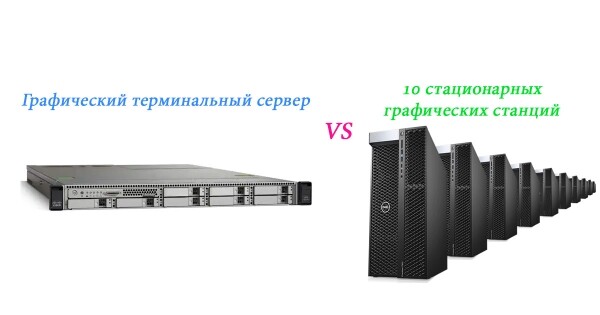
In vielen Fällen ist die Installation eines grafischen Servers gemäß der durchgeführten Implementierung daher bevorzugter und mobiler als 10 grafische Arbeitsstationen oder PCs.
P.S. Wie man einfach und sicher über das Internet per RDP verbindet und die optimalen Einstellungen für RDP-Clients – dies können Sie im Artikel nachlesen ""
Quelle: habr.com
