

Die Übersetzung des Artikels wurde im Vorfeld des Starts des Kurses vorbereitet .
DRBD (Distributed Replicated Block Device – verteiltes repliziertes Blockgerät) ist eine verteilte, flexible und universell replizierbare Datenspeicherlösung für Linux. Es spiegelt den Inhalt von Blockgeräten wie Festplatten, Partitionen, logischen Volumen usw. zwischen Servern wider. Es erstellt Datenkopien auf zwei Speichergeräten, sodass im Falle eines Ausfalls eines Geräts die Daten auf dem anderen verwendet werden können.
Man könnte sagen, dass es eine Art 1 mit auf verschiedene Server gespiegelten Festplatten ist. Es funktioniert jedoch ganz anders als RAID (sogar als Netzwerk-RAID).
Ursprünglich wurde DRBD hauptsächlich in Computer-Clustern mit hoher Verfügbarkeit (HA – High Availability) eingesetzt, ab der neunten Version kann es jedoch auch zur Bereitstellung von Cloud-Speicherlösungen verwendet werden.
In diesem Artikel zeigen wir, wie man DRBD in CentOS installiert und demonstrieren kurz, wie man es zur Replikation von Speicher (Partition) auf zwei Servern verwendet. Dies ist der ideale Artikel, um mit DRBD in Linux zu beginnen.
Testumgebung
Wir werden einen Cluster aus zwei Knoten für dieses Setup verwenden.
- Knoten 1: 192.168.56.101 – tecmint.tecmint.lan
- Knoten 2: 192.168.56.102 – server1.tecmint.lan
Schritt 1: Installation der DRBD-Pakete
DRBD wird als Linux-Kernelmodul implementiert. Es stellt den Treiber für ein virtuelles Blockgerät dar und befindet sich daher ganz unten im I/O-Stack des Systems.
DRBD kann aus ELRepo oder EPEL installiert werden. Beginnen wir mit dem Import des Paket-Signaturschlüssels von ELRepo und dem Aktivieren des Repositories auf beiden Knoten, wie unten gezeigt.
# rpm --import https://www.elrepo.org/RPM-GPG-KEY-elrepo.org
# rpm -Uvh http://www.elrepo.org/elrepo-release-7.0-3.el7.elrepo.noarch.rpm
Dann müssen Sie das DRBD-Kernelmodul und die Dienstprogramme auf beiden Knoten mit folgendem Befehl installieren:
# yum install -y kmod-drbd84 drbd84-utilsWenn SELinux aktiviert ist, müssen Sie die Richtlinien so konfigurieren, dass die DRBD-Prozesse von der SELinux-Kontrolle befreit werden.
# semanage permissive -a drbd_t
Darüber hinaus, wenn Ihre Systeme eine Firewall (firewalld) betreiben, müssen Sie den DRBD-Port 7789 hinzufügen, um die Datensynchronisation zwischen den beiden Knoten zuzulassen.
Führen Sie diese Befehle für den ersten Knoten aus:
# firewall-cmd --permanent --add-rich-rule='rule family="ipv4"  source address="192.168.56.102" port port="7789" protocol="tcp" accept'
# firewall-cmd --reload
Führen Sie dann diese Befehle für den zweiten Knoten aus:
# firewall-cmd --permanent --add-rich-rule='rule family="ipv4" source address="192.168.56.101" port port="7789" protocol="tcp" accept'
# firewall-cmd --reload
Schritt 2. Vorbereitung des unteren Speichers
Jetzt, wo DRBD auf beiden Knoten des Clusters installiert ist, müssen wir Speicherbereiche von ungefähr gleichem Umfang auf ihnen vorbereiten. Dies kann eine Partition der Festplatte (oder eine gesamte physische Festplatte), ein Software-RAID-Gerät sein, oder ein anderer Typ eines Blockgerätes, das sich in Ihrem System befindet.
Für diesen Artikel werden wir mit dem Befehl dd ein Test-Blockgerät mit einer Größe von 2 GB erstellen.
# dd if=/dev/zero of=/dev/sdb1 bs=2024k count=1024Angenommen, dies ist eine unbenutzte Partition (/dev/sdb1) auf dem zweiten Blockgerät (/dev/sdb), das an beide Knoten angeschlossen ist.
Schritt 3. DRBD konfigurieren
Die Hauptkonfigurationsdatei von DRBD ist /etc/drbd.conf, während sich die zusätzlichen Konfigurationsdateien im Verzeichnis befinden, /etc/drbd.d.
Um den Speicher zu replizieren, müssen wir die erforderlichen Konfigurationen in die Datei hinzufügen, /etc/drbd.d/global_common.conf, die die globalen und gemeinsamen Konfigurationsabschnitte von DRBD enthält, und die Ressourcen müssen wir in .res Dateien definieren.
Machen Sie eine Sicherungskopie der ursprünglichen Datei auf beiden Knoten und öffnen Sie dann die neue Datei zur Bearbeitung (verwenden Sie einen Texteditor Ihrer Wahl).
# mv /etc/drbd.d/global_common.conf /etc/drbd.d/global_common.conf.orig
# vim /etc/drbd.d/global_common.conf
Fügen Sie in beide Dateien die folgenden Zeilen ein:
global {
 usage-count  yes;
}
common {
 net {
  protocol C;
 }
}
Speichern Sie die Datei und schließen Sie den Editor.
Lassen Sie uns kurz auf der Zeile protocol C verweilen. DRBD unterstützt drei verschiedene Replikationsmodi (d.h. drei Grade der Replikationssynchronität), und zwar:
- protocol A: Protokoll für asynchrone Replikation; wird am häufigsten in Replikationsszenarien über große Entfernungen verwendet.
- protocol B: Protokoll für halb-synchrone Replikation oder Protokoll für synchronen Speicher.
- protocol C: wird normalerweise für Knoten in Netzwerken mit kurzen Entfernungen verwendet; es ist zweifellos das am häufigsten verwendete Replikationsprotokoll in DRBD-Konfigurationen.
Wichtig: Die Wahl des Replikationsprotokolls beeinflusst zwei Bereitstellungsfaktoren: die Sicherheit und die Verzögerung. Die Bandbreite hingegen hängt nicht wesentlich vom gewählten Replikationsprotokoll ab.
Schritt 4. Ressource hinzufügen
Eine Ressource (Resource) ist ein Überbegriff, der sich auf alle Aspekte eines bestimmten replizierten Datensatzes bezieht. Wir definieren unsere Ressource in der Datei /etc/drbd.d/test.res.
Fügen Sie Folgendes in die Datei auf beiden Knoten ein (vergessen Sie nicht, die Variablen durch die tatsächlichen Werte für Ihre Umgebung zu ersetzen).
Achten Sie auf die Hostnamen, wir müssen den Netzwerknamen des Hosts angeben, den Sie mit dem Befehl uname erhalten können. -n.
resource test {
        on tecmint.tecmint.lan {
 		device /dev/drbd0;
       		disk /dev/sdb1;
        		meta-disk internal;
                	address 192.168.56.101:7789;
        }
        on server1.tecmint.lan  {
		device /dev/drbd0;
        		disk /dev/sdb1;
        		meta-disk internal;
                	address 192.168.56.102:7789;
        }
}
}
{REPOSITORY_ABSOLUTE_PATH}
- am Hostnamen: Abschnitt on, der mit dem eingebetteten Konfigurationsoperator verbunden ist.
- test: dies ist der Name der neuen Ressource.
- device /dev/drbd0: gibt ein neues virtuelles Blockgerät an, das von DRBD verwaltet wird.
- disk /dev/sdb1: dies ist der Abschnitt des Blockgeräts, der das Sicherungsgerät für das DRBD-Gerät ist.
- meta-disk: definiert, wo DRBD seine Metadaten speichert. Internal bedeutet, dass DRBD seine Metadaten auf demselben physischen, niedrigstufigen Gerät speichert, auf dem sich die tatsächlichen Daten in der Produktion befinden.
- address: gibt die IP-Adresse und die Portnummer des entsprechenden Knotens an.
Beachten Sie auch, dass Sie, wenn die Parameter auf beiden Hosts die gleichen Werte haben, diese direkt im Ressourcenabschnitt angeben können.
Zum Beispiel könnte die obige Konfiguration umstrukturiert werden in:
resource test {
	device /dev/drbd0;
	disk /dev/sdb1;
        	meta-disk internal;
        	on tecmint.tecmint.lan {
 		address 192.168.56.101:7789;
        	}
        	on server1.tecmint.lan  {
		address 192.168.56.102:7789;
        		}
}
Schritt 5. Initialisierung und Start der Ressource
Um mit DRBD zu interagieren, verwenden wir die folgenden Administrationswerkzeuge (die mit dem Kernel-Modul zur Konfiguration und Verwaltung der DRBD-Ressourcen interagieren):
- drbdadm: DRBD-Administrationswerkzeug auf hoher Ebene.
- drbdsetup: DRBD-Administrationswerkzeug auf niedrigerer Ebene zum Verbinden von DRBD-Geräten mit ihren Sicherungsgeräten, zum Einrichten von DRBD-Pärchen für die Spiegelung ihrer Sicherungsgeräte und zur Überprüfung der Konfiguration aktiver DRBD-Geräte.
- Drbdmeta: Werkzeug zur Verwaltung von Metadaten.
Nach dem Hinzufügen aller ursprünglichen Konfigurationen der Ressource müssen wir die Ressource auf beiden Knoten aufrufen.
# drbdadm create-md test 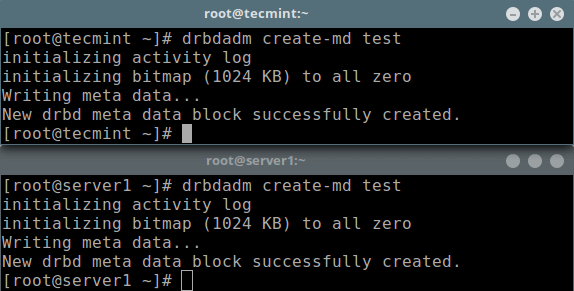
Initialisierung des Metadaten-Speichers
Dann müssen wir es starten, was die Ressource mit ihrem Sicherungsgerät verbindet, dann die Replikationsparameter festlegt und die Ressource mit ihrem Peer verbindet:
# drbdadm up test Jetzt, wenn Sie den Befehl ausführen , werden Sie feststellen, dass das DRBD-Gerät / Volume drbd0 mit dem Sicherungsgerät verbunden ist. /dev/sdb1:
# lsblk 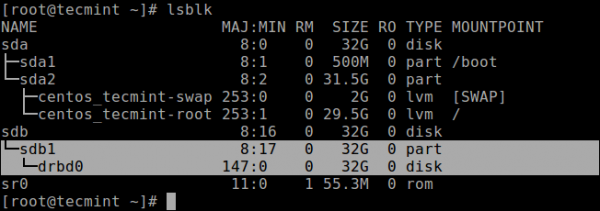
Liste der Blockgeräte
Um die Ressource zu deaktivieren, führen Sie Folgendes aus:
# drbdadm down testUm den Zustand der Ressource zu überprüfen, führen Sie den folgenden Befehl aus (beachten Sie, dass in diesem Schritt der Zustand der Festplatten erwartet wird Inkonsequent/Inkonsequent):
# drbdadm status test
OR
# drbdsetup status test --verbose --statistics #for a more detailed status 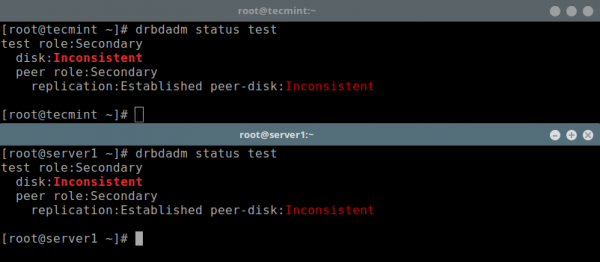
Überprüfung des Zustands der Ressource auf ü
berflächen
Schritt 6: Festlegen der Hauptressource/Quelle für die anfängliche Synchronisierung der Geräte
Zu diesem Zeitpunkt ist DRBD bereits betriebsbereit. Jetzt müssen wir angeben, welcher Knoten als Quelle für die anfängliche Synchronisierung der Geräte verwendet werden soll.
Führen Sie den folgenden Befehl nur auf einem Knoten aus, um die anfängliche vollständige Synchronisierung zu starten:
# drbdadm primary --force test
# drbdadm status test 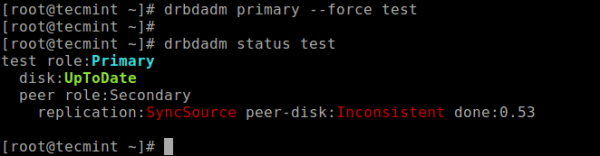
Hauptknoten als Ausgangsgerät festlegen
Nach Abschluss der Synchronisierung sollte der Zustand beider Festplatten UpToDate sein.
Schritt 7: Testen des DRBD-Setups
Schließlich müssen wir überprüfen, ob das DRBD-Gerät wie gewünscht funktioniert, um replizierte Daten zu speichern. Denken Sie daran, dass wir ein leeres Festplattenspeichervolumen verwendet haben, sodass wir ein Dateisystem auf dem Gerät erstellen und es einhängen müssen, um zu prüfen, ob wir es zur Speicherung replizierter Daten nutzen können.
Wir müssen ein Dateisystem auf dem Gerät mit dem folgenden Befehl auf dem Knoten erstellen, von dem aus wir die anfängliche vollständige Synchronisierung gestartet haben (auf dem sich die Ressource mit der Hauptrolle befindet):
# mkfs -t ext4 /dev/drbd0 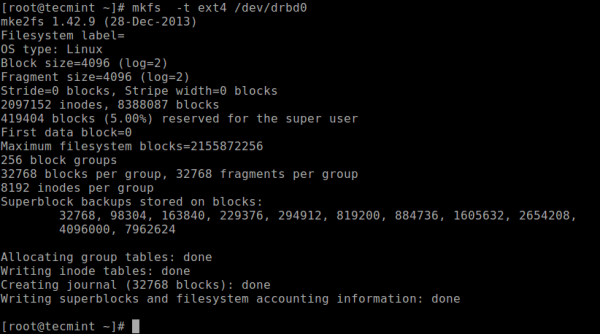
Dateisystem auf dem Drbd-Laufwerk erstellen
Dann hängen Sie es wie folgt ein (Sie können der Einhängepunkt einen passenden Namen geben):
# mkdir -p /mnt/DRDB_PRI/
# mount /dev/drbd0 /mnt/DRDB_PRI/
Kopieren oder erstellen Sie nun einige Dateien im oben angegebenen Einhängepunkt und machen Sie eine lange Liste mit Hilfe von :
# cd /mnt/DRDB_PRI/
# ls -l 
Inhalt des Haupt-Disk-Drbd auflisten
Montieren Sie das Gerät anschließend ab (stellen Sie sicher, dass die Montage nicht geöffnet ist, wechseln Sie das Verzeichnis nach dem Abmontieren, um Fehler zu vermeiden) und ändern Sie die Rolle des Knotens von Haupt- auf Sekundärknoten:
# umount /mnt/DRDB_PRI/
# cd
# drbdadm secondary test
Machen Sie den anderen Knoten (auf dem sich die Ressource mit der sekundären Rolle befindet) zum Hauptknoten, verbinden Sie dann das Gerät und führen Sie eine lange Liste der Einhängepunkte aus. Wenn das Setup korrekt funktioniert, sollten alle Dateien, die auf dem Volumen gespeichert sind, dort sein:
# drbdadm primary test
# mkdir -p /mnt/DRDB_SEC/
# mount /dev/drbd0 /mnt/DRDB_SEC/
# cd /mnt/DRDB_SEC/
# ls -l 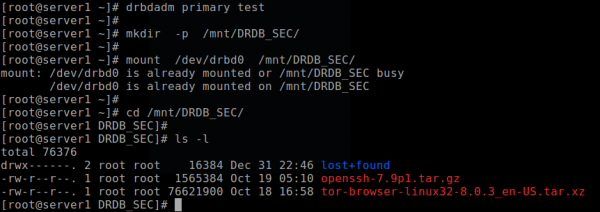
Überprüfung des DRBD-Setups, das auf dem sekundären Knoten funktioniert.
Für weitere Informationen konsultieren Sie die Hilfeseiten der Administrationswerkzeuge:
# man drbdadm
# man drbdsetup
# man drbdmeta
Hinweis: .
Zusammenfassung
DRBD ist äußerst flexibel und vielseitig, was es zu einer Lösung für die Speicherreplikation macht, die sich hervorragend für die Integration von HA in nahezu jede Anwendung eignet. In diesem Artikel haben wir gezeigt, wie man DRBD unter CentOS 7 installiert und kurz demonstriert, wie man es zur Speicherreplikation nutzt. Teilen Sie uns gerne Ihre Gedanken über das Feedback-Formular unten mit.
Quelle: habr.com
