

Hallo zusammen! Ich bin Kirill, CTO bei Adapty. Der Großteil unserer Architektur läuft auf AWS, und heute werde ich erläutern, wie wir unsere Serverkosten um das Dreifache gesenkt haben, indem wir Spot-Instanzen in unserer Produktionsumgebung verwendet haben, sowie wie man ihre automatische Skalierung einrichtet. Zuerst gibt es einen Überblick, wie das funktioniert, gefolgt von einer detaillierten Anleitung zum Start.
Was sind Spot-Instanzen?
Instanzen sind Server anderer AWS-Nutzer, die derzeit ungenutzt sind und diese zu einem großen Rabatt verkaufen (Amazon gibt bis zu 90% an, nach unserer Erfahrung etwa 3x, variiert je nach Region, AZ und Instanztyp). Das Hauptunterscheidungsmerkmal zu regulären Instanzen ist, dass sie jederzeit abgeschaltet werden können. Daher dachten wir lange, dass es in Ordnung sei, sie für Entwicklungsumgebungen oder für Berechnungsaufgaben zu verwenden, wobei die Zwischenergebnisse in S3 oder einer Datenbank gespeichert werden, aber nicht für Produktionen. Es gibt Drittanbieter-Lösungen, die die Verwendung von Spot-Instanzen in Produktionen ermöglichen, aber in unserem Fall gibt es viele Probleme mit diesen, weshalb wir sie nicht implementiert haben. Der in diesem Artikel beschriebene Ansatz funktioniert vollständig innerhalb der Standardfunktionalität von AWS, ohne zusätzliche Skripte, Cronjobs usw.
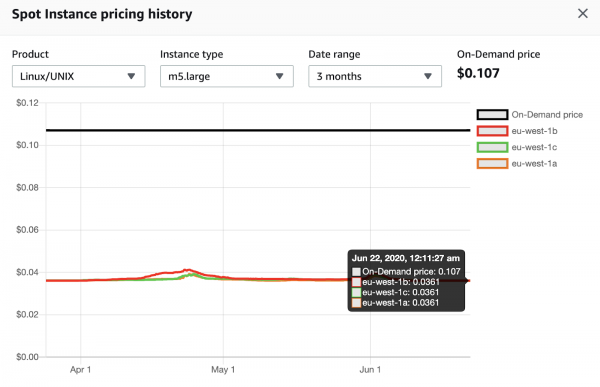
Im Folgenden werde ich einige Screenshots zeigen, die die Preisentwicklung von Spot-Instanzen verdeutlichen.
m5.large in der Region eu-west-1 (Irland). Der Preis ist über einen Zeitraum von 3 Monaten überwiegend stabil, derzeit liegt die Einsparung bei 2,9x.
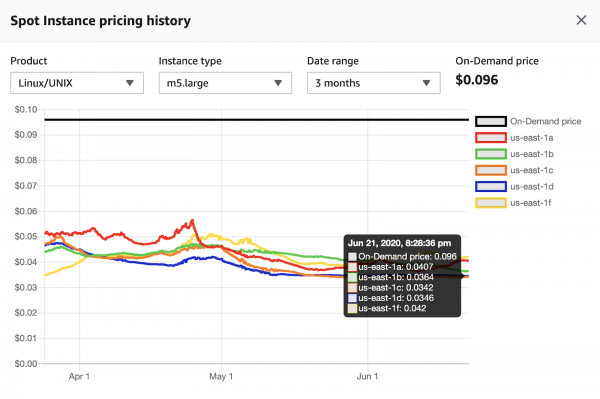
m5.large in der Region us-east-1 (N. Virginia). Der Preis ändert sich ständig über einen Zeitraum von 3 Monaten, gegenwärtig liegt die Einsparung zwischen 2,3x und 2,8x, je nach Verfügbarkeitszone.
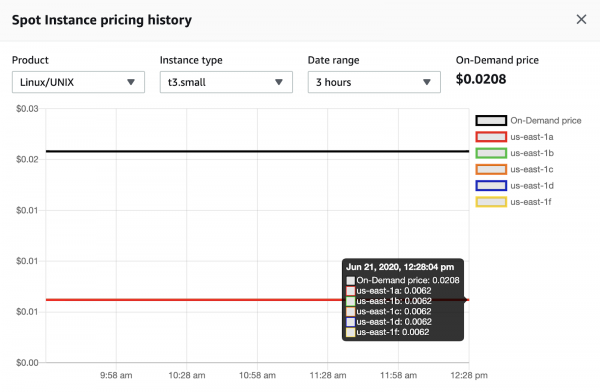
t3.small in der Region us-east-1 (N. Virginia). Der Preis ist über einen Zeitraum von 3 Monaten stabil, aktuell liegt die Einsparung bei 3,4x.
Architektur des Dienstes
Die Grundarchitektur des Dienstes, über den wir in diesem Artikel sprechen werden, ist im folgenden Diagramm dargestellt.
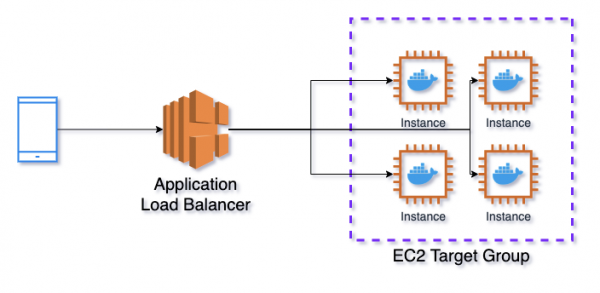
Application Load Balancer → EC2 Target Group → Elastic Container Service
Als Lastverteilung wird der Application Load Balancer (ALB) verwendet, der Anfragen an die EC2 Target Group (TG) weiterleitet. Die TG sorgt dafür, dass die Ports auf den Instanzen für den ALB geöffnet werden und sie mit den Ports der Container des Elastic Container Service (ECS) verbunden sind. ECS ist das Pendant zu Kubernetes in AWS, das das Management von Docker-Containern übernimmt.
Auf einer Instanz können mehrere Container mit denselben Ports ausgeführt werden, weshalb wir diese nicht festlegen können. ECS teilt TG mit, dass es eine neue Aufgabe startet (in der Terminologie von Kubernetes wird dies als Pod bezeichnet), TG prüft die verfügbaren Ports auf der Instanz und weist einen davon für die gestartete Aufgabe zu. Außerdem überprüft TG regelmäßig, ob die Instanz und die API darauf funktionieren, indem es Health Checks durchführt, und wenn es Probleme feststellt, hört es auf, Anfragen dorthin zu senden.
EC2 Auto Scaling Groups + ECS Capacity Providers
In dem obigen Diagramm wurde der Dienst EC2 Auto Scaling Groups (ASG) nicht dargestellt. Aus dem Namen kann man entnehmen, dass er für das Skalieren der Instanzen verantwortlich ist. Bis vor kurzem gab es in AWS keine integrierte Möglichkeit, die Anzahl der von ECS gestarteten Maschinen zu verwalten. ECS erlaubte es, die Anzahl der Aufgaben basierend auf der CPU-Nutzung, RAM oder der Anzahl der Anfragen zu skalieren. Wenn jedoch alle freien Instanzen von Aufgaben belegt waren, wurden keine neuen Maschinen automatisch gestartet.
Das hat sich mit der Einführung von ECS Capacity Providers (ECS CP) geändert. Jetzt kann jeder Dienst in ECS mit ASG verbunden werden, und wenn die Aufgaben nicht auf den laufenden Instanzen Platz finden, werden neue gestartet (aber innerhalb der festgelegten ASG-Grenzen). Das funktioniert auch umgekehrt: Wenn ECS CP ungenutzte Instanzen ohne Aufgaben sieht, gibt es ASG den Befehl, diese abzuschalten. ECS CP hat die Möglichkeit, einen Zielauslastungsprozentsatz für die Instanzen anzugeben, damit immer eine bestimmte Anzahl von Maschinen frei bleibt, um die Aufgaben schnell zu skalieren, mehr dazu später.
EC2 Launch Templates
Der letzte Dienst, über den ich sprechen werde, bevor ich in die detaillierte Beschreibung der Erstellung dieser Infrastruktur übergehe, sind EC2 Launch Templates. Sie ermöglichen es, eine Vorlage zu erstellen, nach der alle Maschinen gestartet werden, um dies nicht jedes Mal von Grund auf neu zu tun. Hier kann man den Typ der zu startenden Maschine, die Sicherheitsgruppe, das Disk-Image und viele andere Parameter auswählen. Außerdem kann man benutzerdefinierte Daten angeben, die auf alle gestarteten Instanzen übertragen werden. In den benutzerdefinierten Daten können Skripte ausgeführt werden, beispielsweise kann der Inhalt einer Datei bearbeitet werden. .
Einer der wichtigsten Parameter in diesem Artikel ist die Konfiguration — =true. Wenn diese Option aktiviert ist, wechselt ECS, sobald es ein Signal erhält, dass der Spot-Instance zurückgenommen wird, alle Aufgaben, die darauf ausgeführt werden, in den Status Draining. Es werden keine neuen Aufgaben auf diese Instanz zugewiesen, und wenn Aufgaben derzeit darauf ausgeführt werden sollen, werden sie abgebrochen. Anfragen vom Load Balancer kommen ebenfalls nicht mehr an. Die Benachrichtigung über das Entfernen der Instanz erfolgt 2 Minuten vor dem tatsächlichen Ereignis. Wenn Ihr Dienst also keine Aufgaben länger als 2 Minuten ausführt und nichts auf der Festplatte speichert, können Sie Spot-Instanzen ohne Datenverlust nutzen.
Bezüglich der Festplatte – AWS hat kürzlich die Verwendung des Elastic File System (EFS) zusammen mit ECS. Mit diesem Schema ist selbst die Festplatte kein Hindernis, aber wir haben das nicht ausprobiert, da wir im Grunde keine Festplatte zur Speicherung des Status benötigen. Standardmäßig werden nach Erhalt von SIGINT (das zum Zeitpunkt des Wechsels der Aufgabe in den Status Draining gesendet wird) alle aktiven Aufgaben nach 30 Sekunden gestoppt, selbst wenn sie nicht abgeschlossen sind. Diese Zeit kann mit dem Parameter geändert werden. Wichtig ist, ihn nicht auf mehr als 2 Minuten für Spot-Maschinen zu setzen.
Erstellung des Dienstes
Wir gehen jetzt direkt zur Erstellung des beschriebenen Dienstes über. Dabei werde ich einige nützliche Punkte beschreiben, die oben nicht erwähnt wurden. Insgesamt handelt es sich um eine Schritt-für-Schritt-Anleitung, aber ich werde sehr grundlegende oder sehr spezifische Fälle nicht behandeln. Alle Aktionen werden über die visuelle AWS-Konsole ausgeführt, können aber auch programmgesteuert mit CloudFormation oder Terraform reproduziert werden. Bei Adapty verwenden wir Terraform.
EC2 Launch Template
In diesem Dienst wird eine Konfiguration für die Maschinen erstellt, die verwendet werden. Die Verwaltung der Vorlagen erfolgt im Abschnitt EC2 -> Instances -> Launch templates.
Amazon Machine Image (AMI) – wir geben das Disk-Image an, mit dem alle Instanzen gestartet werden. Für ECS sollte in den meisten Fällen das von Amazon optimierte Image verwendet werden. Es wird regelmäßig aktualisiert und enthält alles, was für den Betrieb von ECS erforderlich ist. Um die aktuelle ID des Images zu erfahren, gehen wir auf die Seite , wählen die verwendete Region aus und kopieren die AMI-ID dafür. Zum Beispiel, für die Region us-east-1 ist zu dem Zeitpunkt, zu dem dieser Artikel geschrieben wurde, die aktuelle ID – ami-00c7c1cf5bdc913ed. Diese ID muss in den Punkt Specify a custom value eingefügt werden.
Instanztyp — der Typ der Instanz wird angegeben. Wählen Sie den, der am besten zu Ihrer Aufgabe passt.
Schlüsselpaar (Login) — das Zertifikat, mit dem eine Verbindung zur Instanz über SSH hergestellt werden kann, falls erforderlich.
Netzwerkeinstellungen — die Netzparameter werden angegeben. Netzwerktechnologie in den meisten Fällen sollte es sich um ein Virtual Private Cloud (VPC) handeln. Sicherheitsgruppen — Sicherheitsgruppen für Ihre Instanzen. Da wir einen Load Balancer vor den Instanzen verwenden werden, empfehle ich, hier eine Gruppe anzugeben, die eingehende Verbindungen nur vom Load Balancer zulässt. Das bedeutet, dass Sie 2 Sicherheitsgruppen haben werden: eine für den Load Balancer, die eingehende (Inbound) Verbindungen von überall über die Ports 80 (http) und 443 (https) erlaubt, und eine zweite für die Maschinen, die eingehende Verbindungen über alle Ports von der Gruppe des Load Balancers erlaubt. Ausgehende (Outbound) Verbindungen in beiden Gruppen müssen über das TCP-Protokoll auf alle Ports zu allen Adressen geöffnet sein. Es ist möglich, die Ports und Adressen für ausgehende Verbindungen einzuschränken, aber dann müssen Sie ständig überwachen, dass Sie nicht versuchen, auf einen geschlossenen Port zuzugreifen.
Speicher (Volumen) — die Plattenparameter für die Maschinen werden angegeben. Der Plattenumfang darf nicht kleiner sein als der, der in der AMI angegeben ist, für ECS-Optimierte — 30 GiB.
Erweiterte Details — zusätzliche Parameter werden angegeben.
Kaufoption — ob wir Spot-Instanzen kaufen möchten. Wir möchten das, aber hier werden wir dieses Kontrollkästchen nicht aktivieren, wir konfigurieren es in der Auto Scaling Group, dort gibt es mehr Optionen.
IAM-Instanzprofil — die Rolle angeben, mit der die Instanzen gestartet werden. Damit die Instanzen in ECS funktionieren, benötigen sie Rechte, die normalerweise in der Rolle ecsInstanceRoleliegen. In einigen Fällen kann sie erstellt werden, falls sie nicht existiert, dann hier finden Sie Informationen, wie das geht. Nach der Erstellung geben wir sie im Template an.
Danach folgen viele Parameter, die in der Regel auf den Standardwerten belassen werden können, aber jeder von ihnen hat eine verständliche Beschreibung. Ich aktiviere immer die Parameter EBS-optimierte Instanz und T2/T3 Unlimited, wenn verwendet werden. Instanzen.
Benutzerdaten — die Benutzerdaten werden angegeben. Wir werden die Datei /etc/ecs/ecs.configbearbeiten, in der die Konfiguration des ECS-Agenten gespeichert ist.
Ein Beispiel, wie die Benutzerdaten aussehen können:
#!/bin/bash
echo ECS_CLUSTER=DemoApiClusterProd >> /etc/ecs/ecs.config
echo ECS_ENABLE_SPOT_INSTANCE_DRAINING=true >> /etc/ecs/ecs.config
echo ECS_CONTAINER_STOP_TIMEOUT=1m >> /etc/ecs/ecs.config
echo ECS_ENGINE_AUTH_TYPE=docker >> /etc/ecs/ecs.config
echo "ECS_ENGINE_AUTH_DATA={"registry.gitlab.com":{"username":"username","password":"password"}}" >> /etc/ecs/ecs.config
ECS_CLUSTER=DemoApiClusterProd — Der Parameter gibt an, dass die Instanz zu einem Cluster mit dem angegebenen Namen gehört, d.h. dieses Cluster kann seine Aufgaben auf diesem Server hosten. Wir haben bisher noch keinen Cluster erstellt, werden jedoch beim Erstellen diesen Namen verwenden.
ECS_ENABLE_SPOT_INSTANCE_DRAINING=true — Der Parameter gibt an, dass alle Aufgaben auf der Spot-Instanz beim Empfang des Abschaltsignals in den Status Draining versetzt werden sollen.
ECS_CONTAINER_STOP_TIMEOUT=1m — Der Parameter gibt an, dass nach Empfang des SIGINT-Signals alle Aufgaben 1 Minute Zeit haben, bevor sie beendet werden.
ECS_ENGINE_AUTH_TYPE=docker — Der Parameter gibt an, dass das Docker-Schema als Authentifizierungsmechanismus verwendet wird.
ECS_ENGINE_AUTH_DATA=... — Verbindungseinstellungen zu einem privaten Container-Registry, in dem Ihre Docker-Images gespeichert werden. Wenn es öffentlich ist, müssen keine Angaben gemacht werden.
Im Rahmen dieses Artikels werde ich ein öffentliches Bild aus dem Docker Hub verwenden, daher sind keine Angaben nötig. ECS_ENGINE_AUTH_TYPE und ECS_ENGINE_AUTH_DATA sind nicht erforderlich.
Nützliche Informationen: Es wird empfohlen, AMIs regelmäßig zu aktualisieren, da neue Versionen Docker, Linux, ECS-Agenten usw. aktualisieren. Um dies nicht zu vergessen, können Sie über neue Versionen. Sie können Benachrichtigungen per E-Mail erhalten und manuell aktualisieren oder eine Lambda-Funktion schreiben, die automatisch eine neue Version des Launch Templates mit dem aktualisierten AMI erstellt.
EC2 Auto Scaling Gruppe
Die Auto Scaling Gruppe ist verantwortlich für das Starten und Skalieren von Instanzen. Die Verwaltung der Gruppen erfolgt im Bereich EC2 -> Auto Scaling -> Auto Scaling Gruppen.
Launch-Vorlage — Wählen Sie die im vorherigen Schritt erstellte Vorlage aus. Die Version bleibt auf der Standard-Einstellung.
Kaufoptionen und Instanztypen — Geben Sie die Instanztypen für das Cluster an. Adhere to launch template verwendet den Instanztyp aus der Launch-Vorlage. Combine purchase options and instance types ermöglicht eine flexible Konfiguration der Instanztypen. Wir werden dies verwenden.
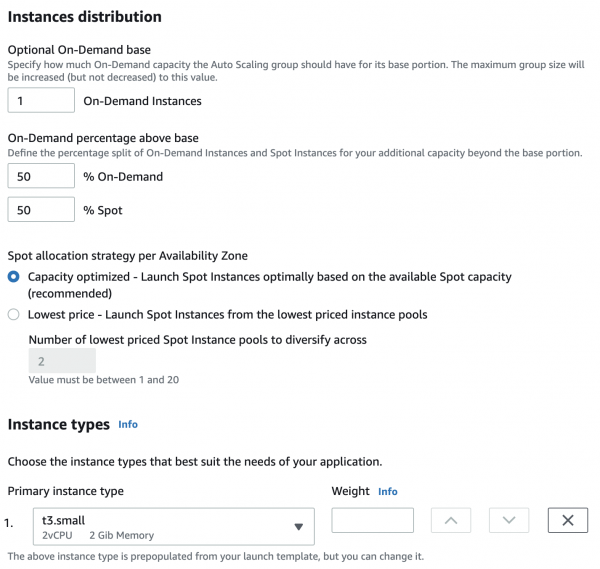
Optionale On-Demand-Basis — Die Anzahl der normalen, nicht-Spot-Instanzen, die immer laufen werden.
On-Demand-Prozentsatz über der Basis — Das prozentuale Verhältnis von normalen und Spot-Instanzen; 50-50 wird gleichmäßig verteilen, 20-80 bedeutet, dass auf jede normale Instanz 4 Spot-Instanzen hochgefahren werden. Im Rahmen dieses Beispiels werde ich 50-50 angeben, aber in der Realität machen wir häufig 20-80, in einigen Fällen 0-100.
Instanztypen — hier können zusätzliche Instanztypen angegeben werden, die im Cluster verwendet werden. Wir haben das nie genutzt, weil ich den Sinn dieser Geschichte nicht ganz verstehe. Vielleicht liegt es an den Limits für bestimmte Instanztypen, aber diese lassen sich leicht über den Support erhöhen. Wenn Sie eine Anwendung kennen, würde ich mich freuen, in den Kommentaren darüber zu lesen)
Netzwerk — Netzwerkeinstellungen, Sie wählen VPC und Subnetze für die Maschinen aus, in den meisten Fällen sollten alle verfügbaren Subnetze ausgewählt werden.
Lastverteilung — Einstellungen für den Load Balancer, aber das werden wir separat machen, hier rühren wir nichts an. Health Checks werden ebenfalls später eingerichtet.
Gruppengröße — wir geben die Limits für die Anzahl der Maschinen im Cluster und die gewünschte Anzahl der Maschinen beim Start an. Die Anzahl der Maschinen im Cluster wird nie kleiner sein als die minimal angegebene und nie größer als die maximale, selbst wenn das Scaling nach Metriken erfolgen sollte.
Scaling-Richtlinien — Skalierungseinstellungen, aber wir werden die Skalierung basierend auf den laufenden ECS-Tasks vornehmen, daher werden wir die Skalierung später einstellen.
Instanz-Skalierungsschutz — Schutz von Instanzen vor Löschung beim Downscaling. Wir aktivieren dies, damit ASG die Maschine, auf der aktive Tasks laufen, nicht löscht. Der Schutz wird für Instanzen ohne Tasks von der ECS Capacity Provider deaktiviert.
Tags hinzufügen — Sie können Tags für Instanzen angeben (dafür muss das Kontrollkästchen 'Neue Instanzen taggen' aktiviert sein). Ich empfehle, das Tag 'Name' anzugeben, sodass alle Instanzen, die innerhalb der Gruppe gestartet werden, denselben Namen haben, was die Anzeige in der Konsole erleichtert.
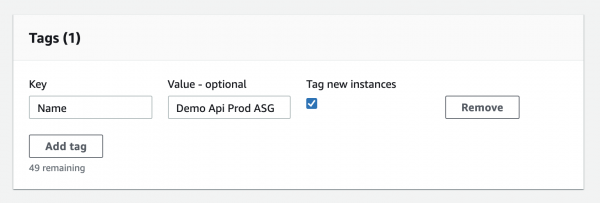
Nach der Erstellung der Gruppe öffnen Sie diese und gehen Sie zu den erweiterten Konfigurationen, warum bei der Erstellung in der Konsole nicht alle Optionen sichtbar sind.
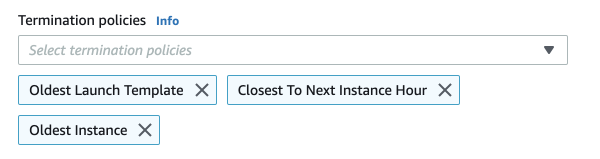
Beendigungsrichtlinien — Regeln, die beim Löschen von Instanzen berücksichtigt werden. Sie werden in der Reihenfolge angewendet. Wir verwenden normalerweise solche wie auf dem Bild unten. Zuerst werden die Instanzen mit dem ältesten Launch Template gelöscht (zum Beispiel, wenn wir das AMI aktualisiert haben, wurde eine neue Version erstellt, aber alle Instanzen wurden rechtzeitig darauf umgestellt). Dann werden die Instanzen ausgewählt, die dem nächsten Abrechnungszeitpunkt am nächsten sind. Und weiter werden die ältesten nach dem Startdatum ausgewählt.
Nützliche Informationen: um alle Maschinen im Cluster zu aktualisieren, ist es sinnvoll, . Wenn Sie dies mit der Lambda-Funktion aus dem vorherigen Schritt kombinieren, erhalten Sie ein vollständig automatisiertes Update-System für Instanzen. Vor der Aktualisierung aller Maschinen müssen Sie den Schutz vor dem Skalieren von Instanzen für alle Instanzen in der Gruppe deaktivieren. Dies bezieht sich auf den Schutz der Maschinen selbst, diesen Schritt führen Sie im Tab für das Instantenmanagement durch.
Application Load Balancer und EC2 Zielgruppe
Der Lastenausgleich wird im Bereich EC2 → Load Balancing → Load Balancers erstellt. Wir werden den Application Load Balancer verwenden. Einen Vergleich verschiedener Arten von Lastenausgleich finden Sie auf .
Listener — es macht Sinn, die Ports 80 und 443 zu erstellen und eine Weiterleitung von 80 nach 443 mit späteren Regeln des Lastenausgleichs einzurichten.
Verfügbarkeitszonen — in den meisten Fällen wählen wir alle Verfügbarkeitszonen aus.
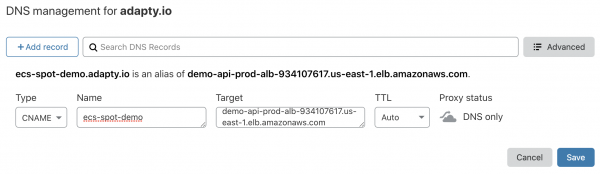
Sicherheitseinstellungen konfigurieren — hier wird das SSL-Zertifikat für den Lastenausgleich angegeben, die bequemste Option ist es, ein Zertifikat der Sicherheitsrichtlinie können Sie auf lesen, Sie können die standardmäßig ausgewählte Option belassen, ELBSecurityPolicy-2016-08 . Nach der Erstellung des Lastenausgleichs sehen Sie dessenDNS-Namen , für den Sie einen CNAME für Ihre Domain einrichten müssen. So sieht es beispielsweise in Cloudflare aus.— erstellen oder wählen Sie eine Sicherheitsgruppe für den Lastenausgleich, weitere Einzelheiten dazu finden Sie etwas weiter oben im Abschnitt EC2 Launch Template → Netzwerkeinstellungen.
Security Group Zielgruppe
— erstellen Sie eine Gruppe, die für das Routing von Anfragen vom Lastenausgleich zu den Maschinen verantwortlich ist und deren Verfügbarkeit überprüft, um sie bei Problemen zu ersetzen. Typ der Zielgruppe muss Instance sein, beliebig, wenn Sie HTTPS für die Kommunikation zwischen dem Lastenausgleich und den Instanzen verwenden, müssen Sie das Zertifikat auf diesen hochladen. In diesem Beispiel werden wir dies nicht tun, sondern einfach Port 80 belassen. Protokoll und Port — Parameter zur Überprüfung der Dienstverfügbarkeit. In einem echten Dienst sollte dies eine separate Anfrage sein, die wichtige Teile der Geschäftsanwendung implementiert. In diesem Beispiel lasse ich die Standardeinstellungen. Danach können Sie das Anfragenintervall, die Zeitüberschreitung, die Codes für erfolgreiche Antworten usw. auswählen. In unserem Beispiel geben wir die Erfolgs-Codes 200-399 an, da das Docker-Image, das verwendet wird, den Code 304 zurückgibt.
Health Checks Ziele registrieren
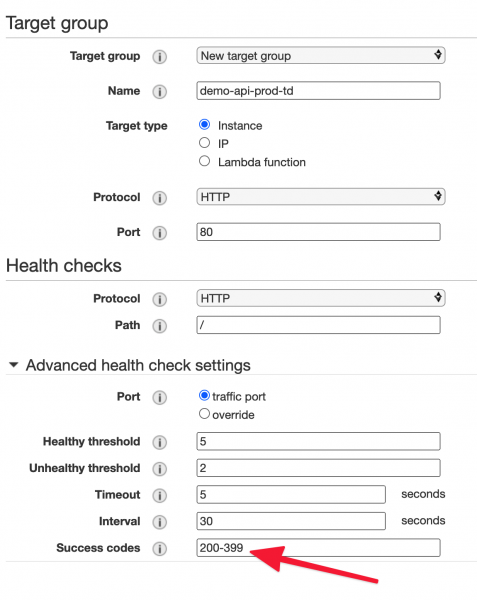
— hier wählen Sie die Maschinen für die Gruppe aus, aber in unserem Fall wird dies von ECS erledigt, daher überspringen wir diesen Schritt einfach. : auf Ebene des Lastenausgleichs können Sie Protokolle aktivieren, die in S3 an einem bestimmten Ort gespeichert werden.
Nützliche InformationenAuf der Ebene des Load Balancers können Protokolle aktiviert werden, die in S3 gespeichert werden. . Von dort aus können sie in externe Dienstleistungen für Analysen exportiert werden, oder man kann SQL-Abfragen direkt auf die Daten in S3 mit . Das ist praktisch und funktioniert ohne zusätzlichen Code. Ich empfehle außerdem, die Protokolldaten aus dem S3-Bucket nach Ablauf eines bestimmten Zeitraums zu löschen.
ECS Task Definition
In den vorherigen Schritten haben wir alles in Bezug auf die Infrastruktur des Dienstes erstellt, nun kommen wir zur Beschreibung der Container, die wir starten werden. Dies erfolgt im Abschnitt ECS → Task Definitions.
Kompatibilitätstyp des Startvorgangs — wählen Sie EC2.
IAM-Rolle für die Taskausführung — wählen Sie ecsTaskExecutionRole. Mit ihr werden Protokolle geschrieben, der Zugang zu geheimen Variablen gewährt usw.
Im Abschnitt Container Definitions klicken wir auf Add Container.
Bild — Link zum Image mit dem Code des Projekts, in diesem Beispiel werde ich ein öffentliches Image von Docker Hub verwenden .
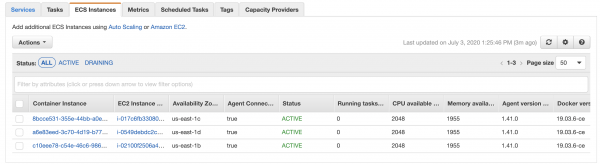
Speicherlimits — Limits für den Speicher des Containers. Harter Limit — harter Limit, wenn der Container den angegebenen Wert überschreitet, wird der Befehl docker kill ausgeführt, der Container stirbt sofort. Weicher Limit — weicher Limit, der Container kann den angegebenen Wert überschreiten, aber bei der Platzierung von Tasks auf den Maschinen wird dieser Parameter berücksichtigt. Wenn beispielsweise auf der Maschine 4 GiB RAM vorhanden sind und das weiche Limit des Containers 2048 MiB beträgt, können auf dieser Maschine maximal 2 Tasks mit diesem Container gestartet werden. Tatsächlich sind 4 GiB RAM etwas weniger als 4096 MiB, das kann man auf der Registerkarte ECS Instances im Cluster sehen. Das weiche Limit darf nicht größer sein als das harte Limit. Wichtig zu verstehen ist, dass, wenn in einem Task mehrere Container vorhanden sind, deren Limits addiert werden.
Portzuordnungen — bei Host-Port geben wir 0 an, das bedeutet, dass der Port dynamisch zugewiesen wird, er wird von der Target Group überwacht. Container-Port — der Port, an dem Ihre Anwendung läuft, wird oft im Ausführungsbefehl festgelegt oder im Code Ihrer Anwendung, Dockerfile usw. zugewiesen. Für unser Beispiel verwenden wir 3000, weil er in der verwendeten Abbildung angegeben ist.
Health Check — Parameter zur Überprüfung der Funktionsfähigkeit des Containers, nicht zu verwechseln mit dem, der in der Target Group konfiguriert ist.
Umgebung — Umgebungsparameter. CPU-Einheiten — sieht ähnlich aus wie Memory-Limits, nur für die CPU. Jedes CPU-Kern entspricht 1024 Einheiten, daher können bei einem Server mit einer dual-core CPU und einem Wert von 512 für den Container insgesamt 4 Aufgaben mit diesem Container gestartet werden. CPU-Einheiten sind immer an die Anzahl der Kerne gebunden, es kann nicht leicht weniger wie bei dem Speicher sein.
Befehl — Befehl zum Starten eines Dienstes innerhalb des Containers, alle Parameter werden durch ein Komma angegeben. Dies kann gunicorn, npm usw. sein. Wenn nicht angegeben, wird der Wert der CMD-Direktive aus der Dockerfile verwendet. Wir geben an npm,start.
Umgebungsvariablen — Umgebungsvariablen des Containers. Dies können sowohl einfache Textdaten als auch geheime Variablen aus oder .
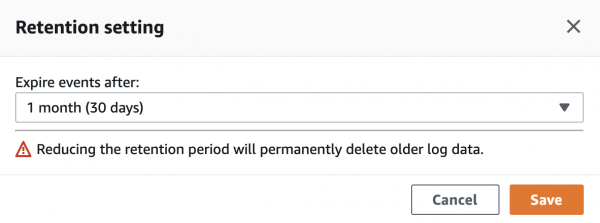
Speicherung und Protokollierung — hier konfigurieren wir die Protokollierung in den CloudWatch Logs (AWS-Dienst für Protokolle). Dazu genügt es, das Kästchen Auto-configure CloudWatch Logs zu aktivieren. Nach dem Erstellen der Task-Definition wird automatisch eine Log-Gruppe in CloudWatch erstellt. Standardmäßig werden die Protokolle dort unbegrenzt gespeichert; ich empfehle, den Aufbewahrungszeitraum von Never Expire auf den gewünschten Zeitraum zu ändern. Dies geschieht in den CloudWatch Log-Gruppen, man muss auf den aktuellen Zeitraum klicken und einen neuen auswählen.
ECS-Cluster und ECS-Kapazitätsprovider
Wir gehen zum Abschnitt ECS → Clusters, um einen Cluster zu erstellen. Als Vorlage wählen wir EC2 Linux + Networking.
Clustername — sehr wichtig, hier das gleiche Name wie im Launch Template im Parameter ECS_CLUSTER, in unserem Fall — DemoApiClusterProd. Wir aktivieren das Kästchen Create an empty cluster. Optional kann Container Insights aktiviert werden, um die Metriken der Dienste in CloudWatch zu sehen. Wenn Sie alles richtig gemacht haben, sehen Sie im Abschnitt ECS Instances die Maschinen, die in der Auto Scaling-Gruppe erstellt wurden.
Wechseln Sie zur Registerkarte Kapazitätsanbieter und wir erstellen einen neuen. Ich erinnere daran, dass dieser benötigt wird, um die Erstellung und das Ausschalten von Maschinen abhängig von der Anzahl der laufenden ECS-Aufgaben zu verwalten. Es ist wichtig zu beachten, dass der Anbieter nur an eine Gruppe gebunden werden kann.
Auto Scaling-Gruppe — wir wählen die zuvor erstellte Gruppe.
Verwaltetes Scaling — aktivieren, damit der Anbieter den Dienst skalieren kann.
Zielkapazität % — welcher Prozentsatz der Maschinenlast durch Aufgaben benötigt wird. Wenn 100% angegeben wird, sind alle Maschinen immer mit laufenden Aufgaben beschäftigt. Wenn 50% angegeben wird, sind immer die Hälfte der Maschinen frei. In diesem Fall werden bei einem plötzlichen Anstieg der Last die neuen Aufgaben sofort auf die freien Maschinen verteilt, ohne auf die Bereitstellung von Instanzen warten zu müssen.
Verwalteter Kündigungsschutz — aktivieren, dieser Parameter erlaubt dem Anbieter, den Schutz von Instanzen vor der Löschung zu entfernen. Dies geschieht, wenn auf der Maschine keine aktiven Aufgaben vorhanden sind und ermöglicht Zielkapazitäts %.
ECS-Dienst und Skalierungseinstellungen
Letzter Schritt :) Um einen Dienst zu erstellen, muss man in den zuvor erstellten Cluster auf den Tab Dienste gehen.
Starttyp — man muss auf ‚Wechseln zu Kapazitätsanbieterstrategie‘ klicken und den zuvor erstellten Anbieter auswählen.

Aufgabenbeschreibung — wählen Sie die zuvor erstellte Aufgabenbeschreibung und deren Revision aus.
Service name — um Verwirrung zu vermeiden, geben wir immer dieselbe an wie die Aufgabenbeschreibung.
Diensttyp — immer Replica.
Anzahl der Aufgaben — die gewünschte Anzahl aktiver Aufgaben im Dienst. Dieses Parameter wird durch die Skalierung gesteuert, muss aber dennoch angegeben werden.
Minimaler gesunder Prozentsatz und Maximaler Prozentsatz — bestimmen das Verhalten der Aufgaben beim Deployment. Die Standardwerte von 100 und 200 bedeuten, dass sich die Anzahl der Aufgaben während des Deployments verdoppeln wird, bevor sie wieder auf das gewünschte Niveau zurückkehrt. Wenn Sie 1 Aufgabe haben, min=0 und max=100, wird die Aufgabe beim Deployment beendet und danach wird eine neue gestartet, es wird also eine Ausfallzeit geben. Wenn 1 Aufgabe aktiv ist, min=50, max=150, findet das Deployment nicht statt, da man die 1 Aufgabe nicht halbieren oder um eineinhalb erhöhen kann.
Deploymenttyp — wir lassen Rolling update.
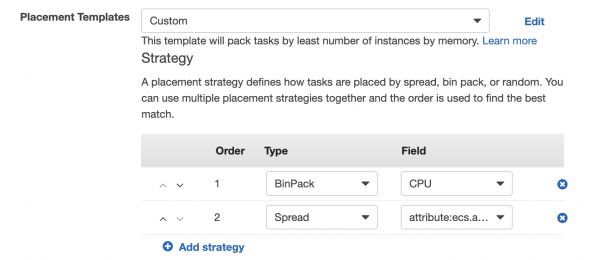
Platzierungsvorlagen — Regeln für die Platzierung von Aufgaben auf Maschinen. Standardmäßig ist AZ Balanced Spread festgelegt – das bedeutet, dass jede neue Aufgabe auf eine neue Instanz gesetzt wird, bis alle Maschinen in allen Verfügbarkeitszonen gestartet sind. Normalerweise verwenden wir BinPack – CPU und Spread – AZ, wobei die Aufgaben so nah wie möglich auf eine Maschine nach CPU platziert werden. Bei Bedarf wird eine neue Maschine in einer neuen Verfügbarkeitszone erstellt.
Typ des Lastenausgleichs — wir wählen den Application Load Balancer.
IAM-Rolle für den Dienst — wir wählen ecsServiceRole.
Name des Lastenausgleichs — wir wählen den zuvor erstellten Lastenausgleich aus.
Gesundheitsprüfungs-Gnadenfrist — Pause vor der Durchführung von Gesundheitsprüfungen nach dem Rollout neuer Aufgaben, wir setzen normalerweise 60 Sekunden.
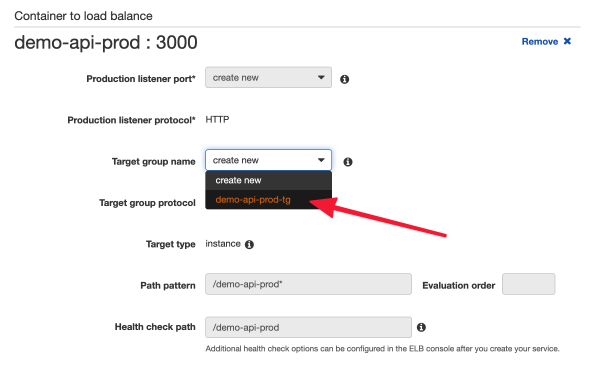
Container zum Lastenausgleich — im Punkt ‚Zielgruppename‘ wählen wir die zuvor erstellte Gruppe aus, und alles wird automatisch ausgefüllt.
Automatische Skalierung des Dienstes — Parameter zur Skalierung des Dienstes. Wir wählen ‚Dienst-Automatisierungskalierung konfigurieren, um die gewünschte Anzahl Ihres Dienstes anzupassen‘. Wir geben die minimale und maximale Anzahl von Aufgaben bei der Skalierung an.
IAM-Rolle für die automatische Skalierung des Dienstes — wir wählen AWSServiceRoleForApplicationAutoScaling_ECSService.
Automatische Skalierungsrichtlinien für Aufgaben — Regeln zum Skalieren. Es gibt 2 Typen:
- Zielverfolgung — Verfolgung einer Zielmetrik (Nutzung von CPU/RAM oder die Anzahl der Anfragen für jede Aufgabe). Zum Beispiel, wir möchten, dass die durchschnittliche CPU-Auslastung 85% beträgt. Wenn sie darüber steigt, werden neue Aufgaben hinzugefügt, bis sie den Zielwert erreicht. Liegt die Auslastung darunter, werden Aufgaben abgebaut, es sei denn, die Downsizing-Skalierungsschutz ist aktiviert (Skalierung nach unten deaktivieren).
- Step-Skalierung — Reaktion auf ein beliebiges Ereignis. Hier können Sie die Reaktion auf jedes Ereignis (CloudWatch Alarm) festlegen. Wenn es passiert, können Sie eine bestimmte Anzahl von Aufgaben hinzufügen oder entfernen, oder eine genaue Anzahl von Aufgaben angeben.
Ein Dienst kann mehrere Skalierungsregeln haben, was nützlich sein kann. Es ist wichtig, darauf zu achten, dass sie sich nicht gegenseitig behindern.
Fazit
Wenn Sie die Anweisungen befolgt und dasselbe Docker-Image verwendet haben, sollte Ihr Dienst diese Seite zurückgeben.

- Wir haben eine Vorlage erstellt, nach der alle Maschinen im Dienst gestartet werden. Wir haben auch gelernt, Maschinen bei Änderungen an der Vorlage zu aktualisieren.
- Wir haben die Verarbeitung des Stoppsignals für Spot-Instanzen eingerichtet, daher werden innerhalb einer Minute nach Erhalt alle aktiven Aufgaben von der Maschine entfernt, sodass nichts verloren geht und nichts unterbrochen wird.
- Wir haben einen Load Balancer eingerichtet, um die Last gleichmäßig auf die Maschinen zu verteilen.
- Wir haben einen Dienst eingerichtet, der auf Spot-Instanzen läuft, wodurch die Maschinenkosten um etwa das Dreifache gesenkt werden.
- Wir haben das automatische Skalieren in beide Richtungen eingerichtet, um Lastspitzen zu bewältigen, aber gleichzeitig nicht für Leerlaufzeiten zu zahlen.
- Wir verwenden einen Capacity Provider, damit die Anwendung die Infrastruktur (Maschinen) verwaltet und nicht umgekehrt.
- Wir sind großartig.
Wenn Sie vorhersehbare Laststeigerungen haben, z.B. wenn Sie in einem großen E-Mail-Newsletter werben, können Sie die Skalierung nach .
Außerdem können Sie die Skalierung basierend auf Daten aus verschiedenen Teilen Ihres Systems durchführen. Zum Beispiel haben wir die Funktion Nutzern der mobilen Anwendung. Manchmal wird die Kampagne an über 1 Million Personen versendet. Nach einem solchen Versand beobachten wir immer einen deutlichen Anstieg der Anfragen an die API, da viele Benutzer gleichzeitig die Anwendung aufrufen. Wenn wir also sehen, dass die Anzahl der Warteschlangen für das Versenden von Promo-Push-Benachrichtigungen deutlich über den Standardwerten liegt, können wir sofort mehrere zusätzliche Maschinen und Aufgaben starten, um auf die Last vorbereitet zu sein.
Ich würde mich freuen, wenn ihr in den Kommentaren interessante Anwendungsfälle für Spot-Instanzen und ECS oder etwas zum Thema Skalierung erzählt.
Bald erscheinen Artikel darüber, wie wir tausende analytischer Events pro Sekunde auf einem überwiegend serverless Stack (mit Finanzen) verarbeiten und wie das Deployment von Services mit GitLab CI und Terraform Cloud funktioniert.
Folgt uns, es wird interessant!
Nur registrierte Benutzer können an der Umfrage teilnehmen. .
Verwendet ihr Spot-Instanzen in der Produktion?
22,2%Ja6
66,7%Nein18
11,1%Ich habe von ihnen in einem Artikel erfahren und plane, sie zu nutzen.
27 Benutzer haben abgestimmt. 5 Benutzer haben sich enthalten.
Quelle: habr.com
