


In einem der der Reihe über den Hypervisor Proxmox VE haben wir bereits erklärt, wie man mit den integrierten Mitteln Backups erstellt. Heute zeigen wir, wie man zu diesen Zwecken das hervorragende Tool Veeam® Backup&Replication™ 10 nutzt.
„Backups haben eine offensichtliche quantenmechanische Natur. Solange du nicht versucht hast, aus einem Backup wiederherzustellen, befindet es sich in Überlagerung. Es ist gleichzeitig erfolgreich und nicht erfolgreich.“ (gefunden im Internet)
Haftungsausschluss:
Dieser Artikel ist eine freie und erweiterte Übersetzung des Themas , veröffentlicht im Veeam-Forum. Wenn man sich strikt an den ursprünglichen Leitfaden hält, wird man bereits im ersten Schritt der Installation von PVE-Headern auf einen Fehler stoßen, da das System einfach nicht weiß, woher es diese beziehen soll. Es gibt dort genügend unklare Punkte.
Nein, ich sage nicht, dass dies die ideale Backup-Methode ist. Nein, sie kann nicht für den produktiven Einsatz empfohlen werden. Nein, ich garantiere nicht die perfekte Integrität der erstellten Sicherungskopien.
Dennoch funktioniert all dies und ist durchaus geeignet für viele Benutzer und angehende Systemadministratoren, die ihre ersten Schritte in die Virtualisierung und in Systeme zur Datensicherung machen.
Das Backup ist wohl einer der wichtigsten Prozesse, von denen die Arbeit eines Unternehmens abhängt. Es gibt nichts Wertvolleres als die Daten, die in unternehmensinternen Informationssystemen gespeichert sind, und nichts Schlimmeres, als nicht die Möglichkeit zu haben, sie im Falle eines Ausfalls wiederherzustellen.
Es kommt häufig vor, dass die Notwendigkeit eines Backups und die Auswahl des Tools erst nach einem bereits eingetretenen Vorfall, der mit dem Verlust kritischer Daten verbunden ist, in Betracht gezogen werden. Mit der fortschreitenden Entwicklung der Virtualisierungstechnologien haben sich Backup-Anwendungen auf eine enge Interaktion mit Hypervisoren ausgerichtet. Auch das Produkt Veeam® Backup&Replication™ bildet da keine Ausnahme und bietet umfangreiche Möglichkeiten für Backups in virtualisierten Umgebungen. Heute werden wir erläutern, wie man es für die Arbeit mit Proxmox VE einrichtet.
Einrichtung des Hypervisors
Wir werden die aktuelle Version von Proxmox zum Zeitpunkt des Schreibens des Artikels verwenden – 6.2-1. Diese Version wurde am 12. Mai 2020 veröffentlicht und enthält eine Reihe nützlicher Änderungen, die wir in einem der nächsten Artikel vorstellen werden. Zunächst beginnen wir mit der Vorbereitung des Hypervisors. Die Hauptaufgabe besteht darin, den Veeam® Agent for Linux auf dem zu sichernden Host mit Proxmox zu installieren. Doch zuvor führen wir einige Schritte durch.
Systemvorbereitung
Wir installieren das Dienstprogramm sudo, das im System fehlt, wenn Proxmox nicht als bestehendes Linux-System, sondern als eigenständiges Betriebssystem aus installiert wurde. Außerdem benötigen wir die pve-Kernel-Header. Melden Sie sich über SSH am Server an und fügen Sie das Repository hinzu, das ohne Support-Abonnement funktioniert (offiziell wird es für den produktiven Einsatz nicht empfohlen, enthält jedoch die benötigten Pakete):
echo "deb http://download.proxmox.com/debian/pve buster pve-no-subscription" >> /etc/apt/sources.listapt updateapt install sudo pve-headersNach dieser Prozedur ist es unbedingt erforderlich, den Server neu zu starten.
Installation des Veeam® Agent
Wir laden herunter Veeam® Agent for Linux von der offiziellen Website (ein Benutzerkonto ist erforderlich), bewaffnen wir uns mit einem SFTP-Client und laden das erhaltene deb-Paket auf den Server. Wir installieren das Paket und aktualisieren die Liste der Programme in den Repositories, die dieses Paket hinzufügt:
dpkg -i veeam-release-deb_1.x.x_amd64.debAktualisieren Sie die Repositories erneut:
apt updateInstallieren Sie den Agent selbst:
apt install veeamÜberprüfen Sie, ob alles korrekt installiert wurde:
dkms statusDie Antwort wird ungefähr so aussehen:
veeamsnap, 4.0.0.1961, 5.4.41-1-pve, x86_64: installiertKonfiguration von Veeam® Backup & Replication™
Hinzufügen des Repositories
Selbstverständlich können Sicherungskopien auch direkt auf dem Server mit installiertem Veeam® Backup & Replication™ gespeichert werden, jedoch ist es bequemer, ein externes Speichergerät zu verwenden.
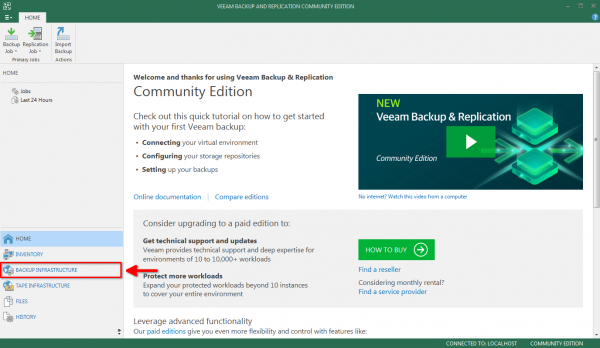
Gehen Sie zum Abschnitt BACKUP-INFRASTRUKTUR:
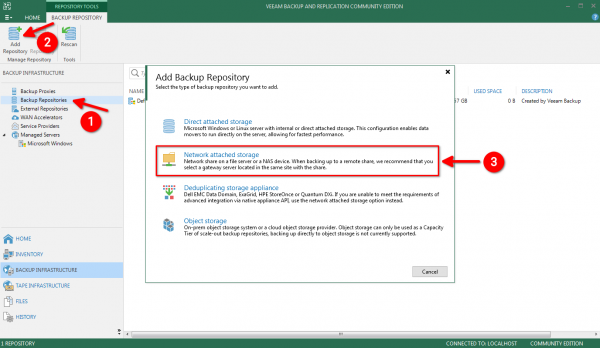
Wählen Sie den Punkt Backup-Repositories, klicken Sie auf die Schaltfläche Repository hinzufügen und wählen Sie im erscheinenden Fenster Netzwerkspeicher:
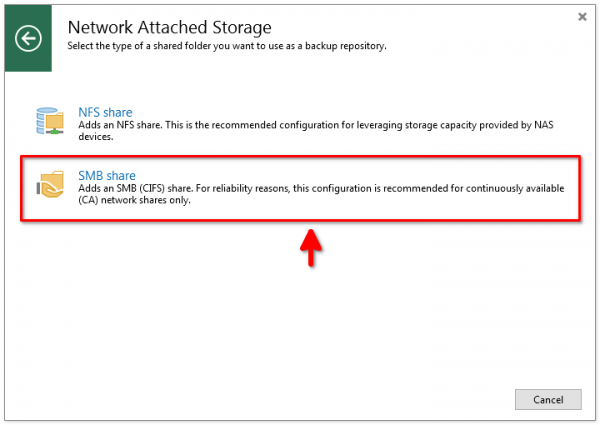
Zum Beispiel nehmen wir einen Test-SMB-Speicher. Bei mir handelt es sich um einen normalen QNAP:
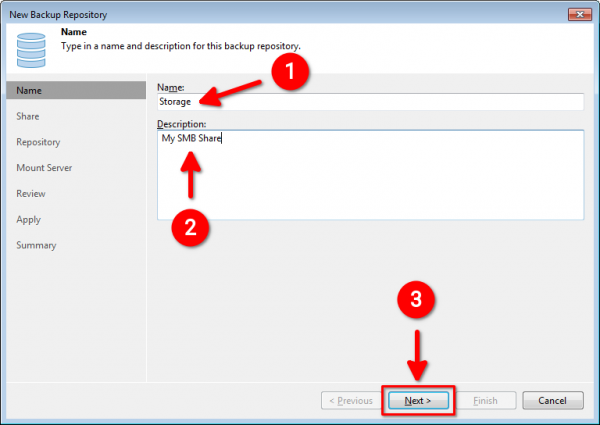
Geben Sie den Namen und die Beschreibung ein und klicken Sie dann auf die Schaltfläche Weiter:
Geben Sie die Adresse des SMB-Speichers ein und, falls eine Authentifizierung erforderlich ist, klicken Sie auf Hinzufügen, um die Zugangsdaten hinzuzufügen:
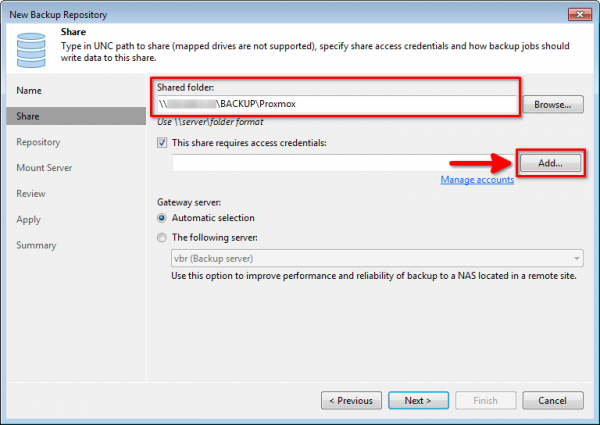
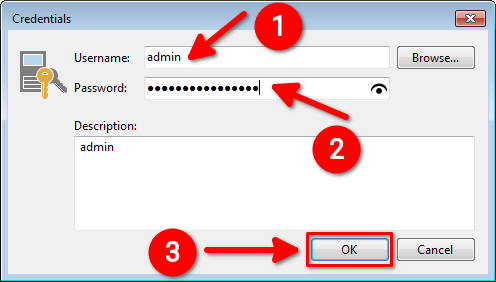
Geben Sie den Benutzernamen und das Passwort für den Zugriff auf den SMB-Speicher ein und klicken Sie dann auf die Schaltfläche OK und kehren Sie dann zum vorherigen Fenster zurück. Weiter:
Wenn alles fehlerfrei erledigt ist, wird das Programm eine Verbindung zum Speicher herstellen, Informationen über den verfügbaren Speicherplatz abfragen und das folgende Dialogfenster anzeigen. Geben Sie darin zusätzliche Parameter (falls erforderlich) ein und klicken Sie auf die Schaltfläche Weiter:
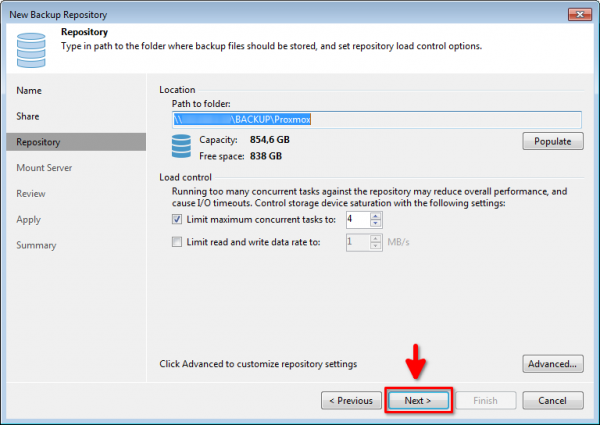
Im nächsten Fenster können Sie alle Standardparameter belassen und ebenfalls auf klicken Weiter:

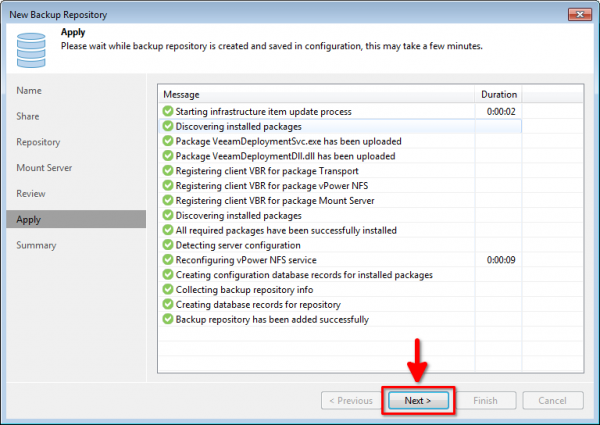
Überprüfen wir, ob die erforderlichen Komponenten installiert sind und den Status haben existiert bereits, und klicken wir auf die Schaltfläche Übernehmen:
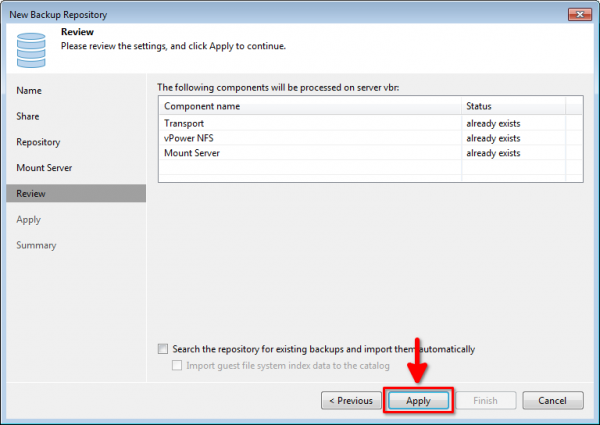
In diesem Schritt wird sich Veeam® Backup&Replication™ erneut mit dem Speicher verbinden, die benötigten Parameter festlegen und das Repository erstellen. Klicken wir auf Weiter:
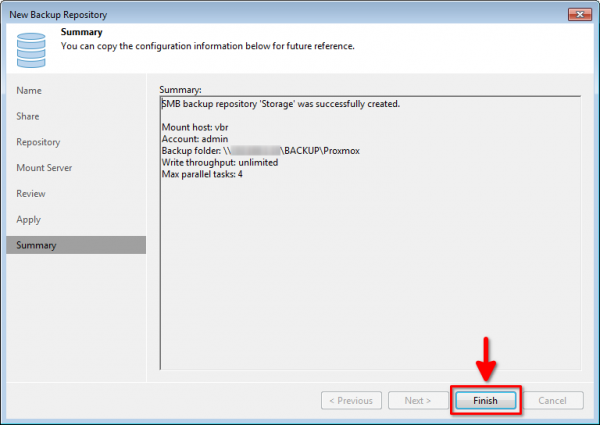
Überprüfen Sie die zusammenfassenden Informationen zum hinzugefügten Repository und klicken Sie auf die Schaltfläche Fertigstellen:
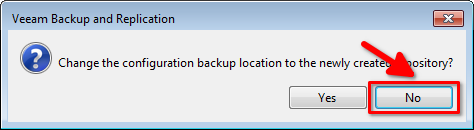
Das Programm bietet automatisch an, seine Konfigurationsdateien im neuen Repository zu speichern. Das benötigen wir nicht, also antworten wir Nein:
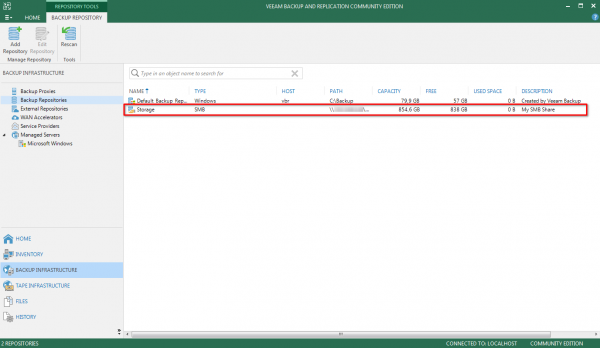
Repository erfolgreich hinzugefügt:
Backup-Aufgabe erstellen
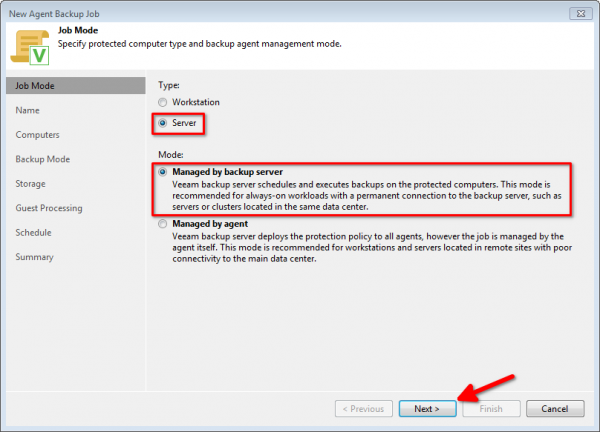
Im Hauptfenster von Veeam® Backup&Replication™ klicken wir auf Backup-Job — Linux-Computer. Wählen Sie den Typ Server und den Modus Vom Backup-Server verwaltet:
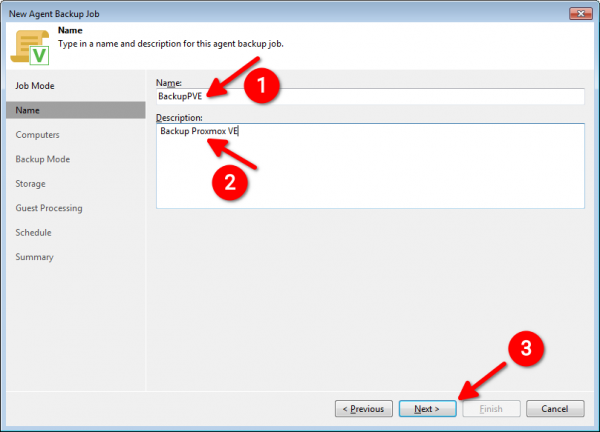
Benennen Sie die Aufgabe und fügen Sie optional eine Beschreibung hinzu. Klicken Sie dann auf Weiter:
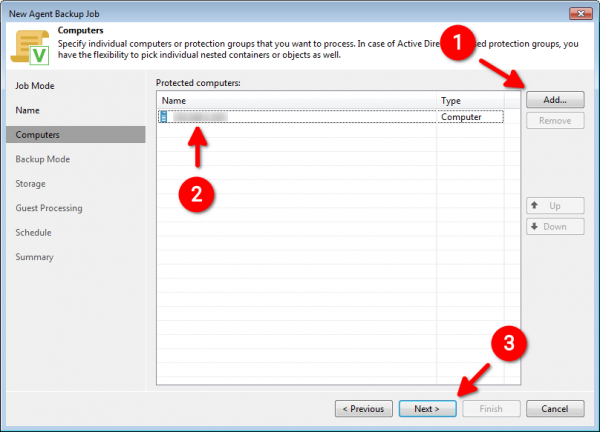
Nun müssen wir alle Proxmox-Server hinzufügen, die wir sichern möchten. Klicken Sie dazu auf Hinzufügen — Einzelner Computer. Geben Sie den Hostnamen oder die IP-Adresse des Servers und die Zugangsdaten ein. Auf diese Weise erstellen wir die Liste Geschützte Computer und klicken auf Weiter:
Jetzt gibt es einen sehr wichtigen Punkt, nämlich die Auswahl der Daten, die in das Backup aufgenommen werden sollen. Das hängt davon ab, wo genau sich Ihre virtuellen Maschinen befinden. Wenn Sie nur ein logisches Laufwerk hinzufügen möchten, benötigen Sie den Modus Backup auf Volume-Ebene und wählen Sie den Pfad zum logischen Laufwerk oder Gerät, beispielsweise /dev/pve. Alle anderen Aktionen sind identisch.
In diesem Artikel zeigen wir, wie der Modus Backup auf Datei-Ebene:

Im nächsten Fenster erstellen wir die Liste der Verzeichnisse für das Backup. Klicken Sie auf Hinzufügen und geben Sie die Verzeichnisse ein, in denen die Konfigurationsdateien der virtuellen Maschinen gespeichert sind. Standardmäßig handelt es sich um das Verzeichnis /etc/pve/nodes/pve/qemu-server/. Wenn Sie nicht nur virtuelle Maschinen, sondern auch LXC-Container verwenden, fügen Sie das Verzeichnis hinzu /etc/pve/nodes/pve/lxc/. In meinem Fall ist dies auch das Verzeichnis /data.
Nachdem Sie auf diese Weise die Liste der Verzeichnisse erstellt haben, klicken Sie auf Weiter:

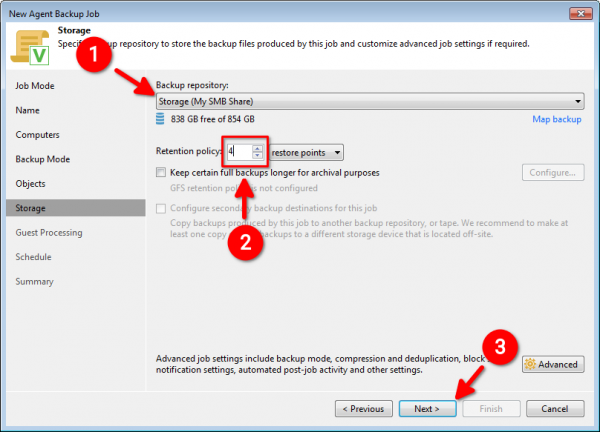
Wählen Sie aus der Dropdown-Liste der Repositories das aus, das zuvor erstellt wurde. SpeicherDefinieren Sie die Länge der Kette für das inkrementelle Backup. Je mehr Punkte vorhanden sind in Aufbewahrungsrichtlinie, desto mehr Speicherplatz sparen Sie. Gleichzeitig verringert sich jedoch die Zuverlässigkeit des Backups. Mir ist Zuverlässigkeit wichtiger als der Speicherplatz, daher habe ich 4 Punkte gegeben. Sie können den Standardwert übernehmen. 7. Fahren Sie mit der Einrichtung der Aufgabe fort, indem Sie auf Weiter:
hier die Parameter unverändert lassen und einfach zum nächsten Fenster gehen:

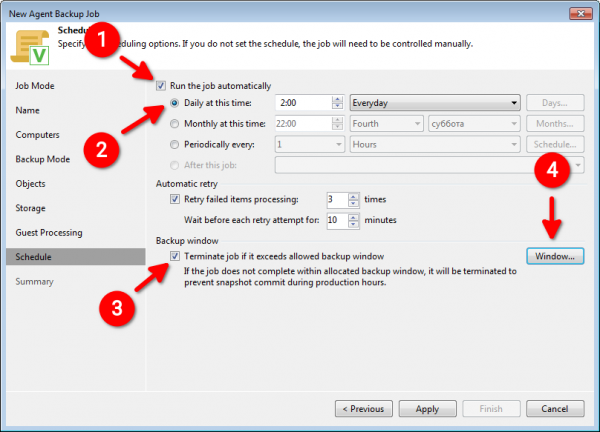
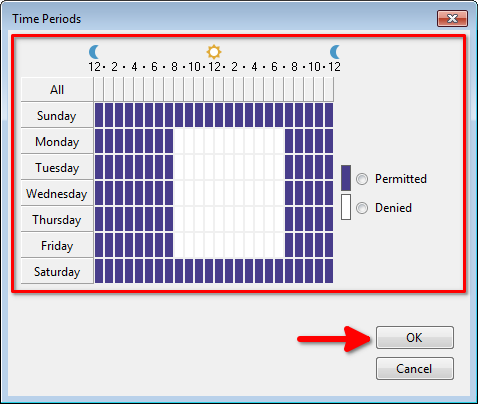
Wir konfigurieren den Planer. Dies ist eines der coolsten Features, das das Leben des Systemadministrators erleichtert. Im Beispiel habe ich die automatische Ausführung des Backups täglich um 2 Uhr nachts gewählt. Eine weitere großartige Funktion ist die Möglichkeit, die Backup-Aufgabe zu unterbrechen, wenn wir das zeitliche Limit des zugewiesenen „Backup-Fensters“ überschreiten. Der genaue Zeitplan wird über die Schaltfläche Zeitfenster:
angenommen, dass wir das Backup nur außerhalb der Arbeitszeiten an Wochentagen durchführen, und am Wochenende haben wir keine zeitlichen Einschränkungen. Wir erstellen eine solche schöne Tabelle, kehren zum vorherigen Fenster zurück und drücken Übernehmen:
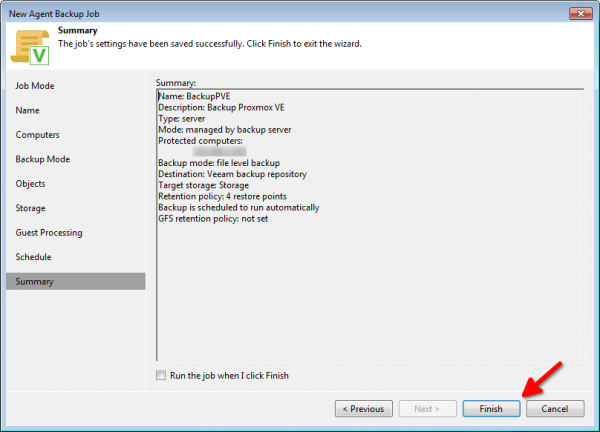
Es bleibt nur noch, die zusammenfassenden Informationen zur Aufgabe zu überprüfen und die Schaltfläche zu drücken. Fertigstellen:
Damit ist die Erstellung der Backup-Aufgabe abgeschlossen.
Durchführung des Backups
Hier ist alles einfach. Im Hauptfenster des Programms wählen wir die erstellte Aufgabe aus und klicken auf Start. Das System verbindet sich automatisch mit unserem Server (oder mehreren Servern), prüft die Verfügbarkeit des Speichers und reserviert den benötigten Speicherplatz. Danach beginnt der eigentliche Backup-Prozess, und am Ende erhalten wir umfassende Informationen über den Ablauf.
Wenn während des Startvorgangs des Backups ein Problem wie Failed to load module [veeamsnap] with parameters [zerosnapdata=1 debuglogging=0], auftritt, muss das Modul neu kompiliert werden. veeamsnap mit dem Testziel .
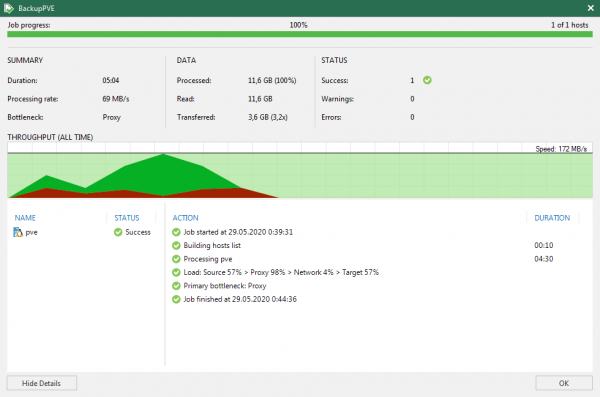
Was besonders interessant ist — auf dem Server selbst können wir nicht nur die Liste aller durchgeführten Backup-Aufgaben einsehen, sondern auch den Prozess in Echtzeit mit dem Befehl veeam:
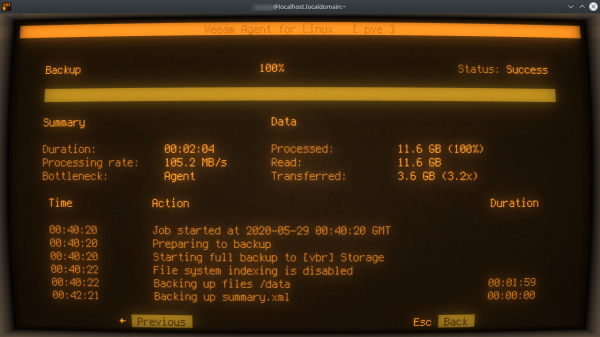
Um die Frage vorwegzunehmen, warum die Konsole so seltsam aussieht, möchte ich gleich sagen: Ich mag es sehr, wie die Konsole auf dem Bildschirm eines warmen Röhrenmonitor aussieht. Dies wird durch einen Terminal-Emulator .
Datenwiederherstellung
Jetzt die wichtigste Frage. Wie stellt man die Daten wieder her, wenn das Unvermeidliche passiert ist? Zum Beispiel, wenn man versehentlich die falsche virtuelle Maschine gelöscht hat. Sie ist im Proxmox-GUI vollständig verschwunden, im Speicher ist nichts mehr von der Maschine übrig.
Der Wiederherstellungsprozess ist einfach. Wir gehen zur Proxmox-Konsole und geben den Befehl ein:
veeamWir sehen eine Liste der durchgeführten Backups. Wählen Sie mit den Pfeiltasten das gewünschte Backup aus und drücken Sie die Taste R. Danach wählen wir den Wiederherstellungspunkt aus und drücken Enter:
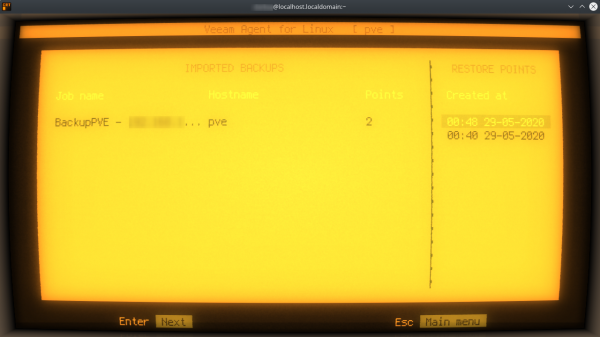
Nach ein paar Sekunden wird der Wiederherstellungspunkt im Verzeichnis eingehängt. /mnt/backup.
Es bleibt nur noch, die virtuellen Speicher und die Konfigurationsdateien der virtuellen Maschinen an ihren Platz zu kopieren, danach wird die "getötete" Maschine automatisch im Proxmox VE GUI angezeigt. Sie können sie dann wie gewohnt starten.
Um den Wiederherstellungspunkt zu demontieren, sollte man dies nicht manuell tun, sondern die Taste U in der Dienstprogramme veeam.
Das ist alles.
Möge die Macht mit dir sein!
Frühere Artikel zum Thema Hypervisor Proxmox VE:
Quelle: habr.com
