

Hallo zusammen! Hier ist der zweite Beitrag aus unserer Reihe, in der wir zeigen, wie man moderne Webanwendungen auf Red Hat OpenShift implementiert.

Im vorherigen Beitrag haben wir die Möglichkeiten des neuen Builder-Images S2I (Source-to-Image) etwas angerissen, das für den Bau und die Bereitstellung moderner Webanwendungen auf der OpenShift-Plattform gedacht ist. Damals interessierte uns das Thema der schnellen Bereitstellung von Anwendungen, und heute werden wir untersuchen, wie man das S2I-Image als "reines" Builder-Image verwendet und es mit den zugehörigen Builds von OpenShift kombiniert.
Reines Builder-Image
Wie wir im ersten Teil erwähnt haben, haben die meisten modernen Webanwendungen eine sogenannte Build-Phase, in der normalerweise Operationen wie Code-Transpilierung, Zusammenführen mehrerer Dateien und Minimierung durchgeführt werden. Die Resultate dieser Operationen - also statisches HTML, JavaScript und CSS - werden in einen Output-Ordner abgelegt. Der Standort dieses Ordners hängt normalerweise von den verwendeten Build-Tools ab, und für React wird dies der Ordner .\/build sein (darauf werden wir später noch ausführlicher eingehen).
Source-to-Image (S2I)
In diesem Beitrag werden wir das Thema "Was ist S2I und wie verwendet man es" nicht behandeln (darüber kann man mehr lesen ), aber es ist wichtig, sich die beiden Phasen dieses Prozesses klar vor Augen zu führen, um zu verstehen, was das Web App Builder-Image tatsächlich macht.
Assemble-Phase
Die Assemble-Phase ähnelt im Wesentlichen dem, was passiert, wenn Sie docker build ausführen und im Ergebnis ein neues Docker-Image erhalten. Infolgedessen tritt diese Phase auf, wenn der Build auf der OpenShift-Plattform gestartet wird.
Im Fall des Web App Builder-Images ist das Skript zum Installieren der Abhängigkeiten für Ihre Anwendung und zum Starten des Builds verantwortlich . Standardmäßig verwendet das Builder-Image den Befehl npm run build, aber dieser kann über die Umgebungsvariable NPM_BUILD überschrieben werden.
Wie bereits erwähnt, hängt der Speicherort der fertigen, bereits erstellten Anwendung davon ab, welche Werkzeuge verwendet werden. Bei React wäre dies zum Beispiel der Ordner /build, während es bei Angular-Anwendungen der Ordner project_name/dist ist. Und wie bereits im letzten Beitrag gezeigt, kann der Speicherort des Output-Verzeichnisses, das standardmäßig als build festgelegt ist, über die Umgebungsvariable OUTPUT_DIR überschrieben werden. Da der Speicherort des Output-Ordners von Framework zu Framework variiert, kopieren Sie einfach das generierte Output in den Standardordner im Image, nämlich /opt/apt-root/output. Das ist wichtig für das Verständnis des nächsten Teils dieses Artikels; lassen Sie uns nun schnell den nächsten Schritt – die Ausführungsphase (run phase) – betrachten.
Ausführungsphase (run phase)
Diese Phase tritt auf, wenn das neu erstellte Image aus der Assembly-Phase mit docker run aufgerufen wird. Sie tritt auch bei der Durchführung von Deployments auf der OpenShift-Plattform auf. Standardmäßig verwendet um statische Inhalte bereitzustellen, die im oben genannten Standardausgabe-Verzeichnis liegen.
Diese Methode eignet sich gut für das schnelle Deployment von Anwendungen, jedoch wird im Allgemeinen nicht empfohlen, statische Inhalte auf diese Weise bereitzustellen. Da wir jedoch tatsächlich nur statische Inhalte bereitstellen, ist Node.js, das in unserem Image installiert ist, nicht notwendig – ein Web-Server reicht aus.
Mit anderen Worten, beim Build benötigen wir etwas anderes als während der Ausführung. In dieser Situation sind verknüpfte Builds (chained builds) nützlich.
Verknüpfte Builds (chained builds)
Das steht in der Dokumentation von :
„Zwei Builds können miteinander verknüpft werden, wobei einer von ihnen eine kompilierte Entität erzeugt und der andere diese Entität in einem separaten Image platziert, das verwendet wird, um diese Entität auszuführen.“
Anders ausgedrückt, wir können das Image des Web App Builders verwenden, um unseren Build auszuführen, und dann das Image eines Web-Servers, wie NGINX, um unsere Inhalte bereitzustellen.
Auf diese Weise können wir das Image des Web App Builders als „reinen“ Builder verwenden und gleichzeitig ein kleines Runtime-Image haben.
Lassen Sie uns nun ein konkretes Beispiel betrachten.
Für die Übung verwenden wir , die mit dem Befehlszeilenwerkzeug create-react-app erstellt wurde.
Um alles zusammenzufassen, hilft uns .
Lassen Sie uns diese Datei genauer ansehen, und beginnen wir mit dem Abschnitt Parameter.
parameter:
  - name: SOURCE_REPOSITORY_URL
    description: Die Quell-URL für die Anwendung
    displayName: Quell-URL
    required: true
  - name: SOURCE_REPOSITORY_REF
    description: Der Branch-Name für die Anwendung
    displayName: Quell-Branch
    value: master
    required: true
  - name: SOURCE_REPOSITORY_DIR
    description: Der Speicherort innerhalb des Quell-Repositorys der Anwendung
    displayName: Quellverzeichnis
    value: .
    required: true
  - name: OUTPUT_DIR
    description: Der Speicherort der kompilierten statischen Dateien von Ihrem Webanwendungs-Builder
    displayName: Ausgabeverzeichnis
    value: build
    required: false
Hier ist alles recht klar, aber man sollte auf den Parameter OUTPUT_DIR achten. Für die React-Anwendung aus unserem Beispiel gibt es keinen Grund zur Sorge, da React den Standardwert für das Ausgabeverzeichnis verwendet. Im Fall von Angular oder etwas anderem muss dieser Parameter jedoch entsprechend geändert werden.
Jetzt schauen wir uns den Abschnitt der ImageStreams an.
- apiVersion: v1
  kind: ImageStream
  metadata:
    name: react-web-app-builder  /// 1
  spec: {}
- apiVersion: v1
  kind: ImageStream
  metadata:
    name: react-web-app-runtime  /// 2
  spec: {}
- apiVersion: v1
  kind: ImageStream
  metadata:
    name: web-app-builder-runtime /// 3
  spec:
    tags:
    - name: latest
      from:
        kind: DockerImage
        name: nodeshift/ubi8-s2i-web-app:10.x
- apiVersion: v1
  kind: ImageStream
  metadata:
    name: nginx-image-runtime /// 4
  spec:
    tags:
    - name: latest
      from:
        kind: DockerImage
        name: 'centos/nginx-112-centos7:latest'
Schauen Sie sich das dritte und vierte Bild an. Beide sind als Docker-Images definiert, und man sieht deutlich, woher sie stammen.
Das dritte Bild ist das web-app-builder und es stammt von nodeshift/ubi8-s2i-web-app mit dem Tag 10.x auf .
Das vierte ist das NGINX-Image (Version 1.12) mit dem Tag latest auf .
Jetzt sehen wir uns die ersten beiden Bilder an. Beide sind zu Beginn leer und werden nur während der Build-Phase erstellt. Das erste Bild – react-web-app-builder – wird das Ergebnis der Assemblierungsphase sein, die das Bild web-app-builder-runtime und unseren Quellcode kombiniert. Deshalb haben wir „-builder“ im Namen dieses Bildes hinzugefügt.
Das zweite Bild – react-web-app-runtime – wird das Ergebnis der Kombination von nginx-image-runtime und einigen Dateien aus dem Bild react-web-app-builder sein. Dieses Bild wird ebenfalls beim Deployment verwendet und enthält nur den Webserver sowie das statische HTML, JavaScript und CSS unserer Anwendung.
Verwirrend? Schauen wir uns jetzt die Build-Konfigurationen an, und es wird etwas klarer.
In unserer Vorlage gibt es zwei Build-Konfigurationen. Hier ist die erste davon, und sie ist ziemlich standardmäßig:
  apiVersion: v1
  kind: BuildConfig
  metadata:
    name: react-web-app-builder
  spec:
    output:
      to:
        kind: ImageStreamTag
        name: react-web-app-builder:latest \/\/ 1
    source:   \/\/ 2
      git:
        uri: ${SOURCE_REPOSITORY_URL}
        ref: ${SOURCE_REPOSITORY_REF}
      contextDir: ${SOURCE_REPOSITORY_DIR}
      type: Git
    strategy:
      sourceStrategy:
        env:
          - name: OUTPUT_DIR \/\/ 3
            value: ${OUTPUT_DIR}
        from:
          kind: ImageStreamTag
          name: web-app-builder-runtime:latest \/\/ 4
        incremental: true \/\/ 5
      type: Source
    triggers: \/\/ 6
    - github:
        secret: ${GITHUB_WEBHOOK_SECRET}
      type: GitHub
    - type: ConfigChange
    - imageChange: {}
      type: ImageChange
Wie wir sehen, besagt die Zeile mit dem Etikett 1, dass das Ergebnis dieses Builds in das Bild react-web-app-builder gelegt wird, das wir zuvor im Abschnitt über die ImageStreams gesehen haben.
Die Zeile mit dem Etikett 2 beschreibt, von wo der Code bezogen wird. In unserem Fall handelt es sich um ein Git-Repository, und der Standort, der Ref und das Kontextverzeichnis sind durch die Parameter definiert, die wir oben bereits gesehen haben.
Die Zeile mit dem Etikett 3 – das haben wir bereits im Abschnitt über die Parameter gesehen. Sie fügt die Umgebungsvariable OUTPUT_DIR hinzu, die in unserem Beispiel build entspricht.
Die Zeile mit dem Etikett 4 sagt, dass das Bild web-app-builder-runtime verwendet werden soll, das wir bereits im Abschnitt über die ImageStreams gesehen haben.
Die Zeile mit dem Etikett 5 besagt, dass wir einen inkrementellen Build verwenden möchten, sofern das S2I-Image dies unterstützt, was beim Web App Builder der Fall ist. Bei der ersten Ausführung, nach Abschluss der Zusammenbauphase, speichert das Bild den Ordner node_modules in einer Archivdatei. Bei nachfolgenden Ausführungen wird das Bild einfach diesen Ordner entpacken, um die Build-Dauer zu verkürzen.
Und schließlich dient die Zeile mit dem Etikett 6 lediglich dazu, einige Trigger bereitzustellen, damit der Build automatisch gestartet wird, ohne manuelles Eingreifen, wenn sich etwas ändert.
Insgesamt handelt es sich um eine recht Standard-Build-Konfiguration.
Lassen Sie uns nun einen Blick auf die zweite Build-Konfiguration werfen. Diese ähnelt der ersten sehr, weist jedoch eine wichtige Abweichung auf.
apiVersion: v1
  kind: BuildConfig
  metadata:
    name: react-web-app-runtime
  spec:
    output:
      to:
        kind: ImageStreamTag
        name: react-web-app-runtime:latest \/\/ 1
    source: \/\/ 2
      type: Image
      images:
        - from:
            kind: ImageStreamTag
            name: react-web-app-builder:latest \/\/ 3
          paths:
            - sourcePath: \/opt\/app-root\/output\/.  \/\/ 4
              destinationDir: .  \/\/ 5

    strategy: \/\/ 6
      sourceStrategy:
        from:
          kind: ImageStreamTag
          name: nginx-image-runtime:latest
        incremental: true
      type: Source
    triggers:
    - github:
        secret: ${GITHUB_WEBHOOK_SECRET}
      type: GitHub
    - type: ConfigChange
    - type: ImageChange
      imageChange: {}
    - type: ImageChange
      imageChange:
        from:
          kind: ImageStreamTag
          name: react-web-app-builder:latest \/\/ 7
Also, die zweite Build-Konfiguration – react-web-app-runtime, und sie beginnt ganz standardmäßig.
In der Zeile mit dem Label 1 gibt es nichts Neues – sie besagt einfach, dass das Build-Ergebnis in das Image react-web-app-runtime gelegt wird.
Die Zeile mit dem Label 2, wie in der vorherigen Konfiguration, gibt an, wo der Quellcode hergenommen wird. Aber beachten Sie, dass wir hier sagen, dass er aus dem Image kommt. Und zwar aus dem Image, das wir gerade erstellt haben – aus react-web-app-builder (in der Zeile mit dem Label 3 angegeben). Die Dateien, die wir verwenden möchten, befinden sich im Image und ihr Speicherort dort wird in der Zeile mit dem Label 4 festgelegt, in unserem Fall ist es /opt/app-root/output/. Wenn Sie sich erinnern, genau dorthin werden die Dateien gelegt, die durch das Build unseres Programms generiert werden.
Das Zielverzeichnis, das in der Zeile mit dem Label 5 angegeben ist – ist einfach das aktuelle Verzeichnis (das alles, erinnern wir uns, läuft in einem magischen Ding namens OpenShift, nicht auf Ihrem lokalen Computer).
Der Abschnitt strategy – die Zeile mit dem Label 6 – ähnelt ebenfalls der ersten Build-Konfiguration. Nur dieses Mal werden wir das nginx-image-runtime verwenden, das wir im Abschnitt ImageStream bereits gesehen haben.
Schließlich ist die Zeile mit dem Label 7 der Bereich der Trigger, der diesen Build jedes Mal aktiviert, wenn sich das Image react-web-app-builder ändert.
Abgesehen davon enthält diese Vorlage eine ganz standardmäßige Bereitstellungskonfiguration sowie Dinge, die mit den Diensten und Routen zu tun haben, aber darauf werden wir nicht näher eingehen. Beachten Sie, dass das Image, das bereitgestellt wird – das Image react-web-app-runtime ist.
Anwendungsbereitstellung
Also, nachdem wir einen Blick auf die Vorlage geworfen haben, lassen Sie uns sehen, wie wir sie zur Bereitstellung der Anwendung nutzen können.
Wir können das OpenShift-Client-Tool namens oc verwenden, um unsere Vorlage bereitzustellen:
$ find . | grep openshiftio | grep application | xargs -n 1 oc apply -f

$ oc new-app --template react-web-app -p SOURCE_REPOSITORY_URL=https://github.com/lholmquist/react-web-app
Der erste Befehl auf dem Screenshot oben ist eine absichtlich technische Art, die Vorlage /openshiftio/application.yaml zu finden.
Der zweite Befehl erstellt einfach eine neue Anwendung basierend auf dieser Vorlage.
Nachdem diese Befehle ausgeführt wurden, werden wir sehen, dass wir zwei Builds haben:
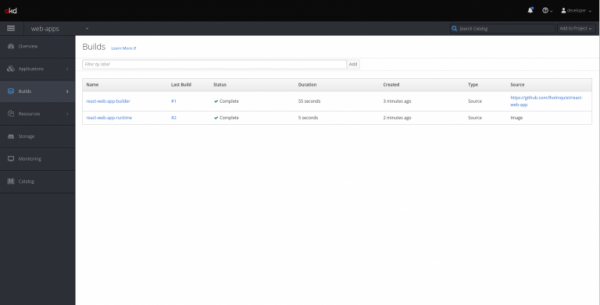
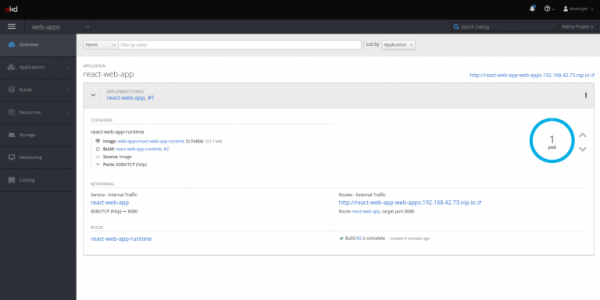
Und wenn wir zum Bildschirm Übersicht zurückkehren, sehen wir den laufenden Pod:
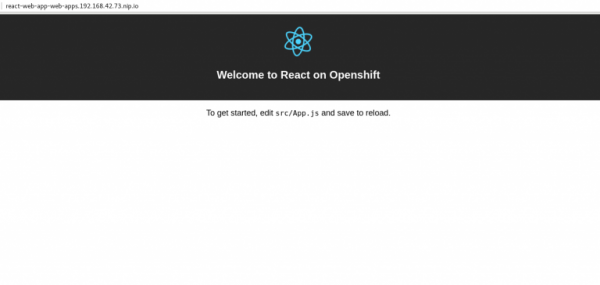
Ein Klick auf den Link – und wir gelangen zu unserer Anwendung, die eine Standard-React-App-Seite darstellt:
Ergänzung 1
Für Angular-Liebhaber haben wir auch .
Die Vorlage hier ist die gleiche, mit der Ausnahme der Variablen OUTPUT_DIR.
Ergänzung 2
In diesem Artikel haben wir NGINX als Webserver verwendet, aber es ist ganz einfach, ihn durch Apache zu ersetzen, indem Sie einfach die Vorlagendatei ändern. auf .
Fazit
Im ersten Teil dieser Reihe haben wir gezeigt, wie moderne Webanwendungen schnell auf der OpenShift-Plattform bereitgestellt werden können. Heute haben wir betrachtet, was das Web App-Image tut und wie es mit einem reinen Webserver wie NGINX durch verkettete Builds kombiniert werden kann, um eine besser für Produktionsbedingungen geeignete Anwendungserstellung zu organisieren. Im nächsten abschließenden Artikel dieser Reihe zeigen wir, wie Sie auf OpenShift einen Entwicklungsserver für Ihre Anwendung starten und die Synchronisierung zwischen lokalen und entfernten Dateien sicherstellen können.
Inhalt dieser Artikelreihe
- Teil 1: ;
- Teil 2: wie man das neue S2I-Image zusammen mit dem bereits vorhandenen HTTP-Server-Image, wie z.B. NGINX, anwendet, indem man OpenShift-verkettete Builds für die Organisation des Produktions-Deployments verwendet;
- Teil 3: wie man auf der OpenShift-Plattform einen Entwicklungsserver für seine Anwendung startet und ihn mit dem lokalen Dateisystem synchronisiert.
Zusätzliche Ressourcen
- Kostenloses E-Book .
- Informationen zu .
Quelle: habr.com
