

Konfiguration und auf dem virtuellen Server haben wir bereits verinnerlicht, es bleibt nur noch eine weitere Möglichkeit, eine Verbindung zum virtuellen Linux-Desktop herzustellen. Die Möglichkeiten des von der Firma Protokolls sind recht interessant, und es funktioniert gut über langsame Verbindungen. Die proprietären Serverlösungen sind teuer (die Clients sind kostenlos), aber es gibt auch eine freie Implementierung, über die in diesem Artikel die Rede sein wird — das System . Es hat sich aus dem Open-Source-Projekt , als NoMachine die Unterstützung einstellte und es in die Freiheit entließ.
Inhaltsverzeichnis:
Installation der grafischen Umgebung
Für einen virtuellen Grafikdesktop unter Linux sind keine leistungsstarken Maschinen nötig, solange der Benutzer keine Anwendungsprogramme startet. Für Tests verwenden wir einen soliden Mittelklasse-Server mit Ubuntu Server 18.04 LTS mit zwei CPU-Kernen, vier Gigabyte RAM und einer Festplatte (HDD) mit zwanzig Gigabyte. Auf RuVDS sind bereits Images von Ubuntu Server 20.04 LTS verfügbar, der Prozess zur Einrichtung der neueren Version wird ähnlich sein. Vergessen Sie nicht, den Promo-Code Habrahabr10 zu verwenden, um einen Rabatt von 10% bei der Bestellung zu erhalten.
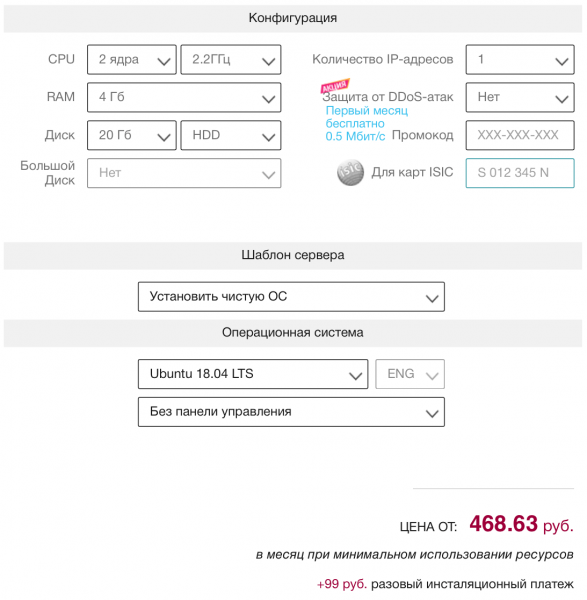
Als Desktop-Umgebung verwenden wir erneut XFCE aufgrund der relativ geringen Anforderungen an die Rechenressourcen. Auch bei der Verwendung dieses DE über Remote-Zugriff in virtuellen Umgebungen gibt es keine Probleme:
sudo apt-get install xfce4 xfce4-goodies xorg dbus-x11 x11-xserver-utils
Lokalisierung des Servers und Installation von Software
Im nächsten Schritt sollten wir die Lokalisierung konfigurieren und ein Minimum an Anwendungsprogrammen installieren: Browser, E-Mail-Client und Büroanwendungspaket. Zunächst installieren wir die Übersetzungen für die Systemprogramme:
sudo apt-get install language-pack-ruLegen wir die Lokalisierung fest:
sudo update-locale LANG=ru_RU.UTF-8Den gleichen Effekt kann man erzielen, indem man die Datei /etc/default/locale manuell bearbeitet.
Für die Lokalisierung von GNOME und KDE gibt es im Repository die Pakete language-pack-gnome-ru und language-pack-kde-ru – diese werden benötigt, wenn Sie Programme aus diesen Desktop-Umgebungen verwenden. Unter XFCE werden die Übersetzungen zusammen mit den Anwendungen installiert. Danach können Wörterbücher installiert werden:
# Словари для проверки орфографии
sudo apt-get install hunspell hunspell-ru

# Тезаурус для LibreOffice
sudo apt-get install mythes-ru

# Англо-русский словарь в формате DICT
sudo apt-get install mueller7-dict
Darüber hinaus kann die Installation von Übersetzungen für einige Anwendungsprogramme erforderlich sein:
# Браузер Firefox
sudo apt-get install firefox firefox-locale-ru

# Почтовый клиент Thunderbird
sudo apt-get install thunderbird thunderbird-locale-ru

# Офисный пакет LibreOffice
sudo apt-get install libreoffice libreoffice-l10n-ru libreoffice-help-ru

На этом подготовка окружения рабочего стола завершена.
Installation des X2Go-Servers
Stabile Versionen des X2Go-Servers und -Clients können aus einem externen Repository (Personal Packages Archive) auf oder aus den Standard-Repositorys der aktuellen Ubuntu-Versionen installiert werden. Wir werden uns für die zweite Option entscheiden, da die Softwareversionen in beiden Quellen identisch sind, aber wenn Sie zusätzliche Pakete benötigen, müssen Sie das externe Repository aktivieren. Wir müssen zwei Pakete installieren:
sudo apt-get install x2goserver x2goserver-xsessionFalls Sie die Umgebung MATE oder LXDE verwenden, werden zusätzliche Pakete benötigt (für XFCE sind sie nicht erforderlich):
sudo apt-get install x2gomatebindings # wenn Sie MATE/mubuntu verwenden
sudo apt-get install x2golxdebindings # wenn Sie LXDE/lubuntu verwenden
Das i-Tüpfelchen: X2Go funktioniert über SSH und benötigt keine weitere Konfiguration. Auf dem VPS sollte sshd laufen und der Zugang zu port 22 in den Firewall-Regeln geöffnet sein. Da es sich um einen virtuellen Server handelt, ist das höchstwahrscheinlich bereits out-of-the-box eingerichtet. Auf einer physischen Maschine ist es nicht schwierig, den Remote-Zugang über SSH zu öffnen. Es bleibt nur, den Status des X2Go-Servers zu überprüfen:
sudo systemctl status x2goserver 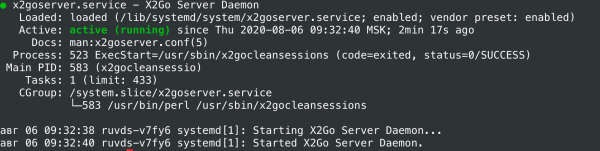
Es ist auch sinnvoll, einen unprivilegierten Benutzer für die Arbeit mit der Desktop-Umgebung anzulegen:
sudo adduser desktopuser 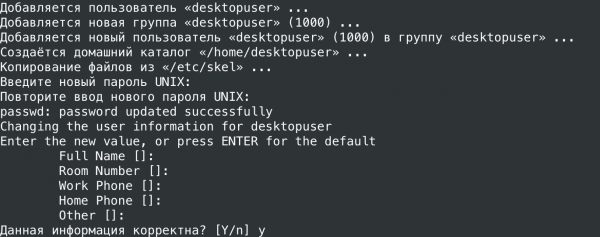
Fügen wir den Benutzer zur sudo-Gruppe hinzu, damit er administrativen Aufgaben nachkommen kann. Wenn dies nicht nötig ist, kann dieser Schritt übersprungen werden:
sudo gpasswd -a desktopuser sudo
Verbindung zum Desktop
Die X2Go-Client-Software für Windows, Linux und OS X kann auf Projekt. Der Client für Android befindet sich in der Entwicklung, und die kostenlosen mobilen Anwendungen von NoMachine sind mit dem X2Go-Server nicht kompatibel. Wenn auf dem lokalen Computer Ubuntu installiert ist, reicht es aus, das Paket x2goclient hinzuzufügen:
sudo apt-get install x2goclientUm die Vielfalt zu bewahren, nehmen wir diesmal den Client für :
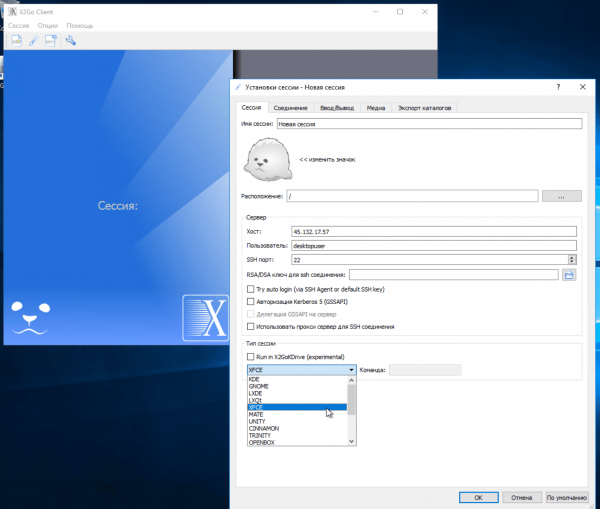
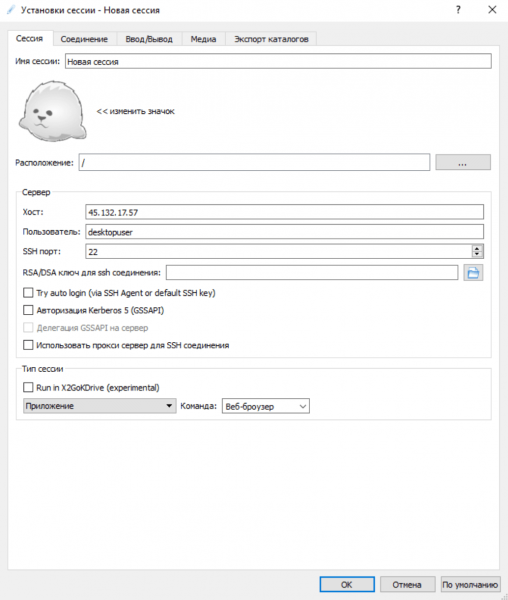
Hier können Sie die Verbindungsparameter, Eingabegeräte sowie Multimedia-Geräte konfigurieren.
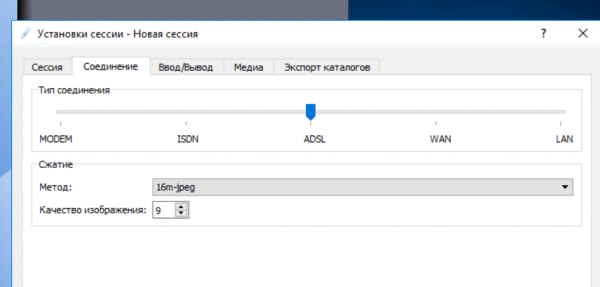
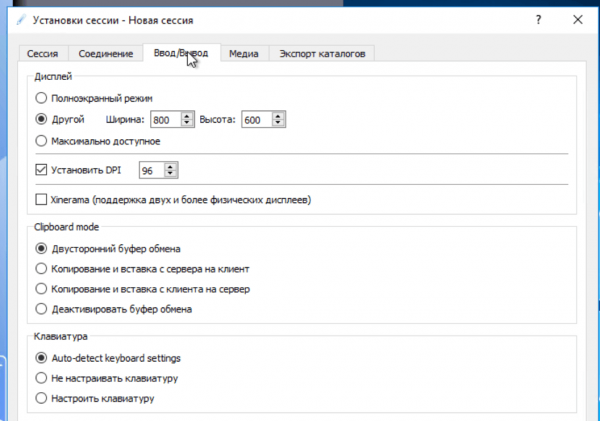
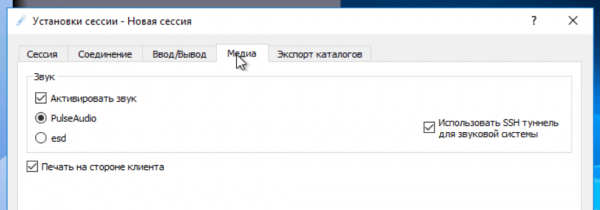
Wenn alles richtig gemacht wurde, erscheint nach dem Anschluss der XFCE-Desktop.
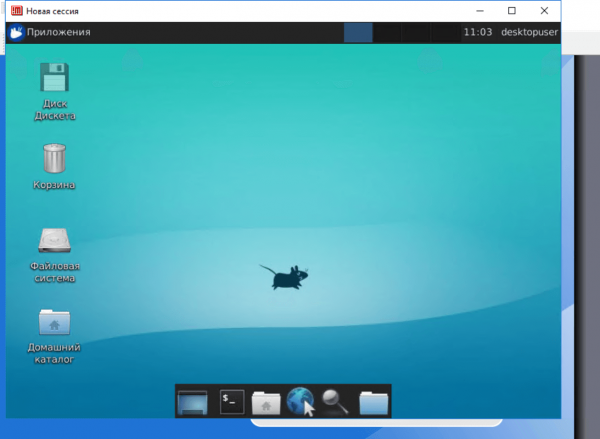
Ausführen von Anwendungen auf einem entfernten Computer
Manchmal muss auf dem entfernten Computer anstelle einer vollständigen Desktop-Umgebung eine ressourcenintensive Anwendung (z. B. IDE) gestartet werden. Das ist einfach, man muss in den Verbindungseinstellungen lediglich den entsprechenden Sitzungstyp und den Befehl angeben.
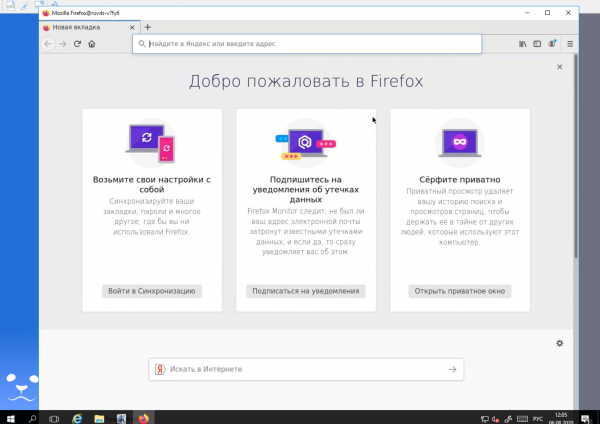
Der Browser wird auf einem entfernten VPS mit Ubuntu ausgeführt
Es gibt auch exotischere Nutzungsmöglichkeiten von X2Go: Das System erlaubt es beispielsweise, sich mit einer Benutzersitzung auf einem entfernten Computer zu verbinden (wie bei TeamViewer). In diesem Fall müssen auf beiden Maschinen sowohl die Client- als auch die Serverseite installiert sein. Außerdem ist es nicht notwendig, Sitzungsprofile auf jedem Client festzulegen: Man kann x2gobroker installieren und konfigurieren, um sie auf dem Server zu definieren. Dazu muss man mit zusätzlichen Paketen anschließen.
Vorteile von X2Go
Im Gegensatz zu dem auf hohe Bandbreite angewiesenen VNC-System nutzt X2Go das fortschrittliche NX 3-Protokoll, um die Menge der übertragenen Daten zu minimieren. Das System verfügt über einen eigenen X-Server, erfordert kaum Einstellungen und bietet fortschrittliche Funktionen. Wir haben nur die grundlegendsten Funktionen angesprochen, aber X2Go kann viel mehr, einschließlich der Übertragung von Audio und Video vom Server an den Client, dem Drucken auf einem lokalen Drucker (auf VPS müssen zusätzliche Pakete zur Konfiguration des virtuellen Druckers installiert werden) und gemeinsamen Verzeichnissen. Die Interaktion mit dem Server erfolgt über den zuverlässigen und bewährten sshd – den Benutzern stehen sichere Authentifizierungsmechanismen zur Verfügung, wie z.B. mit Schlüsseln. X2Go konfiguriert die Umgebung automatisch beim Anmelden (es ist nicht nötig, den X-Server ständig laufen zu lassen), unterstützt die Arbeit mehrerer Benutzer und die meisten beliebten Desktop-Umgebungen, und die Sitzung wird nicht beendet, selbst wenn die Verbindung unterbrochen wird.
Quelle: habr.com
