

Wir sind mit einem weiteren Update zurückgekehrt , die im September erscheinen wird. Beide Versionen von Windows Terminal können aus dem Microsoft Store oder von der Veröffentlichungsseite heruntergeladen werden. .
Schauen Sie unter den Cut, um die neuesten Neuigkeiten zu erfahren!
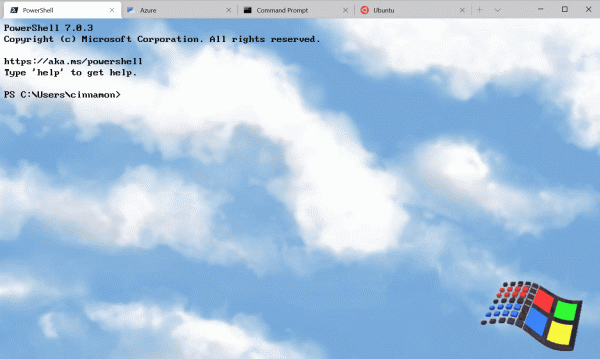
Befehls-Palette
Dies ist eine neue Funktion, die es ermöglicht, nach allen in Windows Terminal verfügbaren Befehlen zu suchen, ähnlich der in Visual Studio Code. Sie können die Befehls-Palette mit Strg+Umschalt+Paufrufen. Wenn Sie diese Tastenkombination ändern möchten, können Sie den Befehl Befehls-Palette zum Array keybindings in settings.json hinzufügen.
{ "command": "commandPalette", "keys": "ctrl+shift+p" }
Die Befehls-Palette hat zwei Modus: den Aktionsmodus und den Befehlszeilenmodus. Im Aktionsmodus, in den Sie standardmäßig eingeben, werden alle Windows Terminal-Befehle aufgelistet. In den Befehlszeilenmodus gelangen Sie, indem Sie >eingeben und dann einen beliebigen wt Befehl, der im aktuellen Fenster ausgeführt wird, eingeben.
Sie können die Aktionen, die Sie zur Befehls-Palette hinzufügen möchten, selbst anpassen, indem Sie Befehle in die Datei settings.json eingeben. Neue Tastenkombinationen werden automatisch in der Befehls-Palette angewendet. Eine vollständige Dokumentation zum Hinzufügen eigener Befehle finden Sie auf unserer .
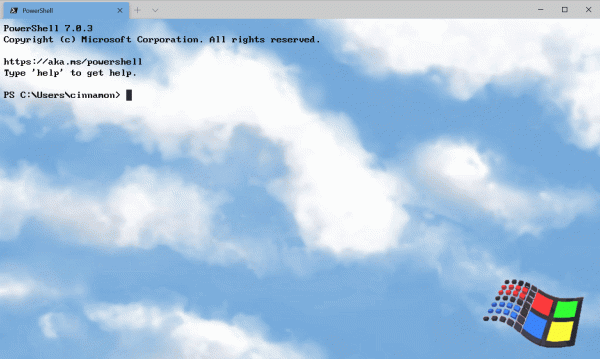
Erweiterter Tab-Wechsler
Wir haben einen erweiterten Tab-Wechsler hinzugefügt, um den Wechsel zwischen diesen zu erleichtern. Diese Funktion ist standardmäßig in der globalen Einstellung useTabSwitchereingebaut. Wenn diese Option aktiviert ist, verwenden die Befehle nextTab und prevTab den Tab-Wechsler.
Die Standard-Tastenkombinationen sind Strg+Tab und Strg+Umschalt+Tab entsprechend.
"useTabSwitcher": true
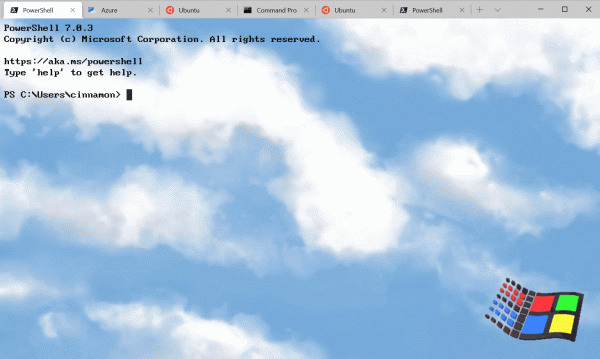
Tab-Farbe anpassen
Jetzt können Sie für jedes Profil eine eigene Tab-Farbe festlegen! Fügen Sie einfach den Parameter tabColor zum gewünschten Profil im Abschnitt "profiles" (Datei settings.json) hinzu und geben Sie den Farbwert im Hexadezimalformat an.
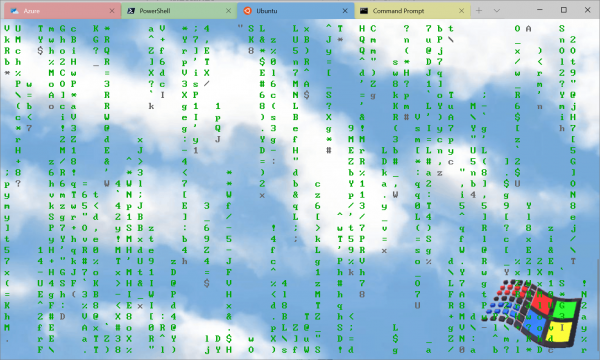
Tipp: Nehmen Sie denselben Farbton, der als Hintergrundfarbe verwendet wird, um ein nahtloses Fenster zu erzeugen!
Neue Befehle
Wir haben mehrere neue Befehle hinzugefügt, die Sie Ihren Tastenkombinationen in der Datei settings.json hinzufügen können. Keiner der unten aufgeführten Befehle ist standardmäßig zugewiesen.
Befehle wt und Tastenkombinationen
Jetzt ist es möglich, wt.exe-Argumente mit Tastenkombinationen auszuführen. Dies erfolgt über den Befehl. wtDie Eigenschaft commandline definiert die Befehlszeilenargumente, die Sie im aktuellen Fenster aufrufen möchten. Weitere Informationen zu den Befehlszeilenargumenten wt finden Sie auf unserer .
// Эта команда открывает новую вкладку с PowerShell на панели, вертикальную панель с профилем командной строки в каталоге C: и горизонтальную панель с профилем Ubuntu.
{ "command": { "action": "wt", "commandline": "new-tab pwsh.exe ; split-pane -p "Command Prompt" -d C:\ ; split-pane -p "Ubuntu" -H" }, "keys": "ctrl+a" }
Eingabe an die Shell senden
Wenn Sie Eingaben in die Shell über eine Tastenkombination senden möchten, können Sie dies mit dem Befehl sendInput umbenennen (danke !).
// Эта команда перемещает назад по истории оболочки.
{ "command": { "action": "sendInput", "input": "u001b[A" }, "keys": "ctrl+b" }
Tab-Suche
Dieser neue Befehl wird Ihnen eine echte Erleichterung sein, wenn Sie viele Tabs geöffnet haben. Jetzt können Sie die Tabs mit Hilfe von tabSearch.
{ "command": "tabSearch", "keys": "ctrl+c" }
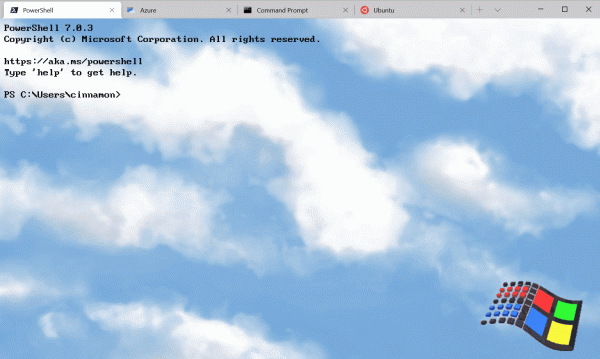
Ändern des Farbschemas
Jetzt können Sie das Farbschema des aktiven Fensters mit dem Befehl setColorScheme.
{ "command": { "action": "setColorScheme", "colorScheme": "Campbell" }, "keys": "ctrl+d" }Abschließend
Alle unsere Dokumentationen finden Sie auf . Wenn Sie Fragen haben oder Ihre Meinung teilen möchten, zögern Sie nicht, Kayla zu schreiben (Kayla, ) auf Twitter zu kontaktieren. Wenn Sie auch Vorschläge zur Verbesserung des Terminals haben oder einen Fehler melden möchten, wenden Sie sich bitte an das Windows Terminal-Repository unter .

Quelle: habr.com
