

Unsere neueste Funktion ist die Unterstützung der Installation von Anwendungen aus dem Microsoft Store. Unser Ziel ist es, die Installation von Software in Windows zu vereinfachen. Kürzlich haben wir auch die Autovervollständigung von Tabs in PowerShell und das Umschalten von Funktionen hinzugefügt. Während wir an der Erstellung unserer Version 1.0 arbeiten, wollte ich einige der folgenden Funktionen in . Unser unmittelbarer Fokus liegt auf dem Abschluss der wichtigsten Funktionen. Dazu gehören Liste, Aktualisierung, Löschung und Import/Export.
Ich wollte auch einige Gedanken mit Ihnen teilen, die uns vor Ignite hinsichtlich zukünftiger Unternehmensfunktionen gekommen sind. Wir werden die Unterstützung von Gruppenrichtlinien einbeziehen, damit IT-Experten sicher sein können, dass sie ihre Umgebungen erfolgreich verwalten können. Zu den zusätzlichen Funktionen, die in die Kategorie Unternehmensunterstützung aufgenommen werden, gehören , , Proxy-Unterstützung und parallele Downloads.
Weitere Informationen finden Sie unter dem Beitrag.
Neuigkeiten
Funktionsumschalter
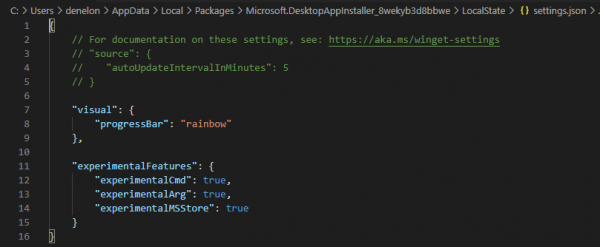
Wenn Sie experimentelle Funktionen ausprobieren möchten, verwenden Sie die winget-Einstellungen, um den Standard-JSON-Editor zu öffnen. Wenn Sie ihn noch nicht haben, empfehle ich, winget install vscode auszuführen. Von dort aus können Sie Funktionen aktivieren oder deaktivieren. Im Folgenden finden Sie ein Beispiel für eine Konfiguration mit zwei unserer experimentellen Funktionen zum Testen (experimantalCMD und experimentalArg) sowie mit der Funktion "experimentalMSStore".
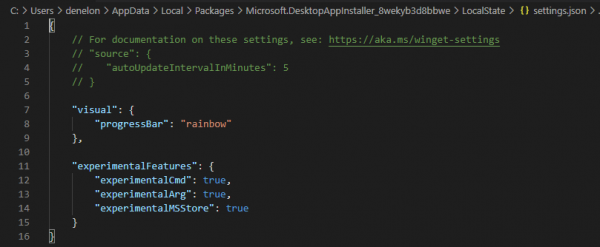
Nachdem Sie experimentalCMD und experimentalArg aktiviert haben, führen Sie winget experimental —arg aus, um ein Beispiel zu sehen. In "flag" gibt es eine kleine "Easter Egg".
PowerShell-Autovervollständigung
Wir mögen auch keinen überflüssigen Text. Es wurde schnell zu meiner bevorzugten Methode, herauszufinden, welche Paketversionen verfügbar sind. Geben Sie winget[space][tab][space]pow[tab][space]-v[space][tab][tab][tab] ein und voilà.
Microsoft Store
Eine unserer meistgewünschten Funktionen war die Möglichkeit, Anwendungen aus dem Microsoft Store zu installieren. Wir haben die ersten Schritte in diese Richtung unternommen, indem wir eine sorgfältig ausgewählte Liste von etwa 300 Anwendungen zu einer neuen Quelle hinzugefügt haben. Alle diese Anwendungen sind kostenlos und haben eine E-Bewertung für alle. Sobald Sie die experimentelle Funktion aktivieren, fügen wir automatisch eine Quelle für die Store-Manifestdateien hinzu. Die Suche wird mehrere Quellen abdecken, um Ergebnisse anzuzeigen. Im Folgenden sehen Sie die Ergebnisse für winget search nightingale.

Hier sehen Sie die Installation mit dem Befehl winget install „Nightingale REST Client“.

Was kommt als nächstes
Eine Liste
Eine der wichtigsten Funktionen des Paketmanagers ist die Möglichkeit zu sehen, was installiert wurde. Unsere Aufgabe besteht darin, Anwendungen einzubeziehen, die möglicherweise außerhalb des Paketmanagers installiert wurden und in der Systemsteuerung oder über "Programme und Funktionen" verfügbar sind. Wir wollten nicht nur betrachten, was über den Windows-Paketmanager installiert wurde. Wir werden jedoch im Auge behalten, was wir installiert haben, um Ihnen zu helfen, alles auf die aktuelle Version zu aktualisieren.
Aktualisierung
Apropos Aktualisierung, es wäre schön, wenn Sie einfach Winget Upgrade Powershell oder Winget Upgrade eingeben könnten, um Ihre Anwendungen zu aktualisieren. Das dachten wir auch. Einer der aktivsten (und reaktionsschnellsten) Mitglieder der Community bemerkte ebenfalls, dass Sie ein Paket nicht immer aktualisieren möchten. Wir geben Ihnen die Möglichkeit, ein Paket auf eine bestimmte Version festzulegen, damit Sie es nicht ändern.
Löschen
Manchmal benötigen Sie eine Anwendung nicht mehr. In meinem Fall möchte ich normalerweise Speicherplatz auf meiner C:-Festplatte freigeben. winget uninstall „some giant app“. Es wäre großartig, wenn es auch Dinge deinstallieren könnte, die außerhalb des Paketmanagers installiert wurden, also werden wir auch schauen, wie wir das zum Laufen bringen.
Import / Export
Wir wollten die Gelegenheit nicht verpassen, noch etwas Magie für mehr Komfort zu schaffen. Die Zeit rückt näher, in der ich einen neuen Arbeitscomputer erhalten werde. Ich freue mich darauf, winget export packages.json von diesem Computer aus auszuführen und winget import packages.json auf dem neuen. Ich freue mich darauf, die Ergebnisse mit Ihnen zu teilen.
So erhalten Sie den Windows-Paketmanager
Wenn Sie ein Teilnehmer oder Teilnehmer unserer Evaluierungsprogramm für den Paketmanager sind, sollten Sie bereits die neueste Version installiert haben. Starten Sie den Store und überprüfen Sie die Updates, wenn Sie Insider sind und diese nicht haben. Wenn Sie es vorziehen, den Client einfach herunterzuladen, besuchen Sie die Veröffentlichungsseite und probieren Sie es aus. Sie können auch der Evaluierungsgruppe für Windows-Paketmanager beitreten, wenn Sie automatische Updates aus dem Store benötigen und die veröffentlichte Version von Windows 10 verwenden möchten.
Quelle: habr.com
