


Wir verwenden seit langem Huawei-Geräte in Kürzlich haben wir und beim Hinzufügen neuer Geräte kam die Idee auf, eine Art Checkliste oder Sammlung grundlegender Einstellungen mit Beispielen zu teilen.
Im Netz gibt es viele ähnliche Anleitungen für Benutzer von Cisco-Ausrüstung. Für Huawei gibt es jedoch nur wenige solcher Artikel, und manchmal muss man Informationen in der Dokumentation suchen oder aus mehreren Artikeln sammeln. Wir hoffen, dass dies hilfreich sein wird, also los geht's!
Im Artikel werden wir folgende Punkte beschreiben:
Erste Verbindung
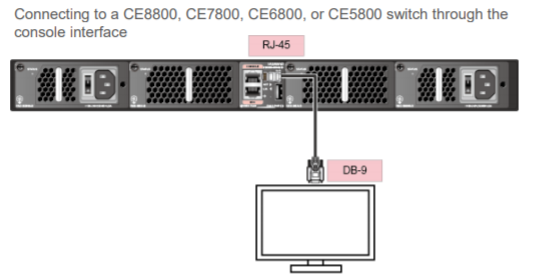 Verbindung zum Switch über die Konsole
Standardmäßig werden Huawei-Switches ohne Voreinstellungen geliefert. Ohne eine Konfigurationsdatei im Speicher des Switches startet beim Einschalten das Protokoll ZTP (Zero Touch Provisioning). Wir werden diesen Mechanismus nicht im Detail beschreiben, sondern nur erwähnen, dass er sich bei der Arbeit mit einer großen Anzahl von Geräten oder bei der Fernkonfiguration als bequem erweist. Einen Überblick über ZTP .
Für die Erstkonfiguration ohne ZTP ist eine Konsolenverbindung erforderlich.
Verbindungsparameter (vollständig standardmäßig)
Übertragungsrate: 9600
Datenbit (B): 8
Paritätsbit: Keine
Stoppbit (S): 1
Flusskontrollmodus: Keine
Nach der Verbindung sehen Sie die Aufforderung, ein Passwort für die Konsolenverbindung festzulegen.
Legen Sie ein Passwort für die Konsolenverbindung fest
Ein Anfangspasswort ist für den ersten Login über die Konsole erforderlich.
Möchten Sie es weiterhin festlegen? [Y/N]: y
Legen Sie ein Passwort fest und bewahren Sie es sicher auf!
Andernfalls können Sie sich nicht über die Konsole anmelden.
Bitte konfigurieren Sie das Anmeldepasswort (8-16)
Passwort eingeben:
Passwort bestätigen:
Legen Sie einfach ein Passwort fest, bestätigen Sie es und fertig! Das Passwort und andere Authentifizierungseinstellungen am Konsolenport können später mit den folgenden Befehlen geändert werden:
Beispiel zum Ändern des Passworts
<HUAWEI> system-view
[~HUAWEI] user-interface console 0
[~HUAWEI-ui-console0] authentication-mode password
[~HUAWEI-ui-console0] set authentication password cipher <пароль>
[*HUAWEI-ui-console0] commit
iStack-Konfiguration
Nach dem Erhalt des Zugangs zu den Switches kann bei Bedarf der Stack konfiguriert werden. Um mehrere Switches zu einem logischen Gerät in Huawei CE zusammenzuführen, wird die iStack-Technologie verwendet. Die Topologie des Stacks ist ein Ring, d.h. es wird empfohlen, an jedem Switch mindestens 2 Ports zu verwenden. Die Anzahl der Ports hängt von der gewünschten Geschwindigkeit der Interaktion zwischen den Switches im Stack ab.
Es ist wünschenswert, beim Stapeln die UpLinks zu verwenden, deren Geschwindigkeit normalerweise höher ist als die der Ports für den Anschluss von Endgeräten. Dadurch kann eine höhere Bandbreite mit weniger Ports erzielt werden. Außerdem gibt es für die meisten Modelle Einschränkungen bei der Nutzung von Gigabit-Ports zum Stapeln. Es wird empfohlen, mindestens 10G-Ports zu verwenden.
Es gibt zwei Konfigurationsvarianten, die sich leicht in der Reihenfolge der Schritte unterscheiden:
Vorläufige Konfiguration der Switches mit anschließender physischer Verbindung.
Zuerst werden die Switches installiert und miteinander verbunden, danach erfolgt ihre Konfiguration für den Betrieb im Stack.
Die Reihenfolge der Schritte für diese Varianten sieht folgendermaßen aus:
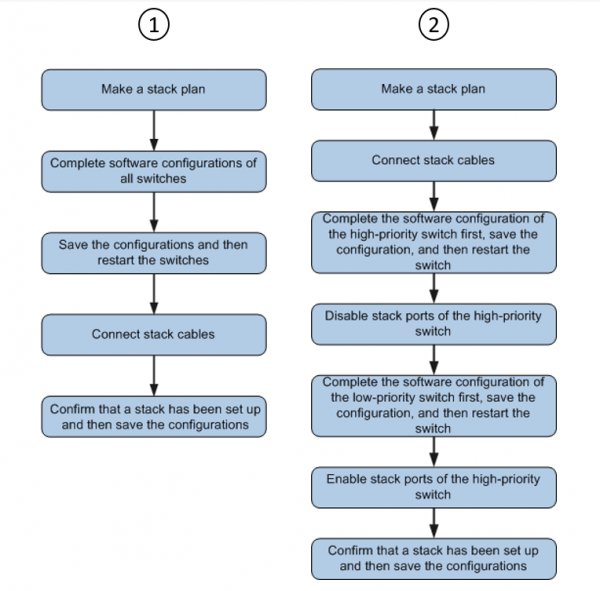 Die Reihenfolge der Schritte für zwei Varianten des Stapelns von Switches
Betrachten wir die zweite (längere) Variante der Stack-Konfiguration. Dazu müssen die folgenden Schritte ausgeführt werden:
Geplante Arbeiten unter Berücksichtigung möglicher Ausfallzeiten. Erstellung einer Handlungsreihenfolge.
Durchführung der Montage und Verdrahtung der Switches.
Konfiguration der Basisparameter des Stacks für den Master-Switch:
[~HUAWEI] stack
3.1. Konfiguration der benötigten Parameter
#
stack member 1 renumber X — wobei X die neue ID des Switches im Stack ist. Standardmäßig ist ID = 1
und für den Master-Switch kann die Standard-ID beibehalten werden.
#
stack member 1 priority 150 — Angabe der Priorität. Der Switch mit der höchsten
Priorität wird zum Master-Switch des Stacks ernannt. Der Standardwert für die Priorität
beträgt 100.
#
stack member { member-id | all } domain — Zuweisung einer Domain-ID für den Stack.
Standardmäßig ist keine Domain-ID festgelegt.
#
Beispiel:
<HUAWEI> system-view
[~HUAWEI] sysname SwitchA
[HUAWEI] commit
[~SwitchA] stack
[~SwitchA-stack] stack member 1 priority 150
[SwitchA-stack] stack member 1 domain 10
[SwitchA-stack] quit
[SwitchA] commit
3.2 Konfiguration des Stackport-Interfaces (Beispiel)
[~SwitchA] interface stack-port 1/1
[SwitchA-Stack-Port1/1] port member-group interface 10ge 1/0/1 to 1/0/4
Warnung: Nach Abschluss der Konfiguration werden
1. Die Schnittstelle(n) (10GE1/0/1-1/0/4) in den Stapelmodus umgeschaltet und mit den konfiguriert.
port crc-statistics trigger error-down-Befehle, wenn die Konfiguration nicht existiert.
2. Die Schnittstelle(n) können aufgrund fehlender Shutdown-Konfigurationen an den Schnittstellen Error-Down (crc-statistics) gehen. Fortfahren? [Y/N]: y
[SwitchA-Stack-Port1/1] commit
[~SwitchA-Stack-Port1/1] return
Als nächstes müssen Sie die Konfiguration speichern und den Switch neu starten:
<SwitchA> speichern
Warnung: Die aktuelle Konfiguration wird auf das Gerät geschrieben. Fortfahren? [Y/N]: y
<SwitchA> neu starten
Warnung: Das System wird neu gestartet. Fortfahren? [Y/N]: y
4. Wir schalten die Ports für das Stapeln am Master-Switch aus (Beispiel)
[~SwitchA] interface stack-port 1/1
[*SwitchA-Stack-Port1/1] shutdown
[*SwitchA-Stack-Port1/1] commit
5. Wir konfigurieren den zweiten Switch im Stack analog zum ersten:
<HUAWEI> system-view
[*HUAWEI] sysname SwitchB
[*HUAWEI] commit
[~SwitchB] stack
[~SwitchB-stack] stack member 1 priority 120
[*SwitchB-stack] stack member 1 domain 10
[*SwitchB-stack] stack member 1 renumber 2 inherit-config
Warnung: Die Stack-Konfiguration des Mitglieds-ID 1 wird auf das Mitglied-ID 2 vererbt
nach dem Reset des Geräts. Fortfahren? [Y/N]: y
[*SwitchB-stack] quit
[*SwitchB] commit
Wir konfigurieren die Ports für das Stapeln. Beachten Sie, dass, obwohl der Befehl “stack member 1 renumber 2 inherit-config” eingegeben wurde, die member-id in der Konfiguration den Wert “1” für SwitchB verwendet.
Das passiert, weil die member-id des Switches erst nach dem Neustart geändert wird, und bis dahin hat der Switch immer noch die member-id 1. Der Parameter “inherit-config” sorgt dafür, dass nach dem Neustart des Switches alle Stack-Einstellungen für Mitglied 2, das der Switch sein wird, erhalten bleiben, da seine member ID von 1 auf 2 geändert wurde.
[~SwitchB] interface stack-port 1/1
[*SwitchB-Stack-Port1/1] port member-group interface 10ge 1/0/1 to 1/0/4
Warnung: Nach Abschluss der Konfiguration werden
1. Die Schnittstelle(n) (10GE1/0/1-1/0/4) werden in den Stapelbetrieb umgewandelt
und mit dem Port crc-statistics trigger error-down-Befehl konfiguriert, sofern die Konfiguration nicht existiert.
2. Die Schnittstelle(n) können aufgrund fehlender Shutdown-Konfigurationen an den
Schnittstellen Error-Down (crc-statistics) gehen.
Fortfahren? [Y/N]:
[~SwitchB-Stack-Port1/1] y
[*SwitchB-Stack-Port1/1] commit
Wir starten SwitchB neu return
Wir starten SwitchB neu
6. Wir aktivieren die Stapelports am Master-Switch. Es ist wichtig, die Ports vor dem Abschluss des Neustarts von Switch B zu aktivieren, da Switch B, wenn die Ports danach aktiviert werden, erneut neu gestartet wird. speichern
Warnung: Die aktuelle Konfiguration wird auf das Gerät geschrieben. Fortfahren? [Y/N]: y
6. Wir aktivieren die Stapelports am Master-Switch. Es ist wichtig, die Ports vor dem Abschluss des Neustarts von Switch B zu aktivieren, da Switch B, wenn die Ports danach aktiviert werden, erneut neu gestartet wird. neu starten
Warnung: Das System wird neu gestartet. Fortfahren? [Y/N]: y
undo shutdown
[~SwitchA] interface stack-port 1/1
[~SwitchA-Stack-Port1/1] 7. Überprüfen Sie die Funktion des Stacks mit dem Befehl “
[*SwitchA-Stack-Port1/1] commit
[~SwitchA-Stack-Port1/1] return
display stackBeispiel der Ausgabe des Befehls nach richtiger Konfiguration:”
MemberID Rolle MAC Priorität Gerätetyp Beschreibung
<SwitchA> Beispiel der Ausgabe des Befehls nach richtiger Konfiguration:
———————————————————————————
+1 Master 0004-9f31-d520 150 CE6850-48T4Q-EI
———————————————————————————
2 Standby 0004-9f62-1f40 120 CE6850-48T4Q-EI
+ zeigt das Gerät an, auf dem die aktivierte Verwaltungsoberfläche angesiedelt ist.
———————————————————————————
8. Wir speichern die Stack-Konfiguration mit dem Befehl “
”. Konfiguration abgeschlossen.speichernDetaillierte Informationen zu iStack
und Zugangs-Setup
Zugangs-Setup
Wir haben zuvor über eine Konsolenverbindung gearbeitet. Jetzt muss unser Switch (Stack) irgendwie über das Netzwerk verbunden werden. Dazu benötigt er ein Interface (eines oder mehrere) mit einer IP-Adresse. Üblicherweise wird die Adresse einem Interface im VLAN der Verwaltung oder einem speziellen Verwaltungsport zugewiesen. Aber das hängt natürlich von der Topologie der Verbindung und dem funktionalen Zweck des Switches ab.
Beispiel für die Adresskonfiguration für das Interface VLAN 1:
[~HUAWEI] interface vlan 1
[~HUAWEI-Vlanif1] ip address 10.10.10.1 255.255.255.0
[~HUAWEI-Vlanif1] commit
Vorab kann man VLAN explizit erstellen und ihm einen Namen zuweisen, zum Beispiel:
[~Switch] vlan 1
[*Switch-vlan1] name TEST_VLAN (Der VLAN-Name ist ein optionales Element)
Es gibt einen kleinen Trick beim Benennen: Man sollte Namen von logischen Strukturen in Großbuchstaben schreiben (ACL, Route-map, manchmal VLAN-Namen), damit sie leichter in der Konfigurationsdatei gefunden werden können. Das könnt ihr euch „zunutze machen“ 😉
Also, wir haben ein VLAN, jetzt „landen“ wir es an einen Port. Für das im Beispiel beschriebene Szenario ist es nicht erforderlich, da standardmäßig alle Ports des Switches im VLAN 1 sind. Möchten wir einen Port in ein anderes VLAN konfigurieren, verwenden wir die entsprechenden Befehle:
Konfiguration des Ports im Access-Modus:
[~Switch] interface 25GE 1/0/20
[~Switch-25GE1/0/20] port link-type access
[~Switch-25GE1/0/20] port access vlan 10
[~Switch-25GE1/0/20] commit
Konfiguration des Ports im Trunk-Modus:
[~Switch] interface 25GE 1/0/20
[~Switch-25GE1/0/20] port link-type trunk
[~Switch-25GE1/0/20] port trunk pvid vlan 10 — gib das native VLAN an (Frames in diesem VLAN haben keinen Tag im Header)
[~Switch-25GE1/0/20] port trunk allow-pass vlan 1 to 20 — erlaubt nur VLANs mit Tags von 1 bis 20 (zum Beispiel)
[~Switch-25GE1/0/20] commit
Die Konfiguration der Interfaces ist abgeschlossen. Lassen Sie uns zur SSH-Konfiguration übergehen.
Wir geben nur die notwendigen Befehle an:
Wir weisen dem Switch einen Namen zu
<HUAWEI> system-view
[~HUAWEI] sysname SSH Server
[*HUAWEI] commit
Wir generieren Schlüssel
[~SSH Server] rsa local-key-pair create //Generate the local RSA host and server key pairs.
Der Schlüsselname wird sein: SSH Server_Host
Der Bereich der öffentlichen Schlüssellänge ist (512 ~ 2048).
HINWEIS: Die Generierung des Schlüsselpaares dauert einen kurzen Moment.
Geben Sie die Bits im Modul an [Standard = 2048]: 2048
[*SSH Server] commit
Wir konfigurieren das VTY-Interface
[~SSH Server] user-interface vty 0 4
[~SSH Server-ui-vty0-4] authentication-mode aaa
[SSH Server-ui-vty0-4] user privilege level 3
[SSH Server-ui-vty0-4] protocol inbound ssh
[*SSH Server-ui-vty0-4] quit
Wir erstellen einen lokalen Benutzer „client001“ und konfigurieren die Authentifizierung per Passwort
[[SSH Server] aaa
[[SSH Server-aaa] local-user client001 password irreversible-cipher
[[SSH Server-aaa] local-user client001 level 3
[[SSH Server-aaa] local-user client001 service-type ssh
[[SSH Server-aaa] quit
[[SSH Server] ssh user client001 authentication-type password
Wir aktivieren den SSH-Dienst auf dem Switch
[~SSH Server] stelnet server enable
[*SSH Server] commit
Das letzte Schliff: Konfigurieren wir den service-type für den Benutzer client001
[~SSH Server] ssh user client001 service-type stelnet
[*SSH Server] commit
Die Konfiguration ist abgeschlossen. Wenn Sie alles richtig gemacht haben, können Sie sich mit dem Switch über das lokale Netzwerk verbinden und Ihre Arbeit fortsetzen.
Weitere Details zur Konfiguration von SSH finden Sie in der Huawei-Dokumentation — und .
Konfiguration der grundlegenden Systemparameter
In diesem Abschnitt betrachten wir eine kleine Anzahl verschiedener Befehlsblöcke zur Konfiguration der beliebtesten Funktionen.
1. Konfiguration der Systemzeit und deren Synchronisation über NTP.
Um die Zeit lokal auf dem Switch zu konfigurieren, können Sie folgende Befehle verwenden:
clock timezone <time-zone-name> { add | minus } <offset>
clock datetime [ utc ] HH:MM:SS YYYY-MM-DD
Beispiel für die lokale Zeitsynchronisation
clock timezone MSK add 03:00:00
clock datetime 10:10:00 2020-10-08
Für die Zeitsynchronisation über NTP mit dem Server geben wir den folgenden Befehl ein:
ntp unicast-server [ version number | authentication-keyid key-id | source-interface interface-type
Beispiel für den Befehl zur Zeitsynchronisation über NTP
ntp unicast-server 88.212.196.95
commit
2. Für die Arbeit mit dem Switch ist es manchmal notwendig, mindestens eine Route zu konfigurieren — die Standardroute oder default route. Zum Erstellen von Routen wird folgender Befehl verwendet:
ip route-static ip-address { mask | mask-length } { nexthop-address | interface-type interface-number [ nexthop-address ] }
Beispiel für den Befehl zum Erstellen von Routen:
system-view
ip route-static 0.0.0.0 0.0.0.0 192.168.0.1
commit
3. Konfiguration des Betriebsmodus des Spanning-Tree-Protokolls.
Für die korrekte Nutzung des neuen Switches in einem bestehenden Netzwerk ist es wichtig, auf die Wahl des STP-Betriebsmodus zu achten. Es wäre auch gut, ihn sofort zu konfigurieren. Wir werden hier nicht lange verweilen, da das Thema recht umfangreich ist. Wir beschreiben nur die Betriebsmodi des Protokolls:
stp mode { stp | rstp | mstp | vbst } — in diesem Befehl wählen wir den gewünschten Modus aus. Der Standardmodus: MSTP. Dies ist auch der empfohlene Modus für den Betrieb an Huawei-Switches. Es gibt Rückwärtskompatibilität mit RSTP.
Beispiel
system-view
stp mode mstp
commit
4. Beispiel für die Konfiguration eines Switch-Ports zur Verbindung mit einem Endgerät.
Wir betrachten ein Beispiel für die Konfiguration eines Access-Ports zur Verarbeitung des Datenverkehrs in VLAN10
[SW] interface 10ge 1/0/3
[SW-10GE1/0/3] port link-type access
[SW-10GE1/0/3] port default vlan 10
[SW-10GE1/0/3] stp edged-port enable
[*SW-10GE1/0/3] quit
Beachten Sie den Befehl “stp edged-port enable” — er ermöglicht es, den Prozess des Übergangs des Ports in den Zustand forwarding zu beschleunigen. Es ist jedoch nicht ratsam, diesen Befehl auf Ports zu verwenden, an die andere Switches angeschlossen sind.
Außerdem könnte der Befehl “stp bpdu-filter enable”.
5. Beispiel für die Konfiguration eines Port-Channel im LACP-Modus zur Verbindung mit anderen Switches oder Servern.
Beispiel
[SW] interface eth-trunk 1
[SW-Eth-Trunk1] port link-type trunk
[SW-Eth-Trunk1] Port-Trunk zulassen VLAN 10
[SW-Eth-Trunk1] Modus lacp-statisch (oder man kann verwenden lacp-dynamisch)
[SW-Eth-Trunk1] quit
[SW] Schnittstelle 10GE 1/0/1
[SW-10GE1/0/1] eth-Trunk 1
[SW-10GE1/0/1] quit
[SW] Schnittstelle 10GE 1/0/2
[SW-10GE1/0/2] eth-Trunk 1
[*SW-10GE1/0/2] quit
Vergessen Sie nicht die “commit” und dann arbeiten wir mit der Schnittstelle weiter eth-trunk 1.
Den Status des aggregierten Links kann man mit dem Befehl “display eth-trunk”.
Wir haben die wichtigsten Punkte zur Konfiguration der Huawei-Switches beschrieben. Natürlich kann man noch tiefer in das Thema eintauchen und einige Punkte sind nicht beschrieben, aber wir haben versucht, die wichtigsten und gefragtesten Befehle für die Erstkonfiguration aufzuzeigen.
Wir hoffen, dass dieses „Handbuch“ Ihnen hilft, die Switches etwas schneller zu konfigurieren.
Es wäre auch großartig, wenn Sie in den Kommentaren die Befehle angeben, die Ihrer Meinung nach im Artikel fehlen, aber ebenfalls die Konfiguration der Switches erleichtern könnten. Nun, wie gewohnt, freuen wir uns, Ihre Fragen zu beantworten.
Quelle: habr.com
