


Bei der Entwicklung von Diensten für eine vollständig verwaltete Containerplattform , werden Sie wahrscheinlich schnell müde, ständig zwischen dem Code-Editor, dem Terminal und der Google Cloud Console zu wechseln. Darüber hinaus müssen Sie bei jedem Deployment immer wieder dieselben Befehle ausführen. ist eine Sammlung von Werkzeugen, die alles Notwendige zum Schreiben, Debuggen und Bereitstellen von Cloud-Anwendungen umfasst. Es erhöht die Entwicklungseffizienz in Google Cloud durch die Verwendung von Plugins für beliebte Entwicklungsumgebungen wie VS Code und IntelliJ. Damit können Sie problemlos in Cloud Run entwickeln. Mehr dazu unter dem Beitrag.
Die Integration von Cloud Run und Cloud Code vereinfacht die Erstellung neuer Cloud Run-Dienste in Ihrer gewohnten Entwicklungsumgebung. Sie können Dienste auf Ihrem lokalen Computer ausführen, schnell iterieren und debuggen und sie dann in Cloud Run bereitstellen, um sie einfach zu verwalten und zu aktualisieren.
Hinweis des Autors. Auf der virtuellen Konferenz Google Cloud Next 2020 OnAir haben wir mehrere neue Funktionen und Dienste angekündigt, die dazu dienen, , sowie (Cloud Application Modernization Platform oder CAMP).
Erstellung neuer Cloud Run-Dienste
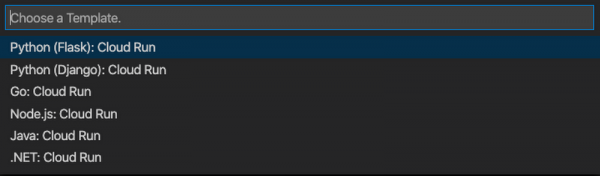
Auf den ersten Blick kann Containerisierung und serverlose Dienste kompliziert erscheinen. Wenn Sie gerade erst mit Cloud Run beginnen, schauen Sie sich die aktualisierte Liste der Cloud Run-Beispiele in Cloud Code an. Die Beispiele sind in den Programmiersprachen Java, NodeJS, Python, Go und .NET verfügbar. Damit können Sie sofort mit dem Schreiben Ihres eigenen Codes unter Berücksichtigung aller Empfehlungen beginnen.
Alle Beispiele enthalten eine Dockerfile, damit Sie keine Zeit mit dem Verständnis von Containerkonfigurationen verschwenden müssen. Wenn Sie einen bestehenden Dienst zu Cloud Run migrieren, haben Sie möglicherweise noch nicht mit Dockerfiles gearbeitet. Das ist kein Problem! Der Cloud Code-Dienst unterstützt , die es ermöglichen, den Dienst direkt im Code zu containerisieren. Eine Dockerfile ist dabei nicht erforderlich. Cloud Code enthält alles, was Sie benötigen, um Ihren Dienst in Cloud Run bereitzustellen.
Entwicklung und Debugging von Cloud Run-Diensten in der lokalen Umgebung
Bevor Sie den Dienst in Google Cloud bereitstellen, möchten Sie ihn wahrscheinlich auf Ihrem Computer ausprobieren, um zu sehen, wie er funktioniert, erforderliche Anpassungen vorzunehmen und Fehler zu debuggen. Bei der Entwicklung müssen Sie Dienste von Cloud Run ständig paketieren und in der Cloud bereitstellen, um Änderungen in einer repräsentativen Cloud-Run-Umgebung zu testen. Der Code kann auch lokal mit einem Debugger debuggt werden, jedoch müssen Sie, da dies nicht auf Container-Ebene erfolgt, die Tools lokal installieren. Sie können den Container in einer lokalen Umgebung mit Docker ausführen, aber der Befehl dafür ist zu lang und spiegelt nicht die Besonderheiten der Produktionsumgebung wider.
Cloud Code bietet einen Emulator für Cloud Run, mit dem Sie Dienste von Cloud Run lokal entwickeln und debuggen können. Laut , durchgeführter DevOps Research and Assessment (DORA) hatten Teams, die eine hohe Effizienz bei der Softwareauslieferung zeigten, bei Änderungen 7-mal weniger Ausfälle als weniger effiziente Teams. Dank der Möglichkeit, schnell lokal Code zu iterieren und diesen in einer repräsentativen Umgebung zu debuggen, können Sie Fehler frühzeitig im Entwicklungsprozess identifizieren, anstatt während der kontinuierlichen Integration oder, noch schlimmer, in der Produktion.
Beim Ausführen von Code im Cloud Run Emulator kann der Ansichtsmodus aktiviert werden. Jedes Mal, wenn Sie Dateien speichern, wird Ihr Dienst im Emulator für die kontinuierliche Entwicklung erneut bereitgestellt.
Erster Start des Cloud Run Emulators:
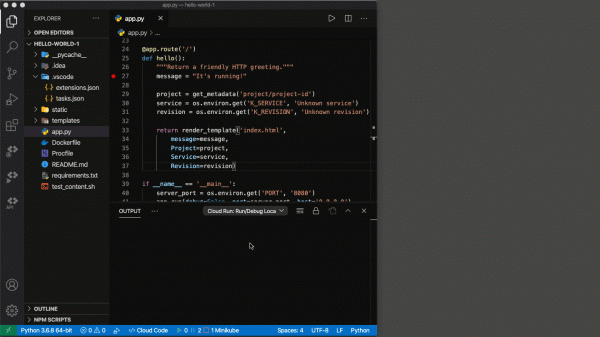
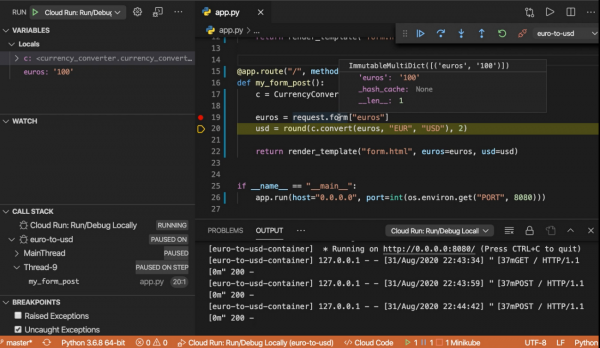
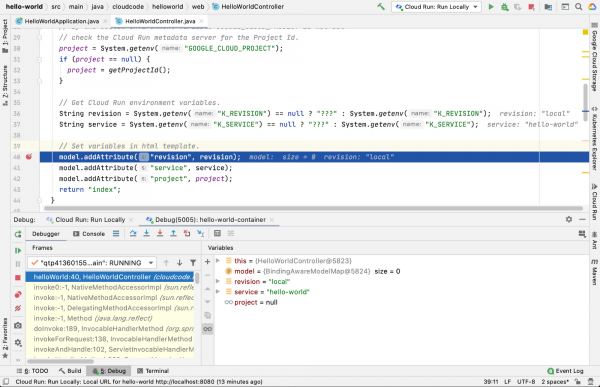
Das Debuggen von Cloud Run-Diensten mit Cloud Code erfolgt genauso wie in Ihrer gewohnten Entwicklungsumgebung. Führen Sie den Befehl "Debug on Cloud Run Emulator" in der VS Code-Umgebung aus (oder wählen Sie die Konfiguration "Cloud Run: Run Locally" und führen Sie den Befehl "Debug" in IntelliJ aus) und setzen Sie einfach Haltepunkte im Code. Sobald ein Haltepunkt in Ihrem Container aktiv ist, können Sie zwischen den Kommandos umschalten, den Mauszeiger über die Variablen-Eigenschaften bewegen und Protokolle aus dem Container überprüfen.
Debugging des Cloud Run-Dienstes mit Cloud Code in VS Code und IntelliJ IDEA:
Bereitstellung des Dienstes in Cloud Run
Nachdem Sie alle in der lokalen Umgebung vorgenommenen Änderungen am Code für den Cloud Run-Dienst getestet haben, müssen Sie nur noch den Container erstellen und in Cloud Run bereitstellen.
Die Bereitstellung des Dienstes aus der Entwicklungsumgebung ist völlig unkompliziert. Wir haben alle erforderlichen Parameter für die Konfiguration des Dienstes vor der Bereitstellung hinzugefügt. Wenn Sie auf "Bereitstellen" klicken, wird Cloud Code alle erforderlichen Befehle ausführen, um das Containerabbild zu erstellen, es in Cloud Run bereitzustellen und die URL an den Dienst zu übergeben.
Bereitstellung des Dienstes in Cloud Run:
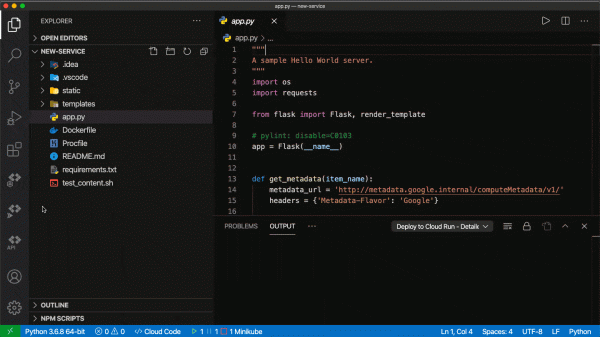
Verwaltung von Cloud Run-Diensten
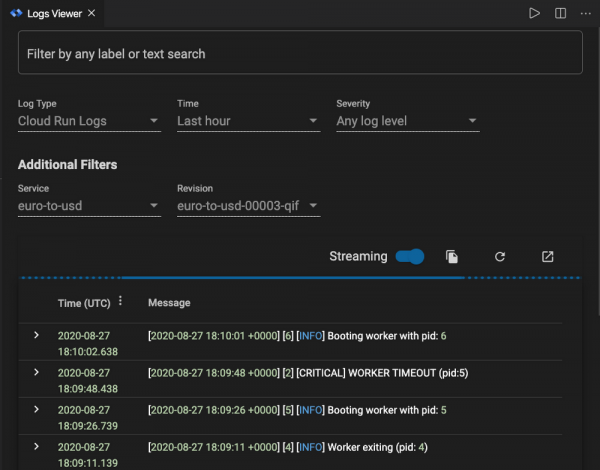
Dank Cloud Code in VS Code können Sie Protokolle von Versionen und Diensten auf Knopfdruck einsehen. Diese Funktion wurde aus der Cloud-Konsole in die Entwicklungsumgebung übertragen, um Ihnen das ständige Umschalten zu ersparen. Auf der Ansichtseite werden genau die Protokolle angezeigt, die mit den im Cloud Run-Explorer ausgewählten Versionen und Diensten zusammenhängen.
Darüber hinaus können Sie im Cloud Run-Explorer schnell Informationen zu allen verwalteten Cloud Run-Diensten und Cloud Run-Diensten für Anthos im gewünschten Projekt finden. Dort können Sie auch leicht herausfinden, welcher Prozentsatz des Traffics umgeleitet wird und wie viele CPU-Ressourcen zugewiesen sind.
Cloud Run-Explorer in VS Code und IntelliJ
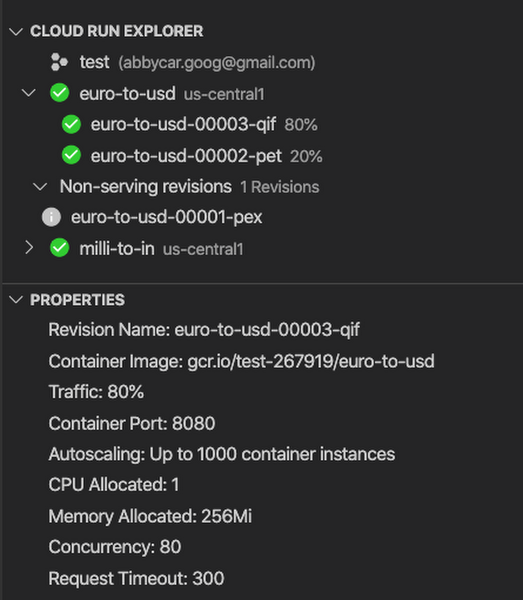
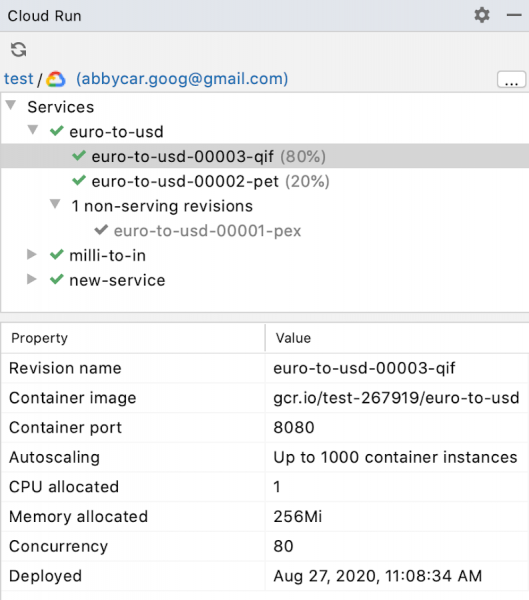
Durch einen Rechtsklick auf die Version können Sie die URL des Dienstes einsehen. In der Cloud-Konsole können Sie den Traffic überprüfen oder dessen Umleitung zwischen den Diensten konfigurieren.
Erste Schritte
Wir laden Sie ein, mit Cloud Code in Cloud Run zu arbeiten, um die Prozesse der Dienstbereitstellung und Protokollführung zu optimieren. Weitere Informationen finden Sie in der Dokumentation zu Cloud Run für Entwicklungsumgebungen. und . Wenn Sie noch nicht mit diesen Umgebungen gearbeitet haben, beginnen Sie damit, sie zu installieren. oder .
Nehmen Sie an Google Cloud Next OnAir teil.
Wir möchten auch unsere Leser daran erinnern, dass derzeit eine Online-Konferenz stattfindet. Für die wir Inhalte sowohl für Entwickler als auch für Lösungsarchitekten und Führungskräfte vorbereitet haben.
Um mehr über die Sessions, Referenten und den Zugriff auf die Inhalte zu erfahren, können Sie sich kostenlos registrieren auf . Zusammen mit einzigartigen Inhalten, die für Next OnAir EMEA präsentiert werden, erhalten Sie auch vollen Zugang zu über 250 Sessions aus dem globalen Teil von Google Cloud Next '20: OnAir.
Quelle: habr.com
