

Ich habe Dr. Web noch nie benutzt. Ich habe keine Ahnung, wie es funktioniert. Aber das hat mich nicht davon abgehalten, eine Reihe von automatisierten Tests dafür zu schreiben (und nur meine Faulheit hat mich davon abgehalten, noch hunderte andere zu schreiben):
- Test zur Installation von Dr. Web;
- Test zur Einschränkung des Zugriffs auf Wechselmedien (USB-Sticks);
- Test zur Zugriffssteuerung auf Verzeichnisse zwischen Programmen;
- Test zur Zugriffssteuerung auf Verzeichnisse zwischen Benutzern des Systems (Kindersicherung).
Solche und viele andere Tests können wie frische Brötchen erstellt werden, nicht nur für Dr. Web und nicht nur für Antivirenprogramme. In diesem Artikel erkläre ich, wie man das macht.
Vorbereitung
Für die Tests benötigen wir eine virtuelle Maschine mit Windows. Ich habe sie manuell vorbereitet, indem ich die folgenden Schritte durchgeführt habe:
- Ich habe Windows 10 Pro x64 installiert;
- Während der Installation habe ich den Hauptbenutzer "testo" mit dem Passwort "1111" erstellt;
- Ich habe die automatische Anmeldung für diesen Benutzer aktiviert;
Zur Automatisierung der Tests werde ich die Plattform Testo verwenden. Was das ist und wie man sie nutzt, kann man hier nachlesen . Jetzt müssen wir die vorbereitete virtuelle Maschine in die automatisierten Tests importieren. Das ist ganz einfach:

Hier wird vorausgesetzt, dass /path/to/win10.qcow2 — dies der Pfad zur Festplatte der virtuellen Maschine ist, die ich manuell vorbereitet habe. Damit endet die Vorbereitung, und der Spaß beginnt.
Test Nr. 1 — Dr. Web installieren!
Zunächst muss die Frage geklärt werden, wie das Installationspaket von Dr. Web auf die virtuelle Maschine übertragen wird. Das kann (zum Beispiel) mit einem USB-Stick gemacht werden:

Alles, was wir tun müssen, ist den Installer von Dr. Web in den Ordner ${DR_WEB_DIR} zu legen (den genauen Wert dieses Parameters werden wir beim Start festlegen testo). Testo wird sich dann darum kümmern, dass dieser Installer auf dem USB-Stick ist.
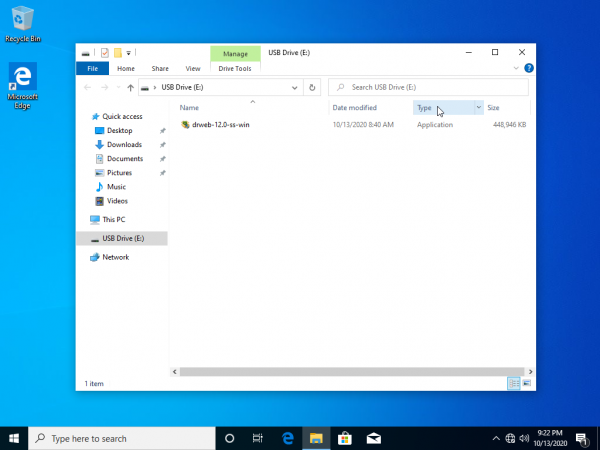
Jetzt können wir tatsächlich mit dem Schreiben des Tests beginnen. Zunächst beginnen wir mit einfachen Dingen: Wir starten die virtuelle Maschine (nach der Erstellung wird sie ausgeschaltet sein), warten auf den Desktop, aktivieren den USB-Stick und öffnen seinen Inhalt über den Datei-Explorer:
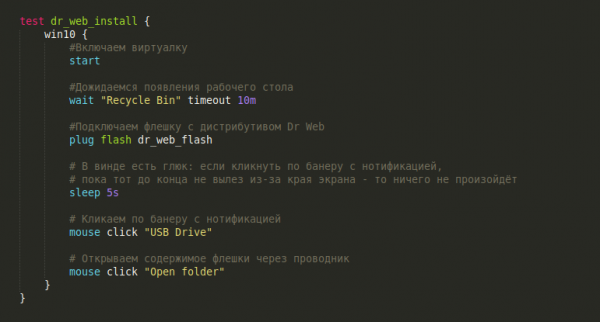
Screenshot zum Zeitpunkt des Endes des Szenarios
Wir können den Installer natürlich direkt von hier, vom USB-Stick, starten. Aber es ist besser, alles richtig zu machen — wir kopieren den Installer auf den Desktop und starten ihn von dort. Wie können wir die Datei kopieren? Wie würde das ein Mensch tun?
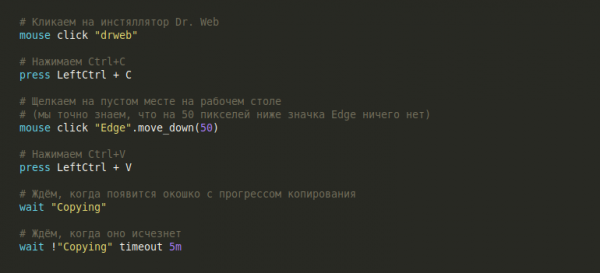
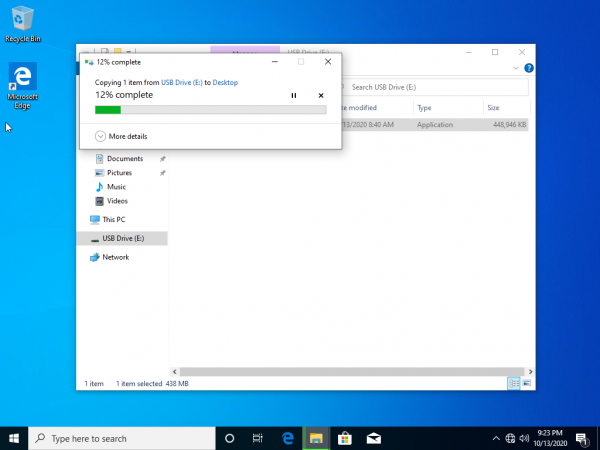
Screenshot, auf dem das Kopieren der Datei noch erfolgt
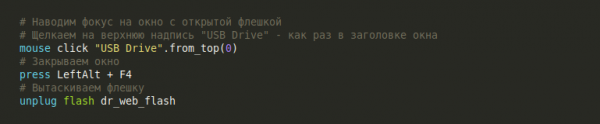
Alles, die Kopie wurde erfolgreich abgeschlossen! Jetzt können Sie das Fenster mit dem USB-Stick schließen und ihn herausziehen:
Screenshot nach dem Schließen des Explorers
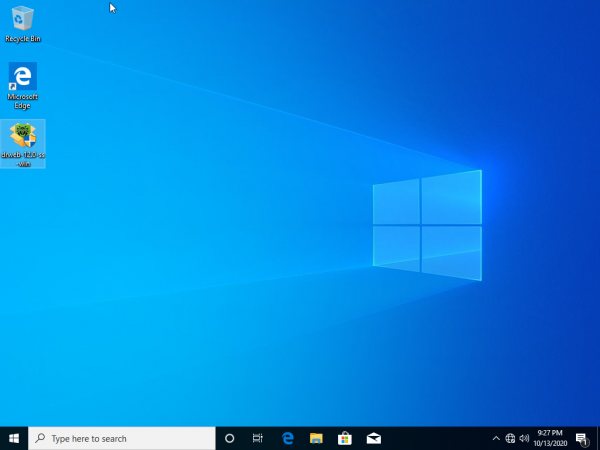
Jetzt, da der Installer auf dem Desktop ist, müssen wir doppelt darauf klicken, um den Installationsprozess zu starten. Die Installation selbst besteht aus einfachen Klicks auf Schaltflächen und nochmals und ist nicht besonders interessant:
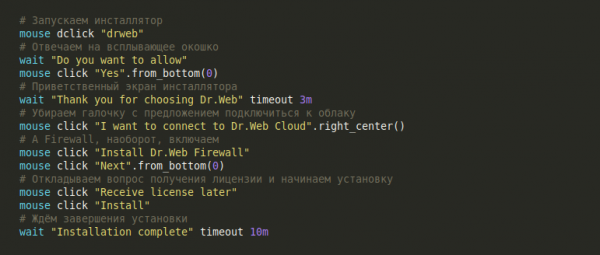
Screenshot zum Zeitpunkt des Abschlusses der Installation
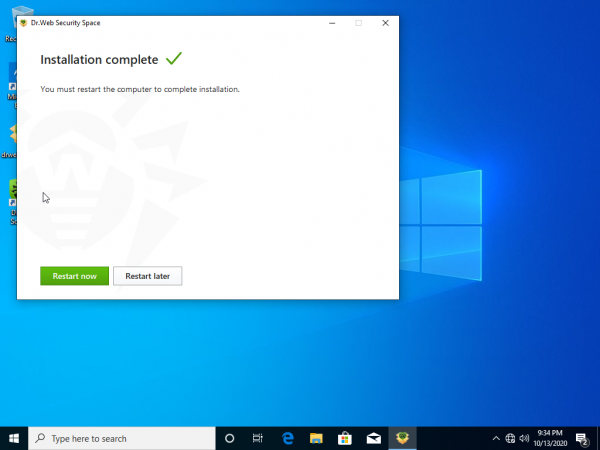
Wir beenden unseren Test mit einem Neustart. Und am Ende vergessen wir nicht zu überprüfen, ob nach dem Neustart ein Symbol mit Dr. Web auf dem Desktop erschienen ist:

Screenshot nach dem Neustart
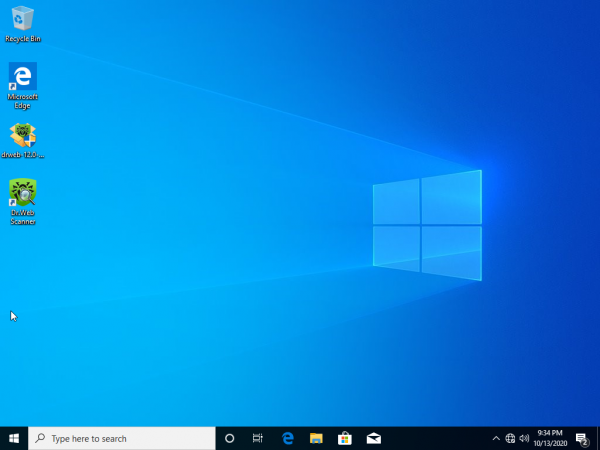
Tolle Arbeit! Wir haben die Installation des Antivirenprogramms Dr. Web automatisiert! Lassen Sie uns eine kleine Pause machen und schauen, wie es in Aktion aussieht:
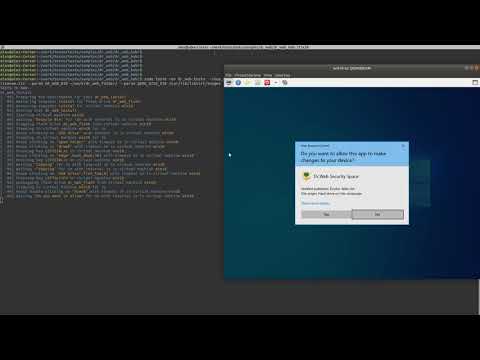
Wir gehen zum Testen der Funktionen über.
Test Nr. 2 — Einschränkung des Zugangs zu USB-Sticks
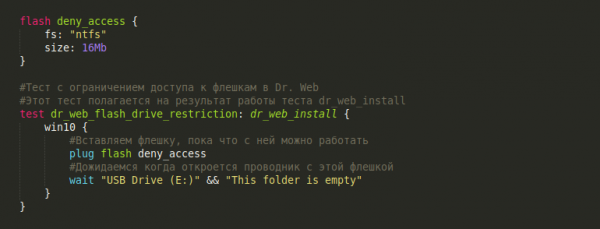
Die erste Funktion in der Liste — Einschränkung des Zugangs zu USB-Sticks. Dazu planen wir einen recht geradlinigen Test:
- Wir werden versuchen, einen USB-Stick einzufügen und eine leere Datei darauf zu erstellen – das sollte funktionieren. Ziehen wir den USB-Stick heraus;
- Wir aktivieren die Sperrung von Wechseldatenträgern im Dr. Web Security Center;
- Wir stecken den USB-Stick erneut ein und versuchen, die erstellte Datei zu löschen. Diese Aktion sollte blockiert werden.
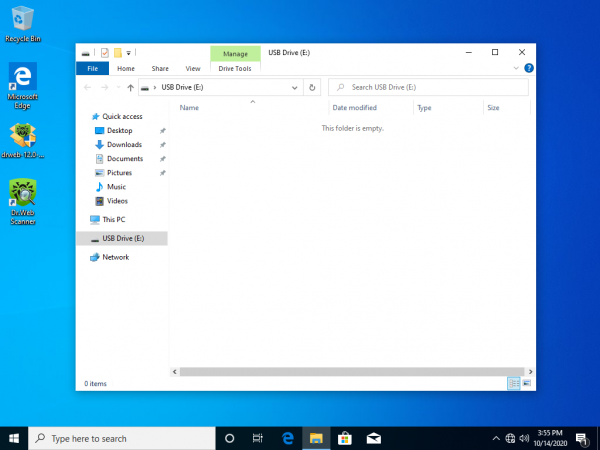
Wir erstellen uns einen neuen USB-Stick, stecken ihn in Windows und versuchen, einen Ordner zu erstellen. Was könnte einfacher sein?
Screenshot zum Zeitpunkt des Endes des Szenarios
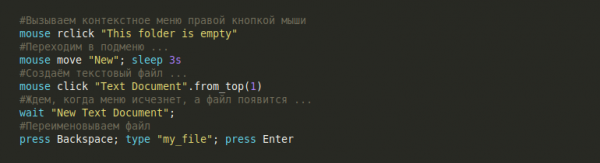
Wir erstellen eine neue Textdatei über das Kontextmenü des Explorers:
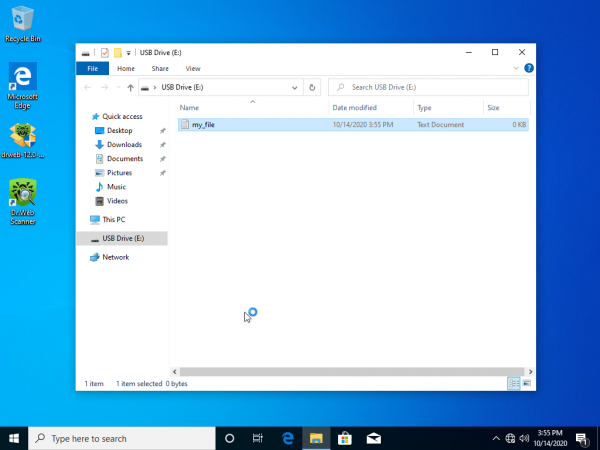
Screenshot nach der Umbenennung der Datei
Wir trennen den USB-Stick sicher:

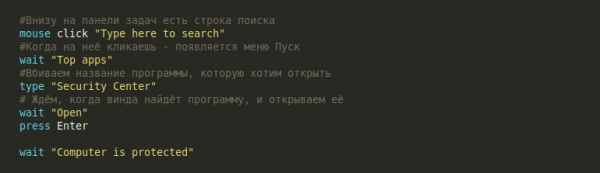
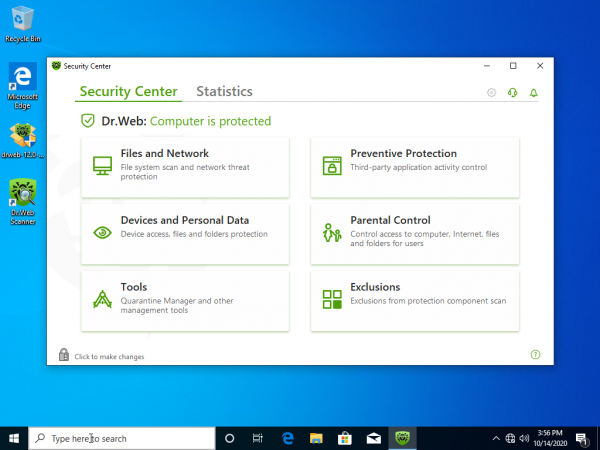
Jetzt haben wir unsergestellt, dass wir mit dem USB-Stick arbeiten können, das bedeutet, dass wir ihn im Dr. Web Security Center blockieren können. Zuerst müssen wir das Sicherheitszentrum öffnen:
Screenshot mit dem Fenster des Security Centers
Wir können feststellen, dass zum Öffnen einer Anwendung in Windows im Grunde dieselben Schritte erforderlich sind (auf die Suchleiste klicken, warten, bis das Fenster mit den beliebtesten Anwendungen erscheint, den Namen der interessierenden Anwendung eingeben, warten, bis sie in der Liste erscheint, und schließlich Enter drücken). Daher kann diese Gruppe von Handlungen in ein Makro open_app, bei dem als Parameter der Name der zu öffnenden Anwendung übergeben wird:
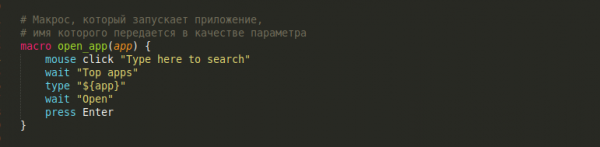
Dieses Makro wird uns noch nützlich sein.
Das erste, was wir tun, wenn wir das Dr. Web Security Center öffnen — wir aktivieren die Möglichkeit, Änderungen vorzunehmen:

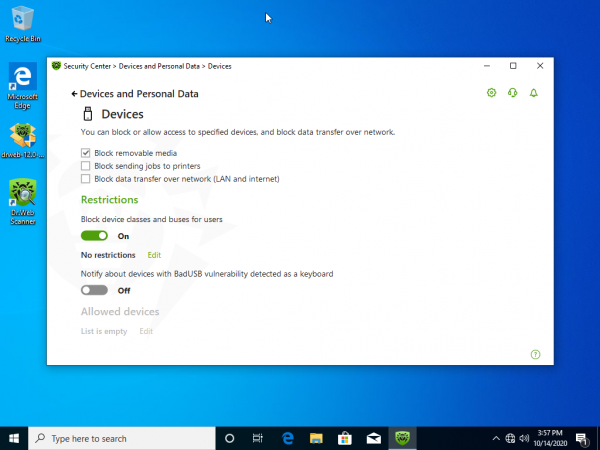
Jetzt klicken wir ein wenig durch die Menüs und gehen zu "Gerät Zugriffsregeln konfigurieren". In diesem Menü setzen wir ein Häkchen bei "Entfernbare Medien blockieren".

Screenshot mit dem Fenster "Geräte und persönliche Daten"
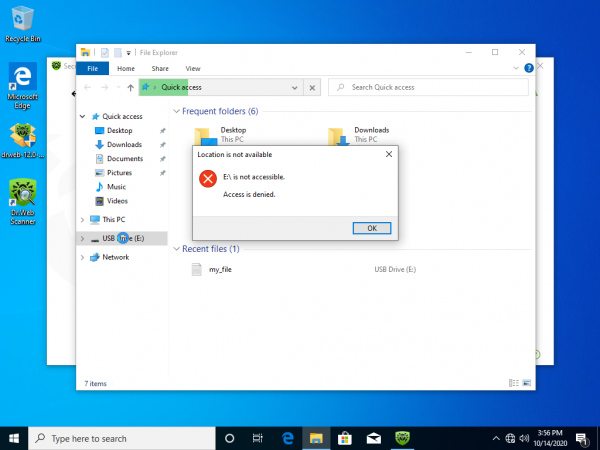
Versuchen wir jetzt, den USB-Stick zu öffnen:
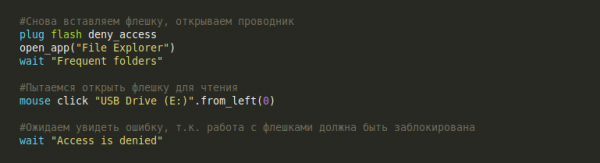
Screenshot mit der Fehlermeldung
So haben wir langsam, aber sicher unseren ersten Test mit dem Testen einer durchaus greifbaren Funktion in Dr. Web geschrieben. Es ist Zeit, eine Pause zu machen und über die Ergebnisse unserer Arbeit nachzudenken:
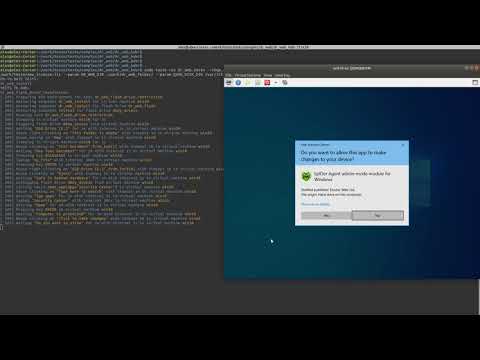
Test Nr. 3 – Zugriffsbegrenzung für Verzeichnisse zwischen Programmen
Die Hauptidee dieses Testfalls ist es, die Funktionsweise von Dr. Web bei der Einschränkung des Zugriffs auf einen bestimmten Ordner zu testen. Konkret müssen wir den Ordner vor Änderungen schützen, aber eine Ausnahme für ein externes Programm hinzufügen. Der Test sieht folgendermaßen aus:
- Wir installieren ein externes Programm auf dem OS, für welches wir später eine Ausnahme beim Zugriff auf den geschützten Ordner hinzufügen werden. Das externe Programm des heutigen Tages ist der Dateimanager ;
- Wir erstellen einen Ordner mit einer Datei, den wir mit aller Macht schützen werden;
- Wir öffnen das Sicherheitszentrum von Dr. Web und aktivieren den Schutz für diesen Ordner;
- Wir konfigurieren eine Ausnahme für FreeCommander;
- Wir versuchen, die Datei auf die übliche Weise aus dem geschützten Ordner (über den Windows-Explorer) zu löschen. Das sollte nicht funktionieren;
- Wir versuchen, die Datei über FreeCommander zu löschen. Das sollte funktionieren.
Uff, viel Arbeit. Lass uns schneller anfangen – desto schneller sind wir fertig.
Punkt eins, die Installation von FreeCommander unterscheidet sich nicht wesentlich von der Installation von Dr.Web. Gewöhnliche Routine: USB-Stick eingesteckt, Installer gestartet und so weiter. Lassen wir das und kommen wir gleich zu den interessanten Dingen.
Falls es trotzdem interessiert, wie man FreeCommander installiert,
Beginnen wir mit dem Einfachen: Wir erstellen einen USB-Stick, auf den wir das Installationspaket von FreeCommander legen, und stecken ihn dann in das OS und öffnen ihn:
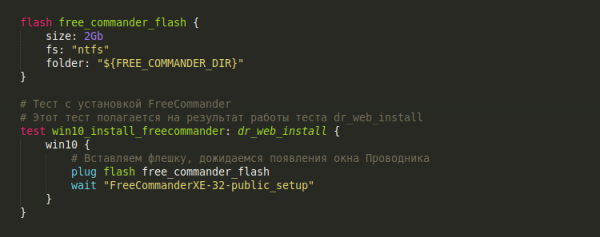
Danach ein paar Klicks, um die Installation zu starten:
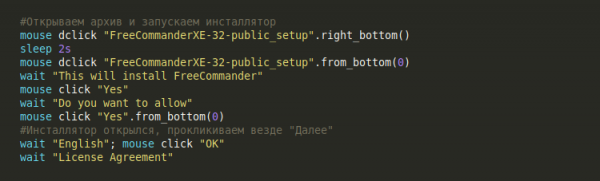
Die Installation ist nicht sehr aufregend, wir klicken einfach überall auf "Weiter", und am Ende vergessen wir nicht, die Häkchen bei der Anzeige von ReadMe und dem sofortigen Start von FreeCommander abzuwählen.
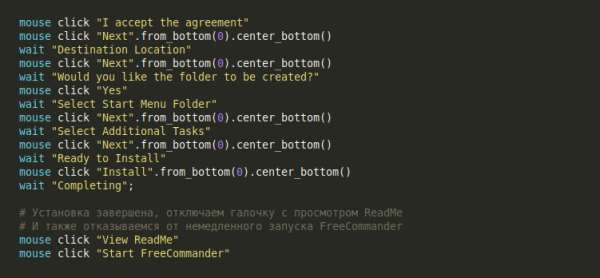
Wir beenden den Test, indem wir alle Fenster schließen und den USB-Stick herausziehen.
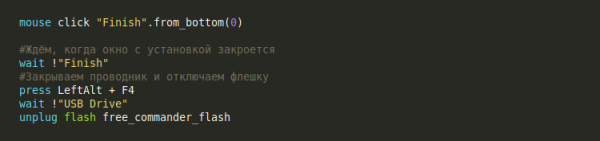
Fertig!
Für die Arbeit mit Dr. Web erstellen wir einen neuen Test dr_web_restrict_program, der auf dem Ergebnis des vorherigen Tests basieren wird win10_install_freecommander.
Wir beginnen den Test mit der Erstellung des Ordners Protected auf dem Desktop:
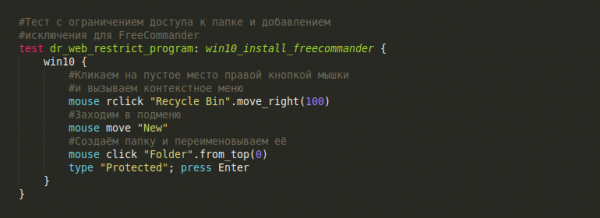
Screenshot nach der Erstellung des Ordners
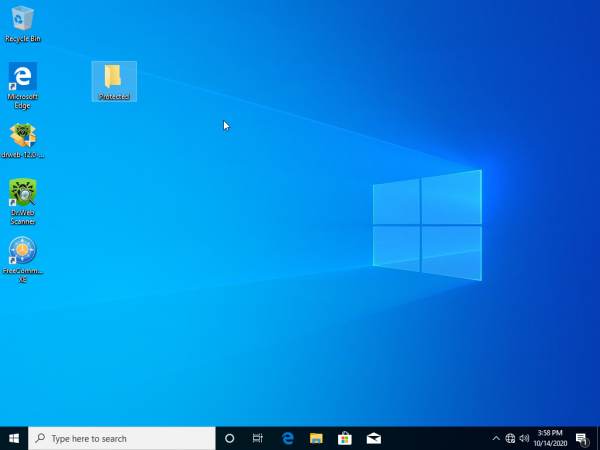
Wir gehen in den Ordner Protected und erstellen dort eine Datei my_file.txt, der die Rolle der geschützten Datei spielen wird:
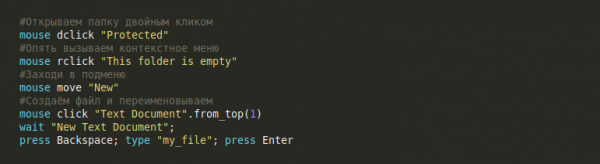
Oh, das hätte ich auch als Makro gestalten sollen, aber naja ...
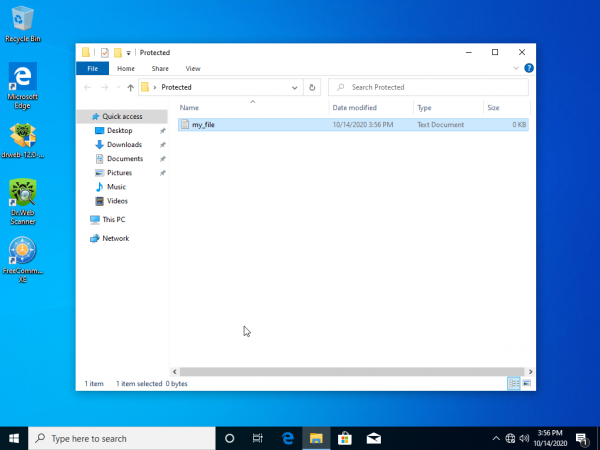
Screenshot nach Erstellung der Datei
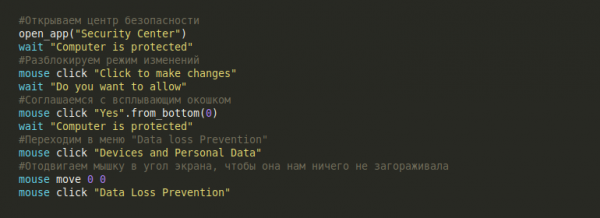
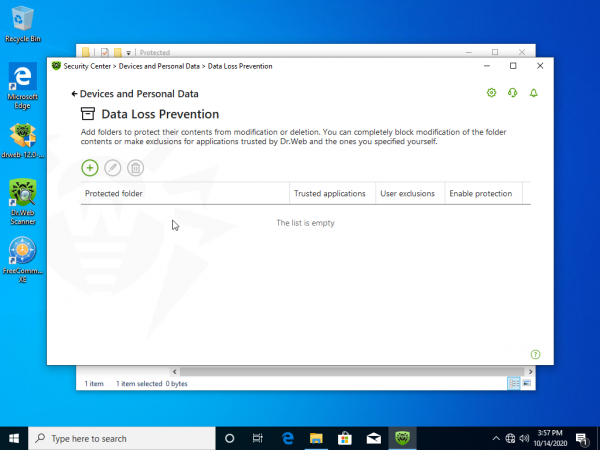
Super, jetzt müssen wir den Schutz des Ordners aktivieren. Gehen wir den gewohnten Weg und öffnen Dr. Web, vergessen wir nicht, den Änderungsmodus zu aktivieren. Danach wechseln wir ins Menü 'Data Loss Prevention'.
Screenshot des Fensters Data Loss Prevention
Ein bisschen mit der Maus arbeiten und unseren Ordner Protected zur Liste der geschützten Ordner hinzufügen:
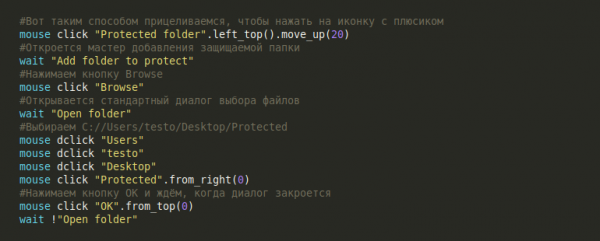
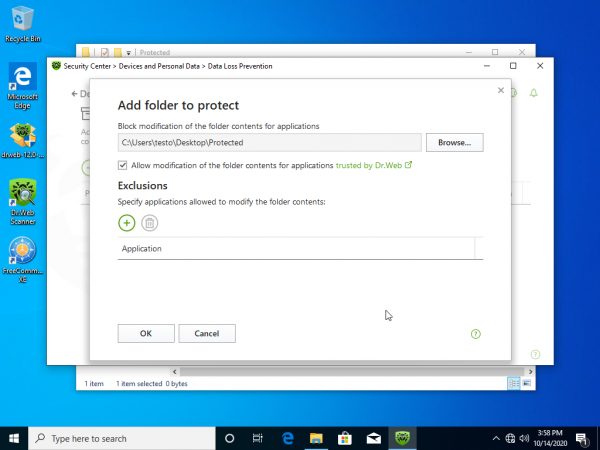
Screenshot des Assistenten zum Hinzufügen eines geschützten Ordners
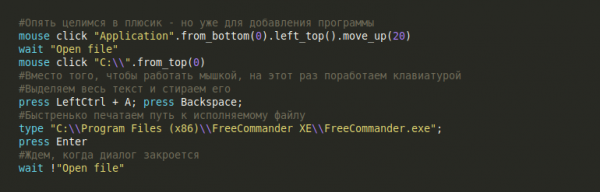
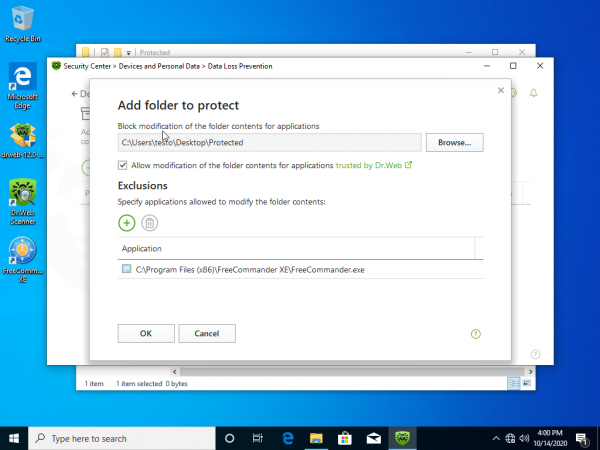
Nun müssen wir den Zugriff auf den Ordner für FreeCommander konfigurieren. Noch ein wenig Mausarbeit:
Screenshot mit dem hinzugefügten Ausschlussprogramm
Jetzt schließen wir vorsichtig alle Fenster und versuchen, die Datei 'my_file.txt' auf die übliche Weise zu löschen:
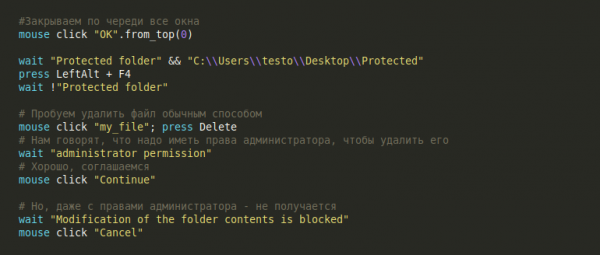
Screenshot mit der Nachricht von Dr.Web
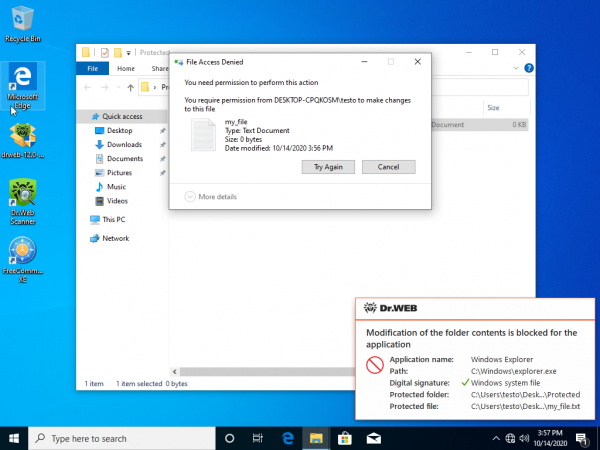
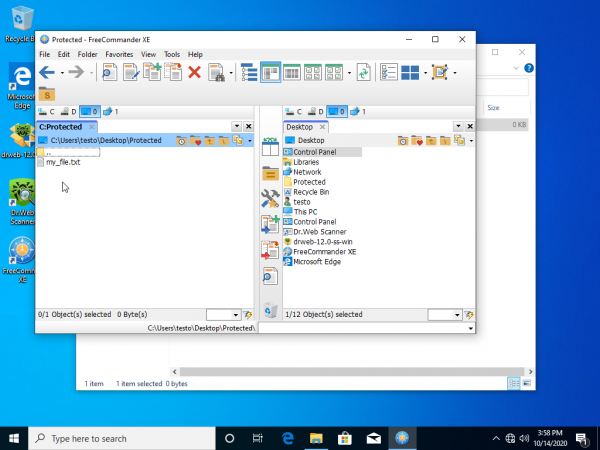
Aber es hat nicht funktioniert – das bedeutet, Dr. Web hat tatsächlich funktioniert! Die Hälfte des Tests ist vorbei, aber wir müssen noch überprüfen, ob der Ausschluss für FreeCommander funktioniert. Dazu öffnen wir FreeCommander und gehen zum Ordner Protected:
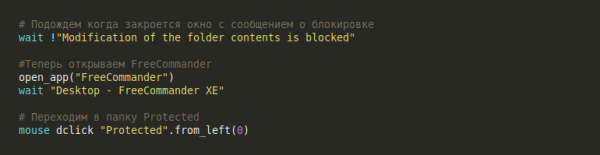
Screenshot des Fensters FreeCommander
Und versuchen wir, die Datei my_file.txt zu löschen:
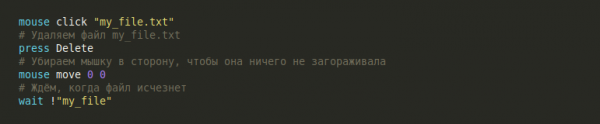
Screenshot nach dem Löschen der Datei
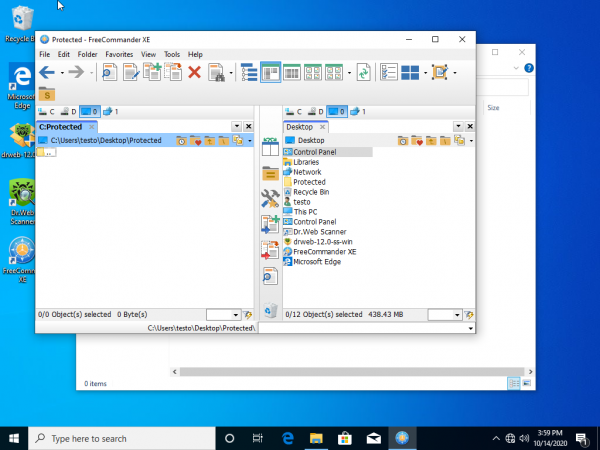
Der Ausschluss für FreeCommander funktioniert!
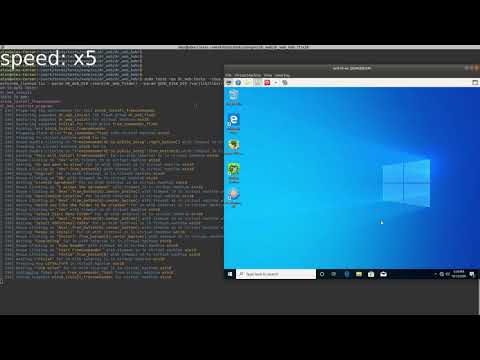
Gut gemacht! Ein umfangreicher und komplexer Testfall – und alles automatisiert. Ein wenig Entspannung:
Test Nr. 4 – Elternkontrolle
Dieser letzte Testfall für heute wird folgendermaßen aufgebaut:
- Wir erstellen einen neuen Benutzer MySuperUser;
- Wir melden uns mit diesem Benutzer an;
- Wir erstellen eine Datei
my_file.txtim Namen des neuen Benutzers; - Wir öffnen das Sicherheitszentrum von Dr. Web und aktivieren die Elternkontrolle für diese Datei;
- In der Elternkontrolle schränken wir die Rechte des Benutzers MySuperUser für die von ihm erstellte Datei ein;
- Wir versuchen, die Datei zu lesen und zu löschen
my_file.txtim Namen von MySuperUser und schauen uns das Ergebnis an.
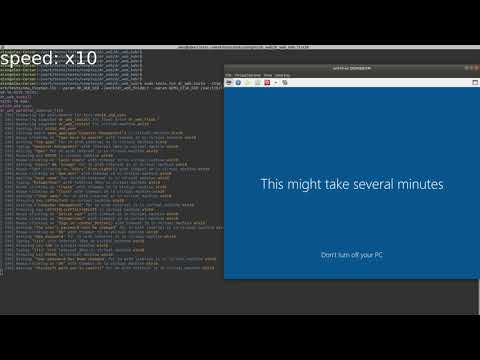
Ich werde hier das Test-Szenario nicht angeben. Es wird nach dem gleichen Prinzip aufgebaut wie die vorherigen Tests: aktiv mit Maus und Tastatur arbeiten. Dabei ist es uns egal, was wir automatisieren – sei es Dr.Web oder das Erstellen eines neuen Benutzers in Windows. Aber schauen wir uns dennoch an, wie wir aussehen werden, wenn wir solch einen Test durchführen:
Fazit
→ Die Quellen aller Tests können Sie sich ansehen
Außerdem können Sie all diese Tests auf Ihrem eigenen Rechner durchführen. Dafür benötigen Sie den Testskript-Interpreter Testo. Sie können ihn herunterladen .
Dr. Web erwies sich als gutes Training, aber ich möchte Inspiration für zukünftige Taten aus Ihren Wünschen schöpfen. Schreiben Sie in die Kommentare, welche automatisierten Tests Sie in Zukunft sehen möchten. Im nächsten Artikel werde ich versuchen, diese zu automatisieren, mal sehen, was dabei herauskommt.
Quelle: habr.com
