

In den letzten acht Jahren habe ich diese Kiste mit Videokassetten durch vier verschiedene Wohnungen und ein Haus transportiert. Es sind Familienvideos aus meiner Kindheit.
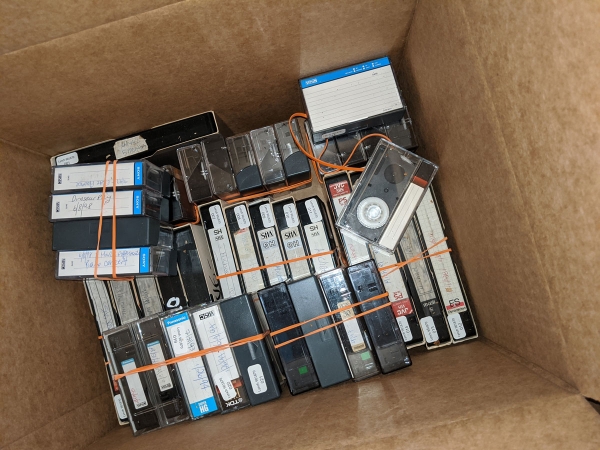
Nach über 600 Stunden Arbeit habe ich sie endlich digitalisiert und ordentlich organisiert, sodass die Kassetten entsorgt werden können.
So sieht das aufgenommene Material jetzt aus:
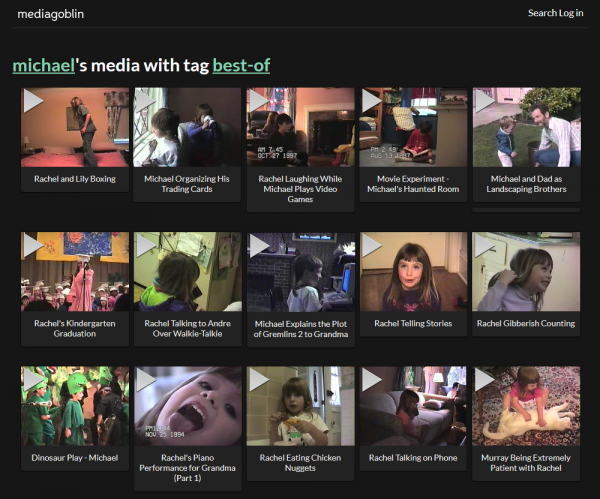
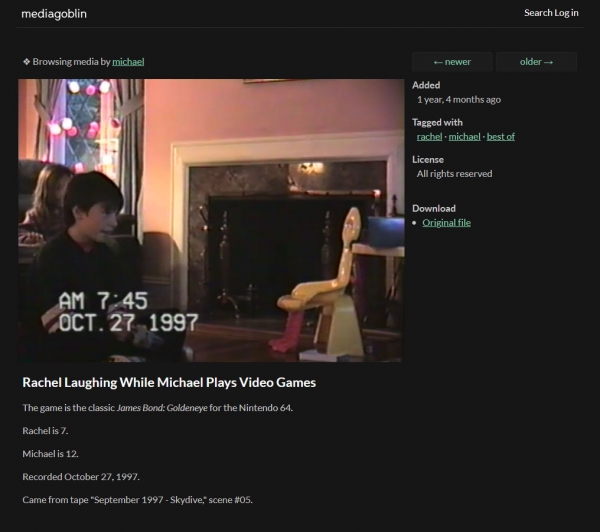
Alle Familienvideos sind digitalisiert und über unseren privaten Medienserver abrufbar.
Es sind insgesamt 513 einzelne Videoclips entstanden. Jedes hat einen Titel, eine Beschreibung, das Aufnahmedatum und Tags für alle Beteiligten mit Angabe des Alters zum Zeitpunkt der Aufnahme. Alles liegt auf einem privaten Medienserver, auf den nur Familienmitglieder Zugriff haben, und das Hosting kostet weniger als 1 Dollar pro Monat.
Dieser Artikel beschreibt alles, was ich gemacht habe, warum es acht Jahre gedauert hat – und wie man ein ähnliches Ergebnis viel einfacher und schneller erzielen kann.
Der erste naive Versuch
Etwa 2010 hat meine Mutter einen VHS-zu-DVD-Converter gekauft und alle unsere Heimvideos darüber laufen lassen.
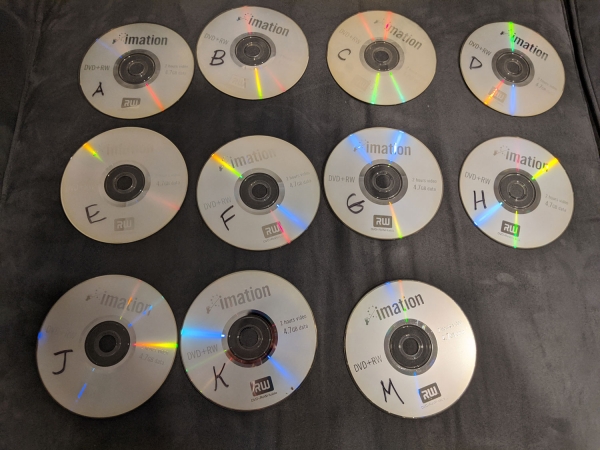
Die Original-DVDs, die meine Mutter aufgenommen hat (ich weiß nicht, was mit den verschwundenen Buchstaben passiert ist)
Das Problem ist, dass meine Mutter nur ein Set DVDs gemacht hat. Alle Verwandten leben in verschiedenen Bundesstaaten, sodass es unpraktisch war, die Discs im Kreis weiterzugeben.
Im Jahr 2012 schenkte mir meine Schwester diese DVDs. Ich kopierte die Video-Dateien und stellte alles in den Cloud-Speicher. Problem gelöst!
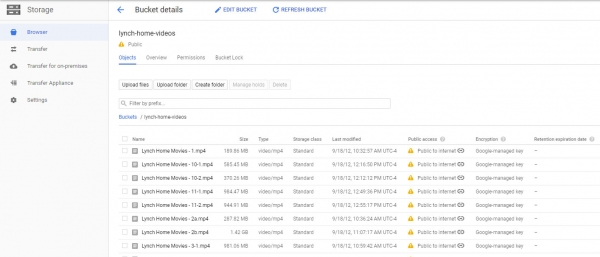
DVD-Rips von Familienvideos im Google Cloud-Speicher
Nach ein paar Wochen fragte ich, ob jemand diese Aufnahmen gesehen hatte. Es stellte sich heraus, dass niemand geschaut hatte. Sogar ich nicht. In der Zeit von YouTube ist es dumm, dreistündige Dateien unbekannten Inhalts herunterzuladen, auf der Suche nach interessanten Szenen.
Nur meine Mutter war glücklich: „Das ist großartig, – sagte sie, – jetzt können wir endlich all diese Kassetten wegwerfen?“
Oh je. Das ist eine gruselige Frage. Was ist, wenn wir einige Aufnahmen übersehen haben? Was, wenn die Kassetten in besserer Qualität digitalisiert werden können? Was, wenn auf den Etiketten wichtige Informationen sind?
Ich hatte immer ein schlechtes Gewissen, die Originale wegzuwerfen, solange nicht die absolute Gewissheit besteht, dass das Video in der bestmöglichen Qualität kopiert wurde. Daher musste ich selbst Hand anlegen.
Ich hatte keine Ahnung, in was ich mich verwickelte.
Klingt gar nicht so kompliziert.
Wenn Sie nicht verstehen, warum das acht Jahre und Hunderte von Stunden gedauert hat, kann ich Ihnen keinen Vorwurf machen. Ich war ebenfalls der Meinung, dass es einfach sein würde.
So sieht der Digitalisierungprozess von Anfang bis Ende aus:
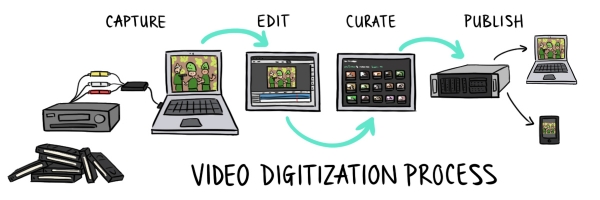
Genauer gesagt, so sieht er in der Theorie aus. So war es in der Praxis:
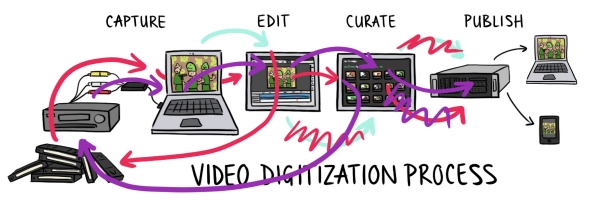
Die meiste Zeit wurde mit der Überarbeitung bereits erledigter Schritte verbracht. Ich beendete einen Abschnitt und fand dann nach ein oder zwei Schritten einen technischen Mangel. Ich musste zurückgehen und alles neu machen. Zum Beispiel habe ich ein Video mit 20 Bändern aufgenommen, bevor ich merkte, dass der Ton ein wenig unsynchronisiert war. Oder nach mehreren Wochen des Bearbeitens stellte ich fest, dass ich das Video in einem Format exportiere, das das Streaming im Internet nicht unterstützt.
Um den Verstand des Lesers zu wahren, beschreibe ich den Prozess so, als ob er planmäßig voranschritt, damit Sie nicht ständig zurückspringen und alles neu machen müssen, wie es mir erging.
Schritt 1. Videoaufnahme
Okay, lassen Sie uns ins Jahr 2012 zurückkehren. Meine Mutter wollte die Kassetten, die sie seit zwanzig Jahren aufbewahrt hatte, unbedingt loswerden, also überreichte sie mir bei unserem ersten Treffen sofort einen riesigen Karton. So begann mein Abenteuer mit der Digitalisierung.
Offensichtlich war die beste Lösung, die Arbeit Profis zu überlassen. Viele Unternehmen bieten Digitalisierung an, während sich einige speziell auf Heimvideos konzentrieren.
Ich lege jedoch großen Wert auf Privatsphäre und möchte nicht, dass Fremde unsere Familienvideos mit intimen Momenten aus unserem Leben, wie meinem Topftraining (in passendem Alter; nichts Ungewöhnliches!), ansehen. Zudem dachte ich, dass die Digitalisierung nichts Schwieriges sei.
Spoiler: Es stellte sich als tatsächlich schwierig heraus.
Der erste Versuch der Videoaufnahme
Mein Vater hatte noch einen alten Familien-Videorekorder, also bat ich ihn, ihn bis zum nächsten Familienessen aus dem Keller zu holen. Ich kaufte bei Amazon und machte mich an die Arbeit.
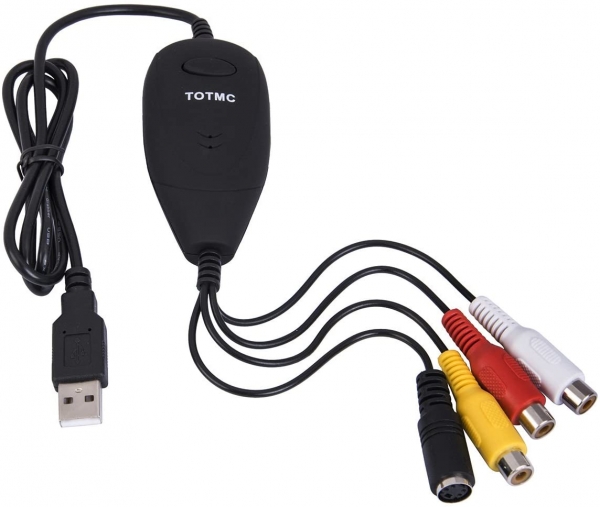
, das erste von vielen A/V-Geräten, die ich während meiner jahrelangen Suche gekauft habe.
Zur Verarbeitung des Videos vom USB-Aufnahmegerät nutzte ich das Programm VirtualDub; die Version von 2012 ist etwas veraltet, aber nicht kritisch.
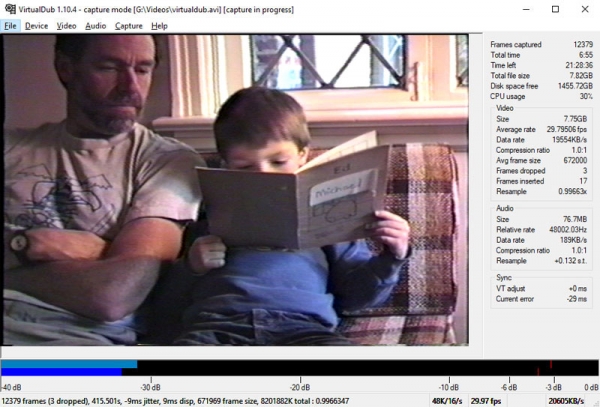
Bildschirmaufnahmen im VirtualDub, wie ich mit vier Jahren meinem Vater ein Buch vorlese.
Ein Angriff mit verzerrtem Sound.
Als ich mit dem Bearbeitungsprozess begann, bemerkte ich eine leichte Asynchronität zwischen Audio und Video. Kein Problem, ich kann den Ton etwas verschieben.
Zehn Minuten später war es wieder asynchron. Habe ich ihn beim ersten Mal nicht genug verschoben?
Es wurde mir allmählich klar, dass Audio und Video nicht nur asynchron sind, sie werden tatsächlich mit unterschiedlicher Geschwindigkeit aufgenommen. Im Laufe des gesamten Clips weichen sie immer weiter auseinander. Ich musste den Ton manuell alle paar Minuten anpassen, um synchron zu bleiben.
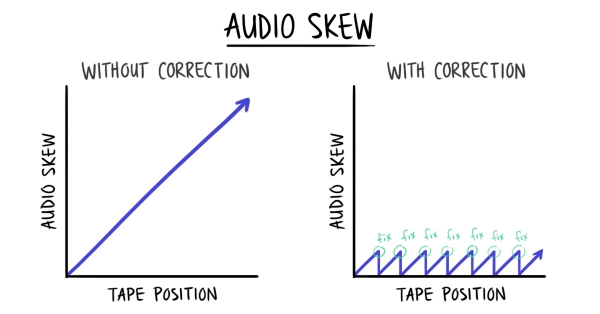
Wenn Ihre Aufnahme Ton und Bild mit unterschiedlicher Geschwindigkeit erfasst, besteht die einzige Lösung darin, den Ton alle paar Minuten manuell zu korrigieren.
Stellen Sie sich vor, wie schwierig es ist, einen Ton, der zehn Millisekunden früher oder später kommt, zu unterscheiden. Das ist wirklich schwer! Überzeugen Sie sich selbst.
In diesem Video spiele ich mit meinem armen, geduldigen Kätzchen namens Black Magic. Der Ton ist ein wenig unsynchron. Finden Sie heraus, ob er dem Bild voraus ist oder verspätet kommt?
Beispiel eines Clips mit asynchronem Ton und Bild.
An dieser Stelle springt Black Magic, der Clip ist um das Fünffache verlangsamt:
Ein Asynchronität von Ton und Bild, fünffache Verlangsamung
Antwort: der Ton kommt mit einer Verzögerung von mehreren Millisekunden.
Vielleicht lohnt es sich, ein paar hundert Dollar mehr auszugeben, anstatt Hunderte Stunden meiner persönlichen Zeit zu verschwenden?
Nur die Korrektur des Tons erforderte viele Stunden mühsamer und frustrierender Arbeit. Am Ende kam mir die Idee, dass ich die Asynchronität vermeiden könnte, wenn ich ein qualitativ hochwertigeres und teureres Aufnahmegerät für Video verwenden würde. Nach ein wenig Recherche kaufte ich ein neues bei Amazon:
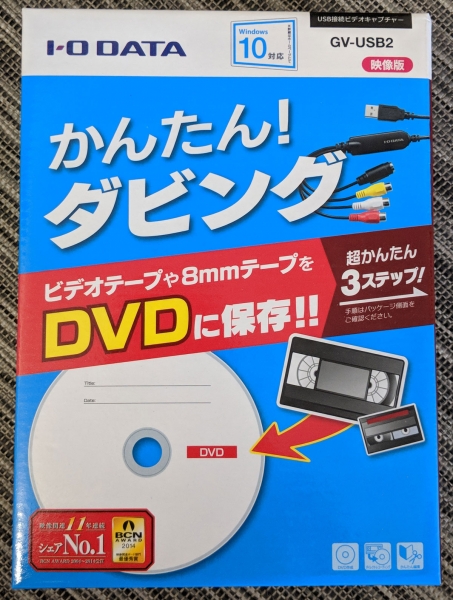
Mein zweiter Versuch, ein
Selbst mit dem neuen Gerät verschwand die Asynchronität nicht.
Ein Videorekorder mit dem Zusatz „Super“
Vielleicht liegt das Problem beim Videorekorder. In den wurde gesagt, dass die Asynchronität bei einem Videorekorder mit „Zeitkorrektur“ (time-based corrector, TBC) nicht auftreten würde, diese Funktion ist in allen Super VHS (S-VHS) Videorekordern vorhanden.
Natürlich! Warum hab ich mich mit diesem blöden normalen Videorekorder herumgeschlagen, wenn es einen gibt: SuperVCR, der das Problem löst?
Niemand produziert mehr S-VHS Videorekorder, aber sie sind weiterhin auf eBay erhältlich. Für 179 Euro habe ich das Modell JVC SR-V10U gekauft, das sich anscheinend gut für die Digitalisierung von VHS eignet:
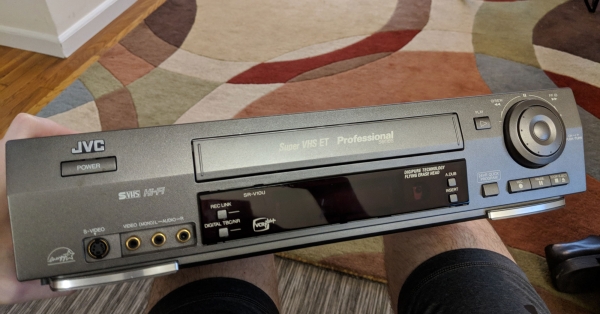
Der Vintage Videorekorder JVC SR-V10U, den ich auf eBay für 179 Euro gekauft habe
Der "Super" Videorekorder kam per Post. Nach monatelangem Kampf mit desynchronisiertem Ton war ich überglücklich, dass es endlich ein Gerät gibt, das all meine Probleme löst.
Ich habe den Karton geöffnet, alles angeschlossen – aber der Ton wurde weiterhin mit einer anderen Geschwindigkeit aufgenommen. Ach.
Ermüdende Suche, Fehlersuche und jahrelanger Kampf
Ich begann mit erbärmlichen Versuchen, das Problem zu beheben. Es war schmerzhaft anzusehen. Jedes Mal holte ich die gesamte Ausrüstung aus dem Schrank, krabbelte unter den Schreibtisch, um alles anzuschließen, versuchte, das Video aufzunehmen – und sah wieder, dass nichts funktionierte.
Da stieß ich auf einen zufälligen Forumspost aus dem Jahr 2008, in dem über die Installation eines seltsamen, unbenannten chinesischen Treibers gesprochen wurde… Eine schreckliche Idee, aber ich war verzweifelt. Trotzdem hat es nicht geholfen.
Ich habe verschiedene Programme zur Digitalisierung ausprobiert. Ich habe gekauft , um die Magnetköpfe des Videorecorders zu reinigen. Ich habe . Nichts hat geholfen.
Ich habe immer wieder aufgegeben, alles abgeklemmt und die Geräte monatelang im Schrank versteckt.
Geben wir auf und überlassen die Kassetten den Profis.
Es war das Jahr 2018. Ich habe Videokassetten und Tonnen von Ausrüstung durch vier verschiedene Wohnungen geschleppt und plante, von New York nach Massachusetts zu ziehen. Ich fand einfach nicht die Kraft, sie wieder zu transportieren, denn ich wusste bereits, dass ich dieses Projekt nie alleine abschließen würde.
Ich fragte die Familie, ob wir die Kassetten an eine Digitalisierungsfirma abgeben könnten. Zum Glück hatte niemand etwas dagegen — alle wollten die Aufnahmen wieder sehen.
Ich: Aber das bedeutet, dass irgendeine Firma Zugang zu all unseren Heimvideos erhält. Ist dir das recht?
Die Schwester: Mir ist das egal. Nur dich stört das. Wart mal, hättest du nicht einfach von Anfang an jemanden bezahlen können?
Ich: Äh…
Die Digitalisierung aller 45 Kassetten kostet 750 $. Das klingt teuer, aber zu diesem Zeitpunkt hätte ich so viel bezahlt, um mich nicht mehr mit dieser Ausrüstung herumschlagen zu müssen.
Nachdem sie die Dateien übergeben hatten, war die Videoqualität eindeutig besser. In meinen Aufnahmen waren immer Verzerrungen an den Kanten zu sehen, aber die Spezialisten haben alles völlig verzerrungsfrei digitalisiert. Das Wichtigste ist, dass Audio und Video perfekt synchronisiert sind.
Hier ist das Video, das den Vergleich zwischen der professionellen Digitalisierung und meinen eigenen Versuchen zeigt:
Der Vergleich der professionellen und selbstgemachten Digitalisierung in einem Video, in dem meine Mutter meinen ersten Programmierungsversuch filmt.
Schritt 2. Bearbeitung
Bei Heimaufnahmen sind etwa 90 % des Materials langweilig, 8 % interessant und 2 % beeindruckend. Nach der Digitalisierung gibt es noch viel Arbeit zu tun.
Bearbeitung in Adobe Premiere
Auf der VHS-Kassette wechseln sich lange Abschnitte von Videoclips mit leeren Stellen ab. Um das Band zu bearbeiten, müssen Sie bestimmen, wo jeder Clip beginnt und endet.
Für die Bearbeitung habe ich Adobe Premiere Elements verwendet, das weniger als 100 $ für eine lebenslange Lizenz kostet. Die wichtigste Funktion ist die skalierbare Zeitleiste. Damit lassen sich die Grenzen der Szenen schnell finden, und dann kann man hineinzommen, um den genauen Videorahmen zu finden, an dem der Clip beginnt oder endet.
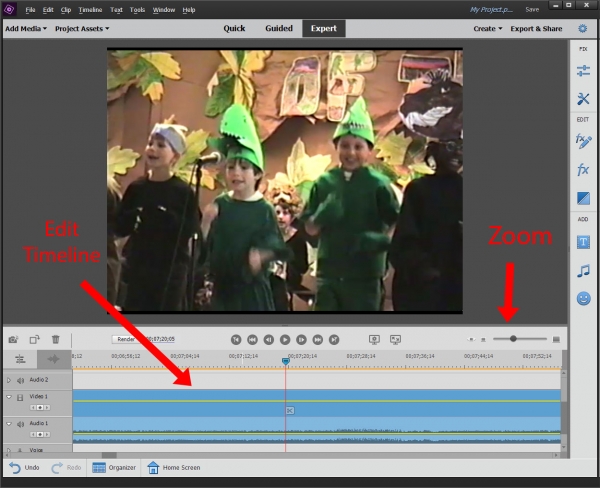
Wichtiger Zeitstrahl mit Skalierung in Adobe Premiere Elements
Das Problem mit Premiere ist, dass der Prozess ständige manuelle Eingriffe erfordert, während die Digitalisierung und der Export viel Zeit in Anspruch nehmen. Hier ist mein Ablauf:
- Öffnen Sie die Rohdatei, die 30-120 Minuten Video enthält.
- Die Grenzen eines einzelnen Clips markieren.
- Den Clip exportieren.
- 2-15 Minuten warten, bis der Export abgeschlossen ist.
- Schritte 2-4 wiederholen, bis das Band zu Ende ist.
Das lange Warten bedeutete, dass ich ständig zwischen dem Video-Editing und einer anderen Aufgabe umschaltete, wodurch ich meine Aufmerksamkeit über mehrere Stunden hinweg hin und her lenken musste.
Ein weiterer Nachteil war die mangelnde Reproduzierbarkeit. Eine kleine Fehlersuche war fast so schwierig wie alles von Grund auf neu zu machen. Das traf mich besonders hart, als es um die Veröffentlichung des Videos ging. Erst dann wurde mir klar, dass ich das Video für das Streaming im Internet ursprünglich in ein Format exportieren musste, das von Webbrowsern nativ unterstützt wird. Vor mir stand die Wahl: den mühsamen Exportprozess von Hunderten Clips erneut starten oder die exportierten Videos in ein anderes Format mit Qualitätsverlust umkodieren.
Automatisierung der Bearbeitung
Nach einer Menge Zeit, die ich mit manueller Arbeit verbracht hatte, fragte ich mich, ob man hier KI anwenden könnte. Die Bestimmung der Grenzen von Clips schien eine geeignete Aufgabe für maschinelles Lernen zu sein. Ich wusste, dass die Genauigkeit nicht perfekt sein würde, aber wenn es wenigstens 80 % der Arbeit übernehmen könnte, würde ich die letzten 20 % korrigieren.
Ich experimentierte mit einem Tool namens , das Videodateien analysiert und Zeitstempel ausgibt, an denen sich die Szene verändert:
 $ docker run
    --volume "/videos:/opt"
    handflucht/pyscenedetect
    --input /opt/test.mp4
    --output /opt
    detect-content --threshold 80
    list-scenes
[PySceneDetect] Ausgabeverzeichnis festgelegt:
  /opt
[PySceneDetect] 1 Video geladen, Bildrate: 29,97 FPS, Auflösung: 720 x 480
[PySceneDetect] Herunterskalierungsfaktor auf 3 festgelegt, effektive Auflösung: 240 x 160
[PySceneDetect] Formatname der CSV-Datei der Szenenliste:
  $VIDEO_NAME-Scenes.csv
[PySceneDetect] Szenen werden erkannt...
[PySceneDetect] 55135 Bilder in 117,6 Sekunden bearbeitet (durchschnittlich 468,96 FPS).
[PySceneDetect] 33 Szenen erkannt, durchschnittliche Schusslänge 55,7 Sekunden.
[PySceneDetect] Schreibe Szenenliste in CSV-Datei:
  /opt/test-Scenes.csv
[PySceneDetect] Szenenliste:
-----------------------------------------------------------------------
 | Szene # | Startbild |  Startzeit  |  Endbild  |   Endzeit   |
-----------------------------------------------------------------------
 |      1  |           0 | 00:00:00.000 |        1011 | 00:00:33.734 |
 |      2  |        1011 | 00:00:33.734 |        1292 | 00:00:43.110 |
 |      3  |        1292 | 00:00:43.110 |        1878 | 00:01:02.663 |
 |      4  |        1878 | 00:01:02.663 |        2027 | 00:01:07.634 |
 ...
Das Tool hat tatsächlich eine Genauigkeit von etwa 80 % gezeigt, aber die Überprüfung seiner Ergebnisse hat mehr Zeit in Anspruch genommen, als es eingespart hat. Dennoch hat pyscenedetect eine der entscheidenden Entdeckungen für das gesamte Projekt gemacht: Die Grenzen der Szene festzustellen und Clips zu exportieren sind separate Aufgaben.
Ich erinnerte mich, dass ich Programmierer bin.
Bis zu diesem Zeitpunkt betrachtete ich alles, was ich in Adobe Premiere tat, als «Bearbeitung». Das Ausschneiden von Clips aus Rohmaterial schien untrennbar mit der Suche nach den Grenzen des Clips verbunden zu sein, da Premiere diese Aufgabe so präsentierte. Als pyscenedetect die Metadaten-Tabelle ausdrucken konnte, wurde mir klar, dass ich die Suche nach Szenen vom Videoexport trennen kann. Das war ein Durchbruch.
Der Grund, warum die Bearbeitung so mühsam und zeitaufwendig war, lag darin, dass ich darauf warten musste, dass Premiere jeden Clip exportierte. Wenn ich die Metadaten in einer Tabelle gespeichert und ein Skript geschrieben hätte, das automatisch Videos exportiert, wäre der Bearbeitungsprozess viel schneller vorangegangen.
Darüber hinaus erweiterten die Tabellen beträchtlich den Umfang der Metadaten. Ursprünglich packte ich die Metadaten in den Dateinamen, was sie jedoch einschränkte. Eine vollständige Tabelle zu haben, ermöglichte es mir, viel mehr Informationen über den Clip zu katalogisieren, wie beispielsweise, wer darin zu sehen ist, wann er aufgenommen wurde und alle anderen Daten, die ich während der Videodemonstration anzeigen möchte.
Eine umfangreiche Tabelle mit Metadaten zu meinen Heimvideos
Später konnte ich diese Metadaten nutzen, um Informationen zu den Clips hinzuzufügen, wie etwa, wie alt wir alle waren, und eine detaillierte Beschreibung dessen, was im Clip passiert.
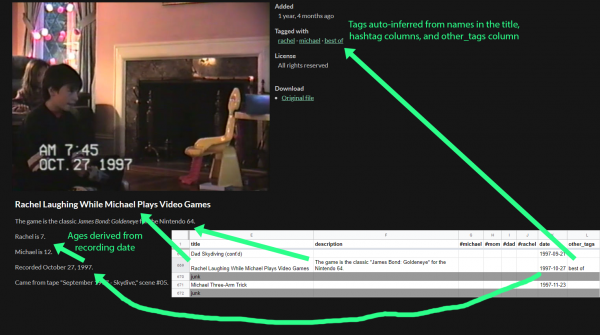
Die Funktionalität der Tabellen ermöglicht es, Metadaten zu erfassen, die mehr Informationen über die Clips liefern und das Ansehen erleichtern.
Der Erfolg einer automatisierten Lösung
Mit den Tabellen habe ich geschrieben , die das Rohmaterial basierend auf den Daten aus der CSV in Clips geschnitten hat.
Hier ist eine Aufnahme, wie das in der Praxis aussieht:
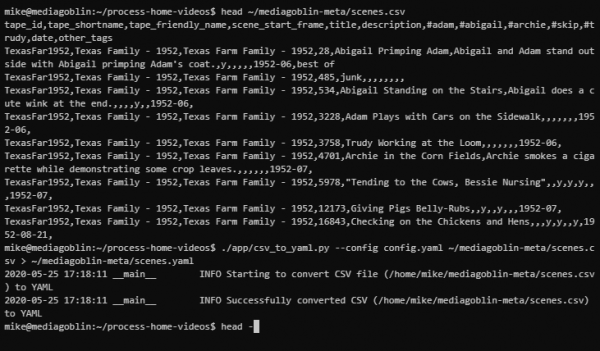
Bis zu diesem Zeitpunkt hatte ich hunderte Stunden damit verbracht, mühsam die Clipgrenzen in Premiere auszuwählen, auf Export zu klicken, einige Minuten zu warten, bis er abgeschlossen war, und dann alles von vorne zu beginnen. Darüber hinaus wiederholte sich der Prozess mehrmals bei denselben Clips, wenn später Probleme mit der Qualität entdeckt wurden.
Sobald ich einen Teil des Schneidens automatisiert hatte, fiel mir eine große Last von den Schultern. Ich musste mir keine Sorgen mehr machen, dass ich die Metadaten vergesse oder das falsche Ausgabeformat wähle. Wenn später ein Fehler auftritt, kann ich einfach das Skript anpassen und alles wiederholen.
Die Digitalisierung und Bearbeitung von Videomaterialien ist nur die halbe Miete. Jetzt müssen wir eine benutzerfreundliche Online-Veröffentlichungsmöglichkeit finden, damit alle Verwandten die Familienvideos bequem im Streamingformat wie auf YouTube ansehen können.
Im zweiten Teil des Artikels erkläre ich detailliert, wie man einen Open-Source-Mediaserver mit allen Videoclips einrichtet, der mich nur 77 Cent pro Monat kostet.
Fortsetzung,
Quelle: habr.com
