

Hallo, Freunde! Willkommen zur dritten Lektion. Heute werden wir das Layout vorbereiten, auf dem wir üben werden. Ein wichtiger Punkt!
Brauchen Sie ein Layout oder reicht es, einfach den Kurs zu schauen?
Persönlich denke ich, dass dieser Kurs ohne praktische Übung völlig nutzlos sein wird. Sie werden einfach nichts behalten. Daher sollten Sie, bevor Sie zu den nächsten Lektionen übergehen, unbedingt diese hier abschließen!
Topologie des Laboraufbaus
Die Topologie des Layouts habe ich Ihnen bereits gezeigt. Sie sieht folgendermaßen aus:
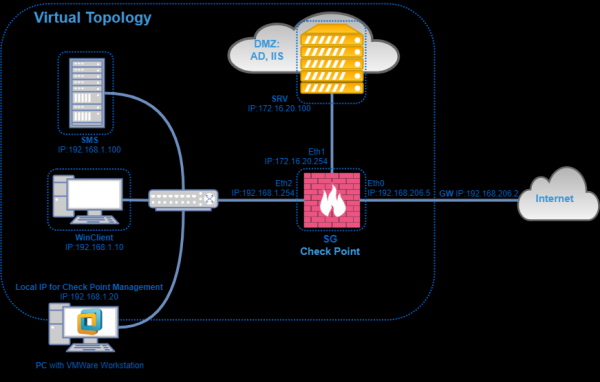
Es besteht aus:
- Servermanagement (SMS), das sich im lokalen Netzwerk befindet;
- Sicherheitsgateway (Security Gateway), das sich an der imaginären Netzwerkgrenze befindet. Das Gateway hat drei Schnittstellen: Außen, Innen und DMZ;
- Benutzercomputer — User PC. Er wird über SG ins Internet gehen;
- Computer mit SmartConsol. Von ihm aus werden wir die Einstellungen verwalten;
- Windows Server in der DMZ, die die Rollen des Domänencontrollers und Webservers (d.h. der IIS-Dienst läuft) übernimmt.
Wo werden wir all dies bereitstellen? Insgesamt gibt es drei Optionen:
- ESXi;
- VMware Workstation;
- VirtualBox.
Ich persönlich werde VMware Workstation verwenden, da es etwas bequemer ist und für jeden erhältlich ist.
Dann benötigen wir zwei Images:
- Check Point Gaia R80.20 für das Management-Server;
- Check Point Gaia R80.20 für das Gateway.
Ja, im Gegensatz zu 80.10 unterscheiden sich diese beiden Images. .
Systemanforderungen
Zu den Systemanforderungen. Es gibt ein Dokument mit den Check Point R80.20 Versionshinweisen. Dort gibt es eine Tabelle mit den minimalen Systemanforderungen für die OpenServer-Variante:
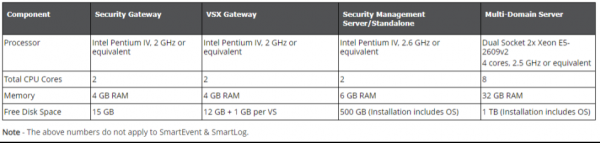
Wie Sie sehen können, benötigen wir für das Gateway mindestens 2 Kerne, 4 GB RAM und 15 GB Festplattenspeicher.Für das Management sind die Anforderungen deutlich höher. Das sind 2 Kerne, 6 GB RAM und 500 GB Festplattenspeicher. Wir werden natürlich weniger verwenden, da wir nicht viel Platz für Logs benötigen. Wir haben nur ein Layout.
Im Folgenden die Parameter der „Virtuellen Maschinen“, die wir erstellen werden:
- SMS: 6GB RAM, 2 vCPU Cores, 50GB HDD;
- SG: 4 GB RAM, 2 vCPU-Kerne, 50 GB HDD;
- 3 virtuelle Adapter.
Wenn Sie sich an unser Layout erinnern, hat das Gateway genau drei Schnittstellen.
Mein Computer, auf dem das Layout bereitgestellt wird, wird ebenfalls virtuell sein. Mit den folgenden Eigenschaften — CPU — 4 vCPU-Kerne, RAM — 16 GB, HDD — 200 GB
Warum ist es virtuell? Ganz einfach, mein Laptop kann so eine Konfiguration nicht bewältigen. Daher habe ich unter ESXi eine "Virtuelle Maschine" mit Windows 10 erstellt, auf der ich das Layout in VMware Workstation entwickeln werde. Warum ich das gesamte Layout nicht direkt unter ESXi erstelle? Eine berechtigte Frage, vielleicht wäre es praktischer. Aber ich befürchte, dass viele Teilnehmer des Kurses keinen Virtualisierungsserver zur Hand haben, während die Installation von VMware Workstation immer möglich ist.
Wenn wir zu unserem Schema zurückkehren, dann ist der Computer — PC mit VMware Workstation und ist meine virtuelle Workstation. Ich werde mich per RDP verbinden und dort das Layout aufbauen.
Sie können das Layout selbstverständlich direkt auf Ihrem Computer aufbauen, vorausgesetzt, er erfüllt die angegebenen Anforderungen. Wenn Ihr Computer jedoch schwächer ist und kein Virtualisierungsserver zur Verfügung steht, können Sie sich erneut an das Ausbildungszentrum NTC wenden und . Im Folgenden folgt ein Video-Tutorial, in dem wir das Layout besprechen und zeigen, wie man einen virtuellen Adapter erstellt.
Videounterricht
Im nächsten Tutorial werden wir mit der Installation und Initialisierung der Geräte fortfahren. Das Tutorial wird wie gewohnt zunächst auf unserem .
Quelle: habr.com
