

Willkommen zur 5. Lektion! Beim letzten Mal haben wir die Installation und die Initialisierung des Managementservers sowie des Gateways abgeschlossen. Daher werden wir heute etwas in deren Inneres „hineinschauen“, genauer gesagt in die Einstellungen des Gaia-Betriebssystems. Die Gaia-Einstellungen lassen sich in zwei große Kategorien unterteilen:
- Systemeinstellungen (IP-Adressen, Routing, NTP, DNS, DHCP, SNMP, Backups, Systemupdates usw.). Diese Parameter werden über das WebUI oder die CLI konfiguriert;
- Sicherheitseinstellungen (Alles, was Access-Listen, IPS, Anti-Virus, Anti-Spam, Anti-Bot, Application Control usw. betrifft. Also die gesamte Sicherheitsfunktionalität). Dafür verwendet man bereits die SmartConsole oder die API.
In dieser Lektion werden wir den ersten Punkt besprechen, d.h. die Systemeinstellungen.
Wie bereits erwähnt, können diese Einstellungen entweder über die Web-Oberfläche oder über die Befehlszeile geändert werden. Lassen Sie uns mit der Web-Oberfläche beginnen.
Gaia Portal
Es wird als Gaia Portal bezeichnet, in der Terminologie von Check Point. Der Zugriff darauf erfolgt über einen Browser, indem man über https auf die IP-Adresse des Geräts „klopft“. Dabei werden die Browser Chrome, Firefox, Safari und IE unterstützt. Sogar Edge funktioniert, obwohl es nicht auf der Liste der offiziell unterstützten steht. Das Portal sieht folgendermaßen aus:
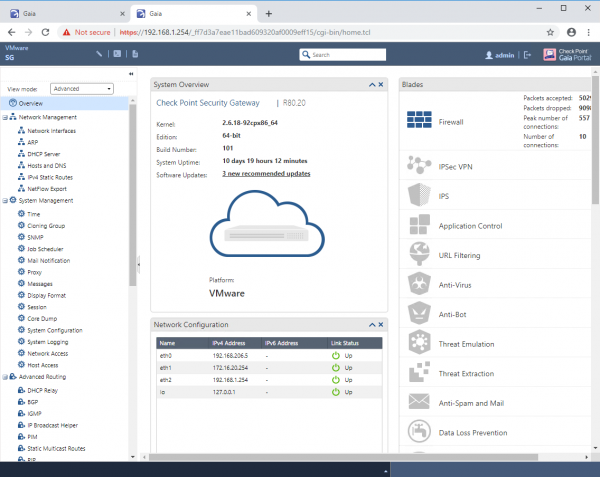
Eine detailliertere Beschreibung des Portals sowie die Konfiguration von Schnittstellen und dem Standardrouten finden Sie im folgenden Video-Tutorial.
Nun lassen Sie uns die Befehlszeile betrachten.
Check Point CLI
Bis jetzt herrscht die Meinung, dass Check Point-Geräte nicht über die Befehlszeile verwaltet werden können. Das ist nicht korrekt. Praktisch alle Systemeinstellungen können über die CLI geändert werden (tatsächlich können auch Sicherheitseinstellungen über die Check Point API geändert werden). Es gibt mehrere Möglichkeiten, in die CLI zu gelangen:
- Sich über den Konsolenport mit dem Gerät verbinden.
- Sich per SSH (Putty, SecureCRT usw.) verbinden.
- Über die SmartConsole in die CLI wechseln.
- Oder über die Web-Oberfläche, indem Sie auf das Symbol „Terminal öffnen“ in der oberen Leiste klicken.
Das Zeichen > zeigt an, dass Sie sich im Standard-Shell befinden, die Clishgenannt wird. Dies ist ein eingeschränkter Modus, in dem nur eine begrenzte Anzahl von Befehlen und Einstellungen zur Verfügung steht. Um vollen Zugriff auf alle Befehle zu erhalten, müssen Sie in den Expert Modus wechseln. Dies kann mit der CLI von Cisco verglichen werden, wo es den Benutzer-Modus (user mode) und den privilegierten Modus (privileged mode) gibt, für dessen Zugang der Befehl enable erforderlich ist. Um in den Gaia Expert-Modus zu gelangen, geben Sie den Befehl expert ein.
Die Syntax der CLI ist ziemlich einfach: Betriebsfunktion Parameter
Dabei sind die vier wichtigsten Operatoren, die Sie am häufigsten verwenden werden: show, set, add, delete. Es ist ziemlich einfach, die Dokumentation zu den CLI-Befehlen zu finden, man muss nur "" googeln. Außerdem gibt es einige nützliche Befehlsgruppen, die Sie bei der täglichen Arbeit mit dem Checkpoint unbedingt benötigen werden. Sie müssen sich diese nicht merken, es gibt gute Nachschlagewerke zu diesen Befehlen, plus einige sehr nützliche Spickzettel. Den Link zu einem dieser Spickzettel werde ich unter dem Video bereitstellen. Ich empfehle Ihnen, auch auf zwei unserer Artikel zu achten:
Die Arbeit mit Check Point CLI werden wir im folgenden Video-Tutorial betrachten.
Videounterricht

Quelle: habr.com
