

Hallo Habr.
Der Raspberry Pi ist wahrscheinlich in fast jedem Haushalt vorhanden, und ich wage es zu behaupten, dass viele ihn ungenutzt liegen lassen. Dabei ist der Raspberry nicht nur ein wertvolles Stück Technik, sondern auch ein durchaus leistungsstarker fanless Computer mit Linux. Heute werden wir nützliche Möglichkeiten des Raspberry Pi betrachten, für deren Nutzung man keinen Code schreiben muss.
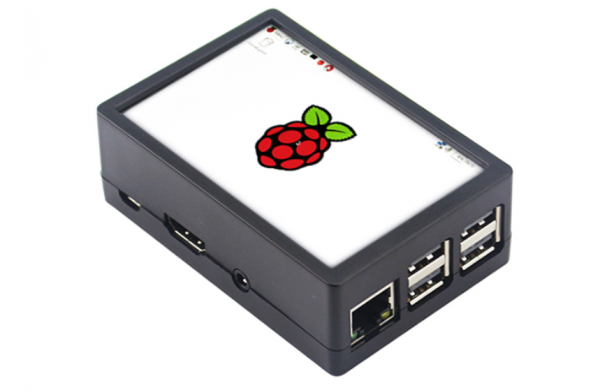
Für diejenigen, die interessiert sind, gibt es weitere Details im Folgenden. Der Artikel richtet sich an Anfänger.
Hinweis: Der Artikel richtet sich an Anfänger, die jedoch mindestens grundlegende Kenntnisse darüber haben, was eine IP-Adresse ist, wie man über SSH mit Putty oder einem anderen Terminal auf den Raspberry Pi zugreift und wie man Dateien mit dem Editor nano bearbeitet. Als Experiment werde ich diesmal keine "Last" an Code für Python einfügen, hier wird es überhaupt kein Programmieren geben. Für alles, was im Folgenden steht, genügt die Eingabeaufforderung. Wie gefragt ein solches Format ist, werde ich an den Bewertungen des Textes sehen.
Natürlich werde ich keine offensichtlichen Dinge wie einen FTP-Server oder ein Netzwerkfreigabe betrachten. Unten habe ich versucht, etwas mehr oder weniger Nützliches und Originelles herauszustellen.
Bevor wir etwas installieren, gibt es einen wichtigen Tipp: Ein richtiges Netzteil (am besten ein originals Netzteil mit 2,5A, nicht ein Noname-Ladegerät vom Telefon) und ein Kühlkörper für den Prozessor sind äußerst wichtig für den stabilen Betrieb des Raspberry Pi. Ohne dies kann der Raspberry hängenbleiben, es können Fehler beim Kopieren von Dateien und so weiter auftreten. Die Heimtücke solcher Fehler liegt darin, dass sie nur sporadisch auftreten, zum Beispiel bei hoher CPU-Auslastung oder beim Schreiben großer Dateien auf die SD-Karte.
Vor der Installation von Komponenten ist es ratsam, das System zu aktualisieren, da alte Adressen für den "apt" Befehl möglicherweise nicht funktionieren:
sudo apt-get updateJetzt kann die Installation und Konfiguration beginnen.
1. WiFi-Hotspot
Der Raspberry Pi lässt sich einfach in einen drahtlosen Zugangspunkt verwandeln, und es müssen keine zusätzlichen Teile gekauft werden, da WiFi bereits integriert ist. Dazu müssen 2 Komponenten installiert werden: hostapd (Host Access Point Daemon, der Dienst für den Zugangspunkt) und dnsmasq (DNS/DHCP-Server).
Wir installieren dnsmasq und hostapd:
sudo apt-get install dnsmasq hostapdWir legen die statische IP-Adresse fest, die der Raspberry Pi im WiFi-Netz haben wird. Dazu muss die Datei dhcpcd.conf bearbeitet werden, indem der Befehl eingegeben wird sudo nano /etc/dhcpcd.conf. In die Datei müssen folgende Zeilen hinzugefügt werden:
interface wlan0
  static ip_address=198.51.100.100/24
  nohook wpa_supplicant
Wie man sieht, wird unsere Raspberry Pi im WiFi-Netzwerk die Adresse 198.51.100.100 haben (das ist wichtig zu merken, falls darauf ein Server läuft, dessen Adresse man im Browser eingeben muss).
Als nächstes müssen wir das IP-Forwarding aktivieren, dazu führen wir den Befehl aus sudo nano /etc/sysctl.conf und kommentieren die Zeile aus net.ipv4.ip_forward=1.
Jetzt müssen wir den DHCP-Server einrichten – er wird IP-Adressen an die angeschlossenen Geräte vergeben. Wir geben den Befehl ein sudo nano /etc/dnsmasq.conf und fügen die folgenden Zeilen hinzu:
interface=wlan0
dhcp-range=198.51.100.1,198.51.100.99,255.255.255.0,24h
Wie man sieht, werden die angeschlossenen Geräte IP-Adressen im Bereich von 198.51.100.1… 198.51.100.99 haben.
Schließlich ist es an der Zeit, das Wi-Fi einzurichten. Wir bearbeiten die Datei /etc/default/hostapd und fügen dort die Zeile ein DAEMON_CONF="/etc/hostapd/hostapd.conf". Jetzt bearbeiten wir die Datei hostapd.conf, indem wir den Befehl eingeben sudo nano /etc/hostapd/hostapd.conf.
Wir geben die Parameter des Access Points ein:
interface=wlan0
driver=nl80211
ssid=Raspberry Pi
hw_mode=g
channel=7
wmm_enabled=0
macaddr_acl=0
auth_algs=1
ignore_broadcast_ssid=0
wpa=2
wpa_passphrase=12345678
wpa_key_mgmt=WPA-PSK
wpa_pairwise=TKIP
rsn_pairwise=CCMP
Hier ist es wichtig, auf die Parameter «ssid» (Name des Access Points), «wpa_passphrase» (Passwort), «channel» (Kanalnummer) und «hw_mode» (Betriebsmodus, a = IEEE 802.11a, 5 GHz, b = IEEE 802.11b, 2.4 GHz, g = IEEE 802.11g, 2.4 GHz) zu achten. Leider gibt es keine automatische Kanalwahl, sodass der am wenigsten belegte WiFi-Kanal selbst ausgewählt werden muss.
Wichtig: In diesem Testbeispiel ist das Passwort 12345678 angegeben, bei einem echten Access Point sollte etwas Komplizierteres verwendet werden. Es gibt Programme, die Passwörter per Wörterbuch durchprobieren, und ein Access Point mit einem einfachen Passwort kann gehackt werden. Das Teilen des Internets mit Fremden kann unter den modernen Gesetzen problematisch sein.
Alles ist bereit, wir können alle Dienste aktivieren.
sudo systemctl unmask hostapd
sudo systemctl enable hostapd
sudo systemctl start hostapd
sudo systemctl reload dnsmasq
Jetzt sollten wir bereits den neuen WiFi-Access Point in der Liste der Netzwerke sehen. Aber um Internet zu haben, müssen wir das Paketweiterleiten von Ethernet auf WLAN aktivieren, dazu geben wir den Befehl ein sudo nano /etc/rc.local und fügen die Zeile zur Konfiguration iptables hinzu:
sudo iptables -t nat -A POSTROUTING -o eth0 -j MASQUERADE
Jetzt ist alles. Wir starten die Raspberry Pi neu, und wenn alles richtig gemacht wurde, können wir den Access Point sehen und uns mit ihm verbinden.
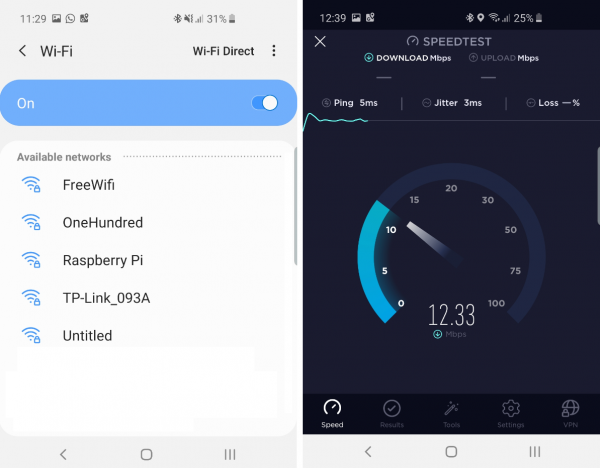
Wie man sieht, ist die Geschwindigkeit ganz akzeptabel und die Nutzung eines solchen WiFi ist durchaus möglich.
Übrigens, ein kleiner Tipp: Um den Netzwerknamen der Raspberry Pi zu ändern, kann man den Befehl ausführen sudo raspi-config. Standardmäßig ist es (Überraschung:) raspberrypi. Das ist vermutlich allgemein bekannt. Allerdings wissen nicht alle, dass dieser Name auch im lokalen Netzwerk verfügbar ist, man muss jedoch „.local“ hinzufügen. Zum Beispiel kann man auf den Raspberry Pi per SSH zugreifen, indem man den Befehl putty pi@raspberrypi.local. Hier gibt es allerdings einen Wermutstropfen: Das funktioniert in Windows und Linux, aber nicht in Android — dort muss man weiterhin die IP-Adresse manuell eingeben.
2. Medienserver
Es gibt 1001 Möglichkeiten, einen Medienserver auf dem Raspberry Pi einzurichten, ich werde nur die einfachste betrachten. Angenommen, wir haben eine Lieblingssammlung von MP3-Dateien und möchten, dass diese im lokalen Netzwerk für alle Mediengeräte verfügbar ist. Wir installieren auf dem Raspberry Pi den MiniDLNA-Server, der das für uns möglich macht.
Um die Installation vorzunehmen, geben wir den Befehl ein sudo apt-get install minidlna. Danach muss die Konfiguration angepasst werden, indem wir den Befehl eingeben sudo nano /etc/minidlna.conf. Dort muss nur eine Zeile hinzugefügt werden, die auf unseren Dateiordner verweist: media_dir=/home/pi/MP3 (der Pfad kann selbstverständlich anders sein). Nachdem die Datei geschlossen wurde, starten wir den Dienst neu:
sudo systemctl restart minidlna
Wenn wir alles richtig gemacht haben, erhalten wir einen funktionierenden Medienserver im lokalen Netzwerk, von dem aus Musik über ein Desktop-WiFi-Radio oder über den VLC-Player in Android abgespielt werden kann:

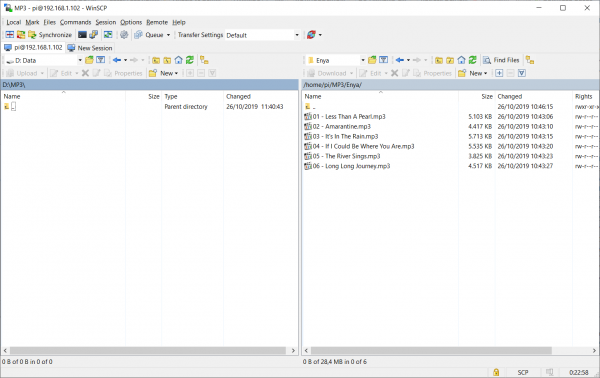
Tipp: Das Hochladen von Dateien auf den Raspberry Pi ist sehr bequem mit Hilfe von WinSCP — dieses Programm ermöglicht es, mit den Ordnern des RPi ebenso einfach zu arbeiten wie mit lokalen.
3. SDR-Empfänger
Wenn wir einen RTL-SDR oder SDRPlay-Empfänger haben, können wir diesen auf dem Raspberry Pi mit den Programmen GQRX oder CubicSDR verwenden. Dies erlaubt einen autonomen und geräuschlosen SDR-Empfänger, der sogar rund um die Uhr arbeiten kann.
Ich bitte um Entschuldigung für die Qualität des Screenshots vom Fernseher:
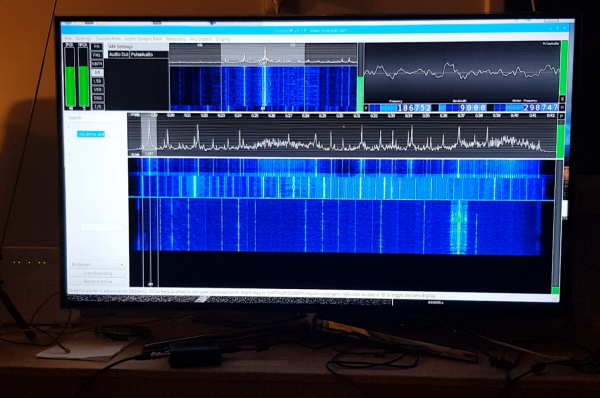
Mit RTL-SDR oder SDRPlay ist es möglich, verschiedene Radiosignale mit einer Frequenz von bis zu 1 GHz (sogar etwas höher) zu empfangen. Beispielsweise kann man nicht nur normales FM-Radio hören, sondern auch Gespräche von Piloten oder anderen Diensten. Übrigens können Funkamateure mit Hilfe des Raspberry Pi problemlos Signale .
Eine detaillierte Behandlung des SDR-Radios fällt über den Rahmen dieses Artikels hinaus, mehr dazu kann man lesen .
4. Server für das ‚smarte Zuhause‘
Diejenigen, die ihr Zuhause ‚intelligenter‘ machen wollen, können die kostenlose Software OpenHAB nutzen.
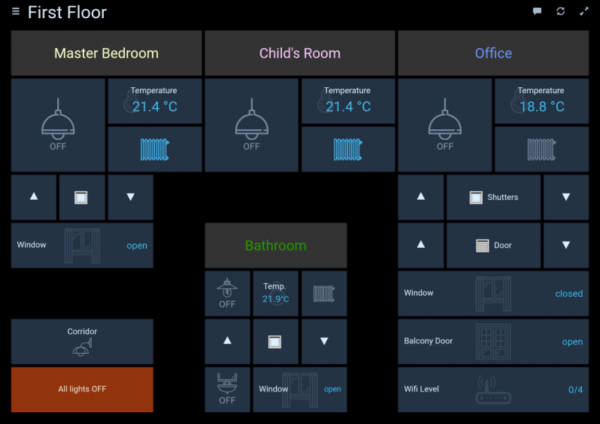
Es handelt sich hierbei nicht nur um ein einfaches Programm, sondern um ein ganzes Framework mit verschiedenen Plugins und Skripten, das die Steuerung unterschiedlicher Geräte (Z-Wave, Philips Hue usw.) ermöglicht. Interessierte können die offizielle Website genauer studieren. .
Übrigens, da wir gerade über "intelligente Häuser" sprechen: Ein MQTT-Server kann problemlos auf einem Raspberry Pi betrieben werden, der von verschiedenen lokalen Geräten genutzt werden kann.
5. Client für FlightRadar24
Wenn Sie ein Luftfahrt-Fan sind und in einer Region leben, in der die FlightRadar-Abdeckung zu wünschen übrig lässt, können Sie der Gemeinschaft und allen Reisenden helfen, indem Sie einen Empfänger bei sich zuhause installieren. Dazu benötigen Sie lediglich einen RTL-SDR-Empfänger und einen Raspberry Pi. Als Bonus erhalten Sie kostenlosen Zugang zu einem Pro-Account bei FlightRadar24.

Detaillierte Anleitung auf Habré.
Fazit
Natürlich ist hier längst nicht alles aufgelistet. Der Raspberry Pi hat eine anständige Rechenleistung und kann für ganz unterschiedliche Aufgaben eingesetzt werden, von einer Retro-Spielkonsole oder Videoüberwachung bis hin zur Kennzeichenerkennung oder sogar als Service für astronomische zur Beobachtung von Meteoriten.
Übrigens gilt das Geschriebene nicht nur für den Raspberry Pi, sondern auch für verschiedene „Clone“ (Asus Tinkerboard, Nano Pi usw.), alle Programme werden dort wahrscheinlich ebenfalls funktionieren.
Wenn es das Publikum interessiert (was anhand der Bewertungen des Artikels bestimmt wird), kann das Thema vertieft werden.
Und wie gewohnt, wünsche ich allen erfolgreiche Experimente.
Quelle: habr.com
