

Guten Tag zusammen! Heute möchte ich ein kleines Beispiel für die Automatisierung des Prozesses zur Erstellung von Austrittsanträgen für neue Mitarbeiter mit Hilfe der Produkte Microsoft SharePoint, PowerApps, Power Automate und Teams teilen. Bei der Umsetzung dieses Prozesses ist der Kauf separater PowerApps- und Power Automate-Benutzerlizenzen nicht erforderlich; ein Office365 E1/E3/E5-Abonnement reicht aus. Auf der SharePoint-Website erstellen wir Listen und Spalten, PowerApps hilft, ein Formular zu erstellen, und Power Automate bietet die Möglichkeit zur Einrichtung der Logik von Geschäftsprozessen. Den finalen Prozess verbinden wir mit dem Team MS Teams. Lassen Sie uns keine Zeit verlieren und sehen, was dabei herauskommt.

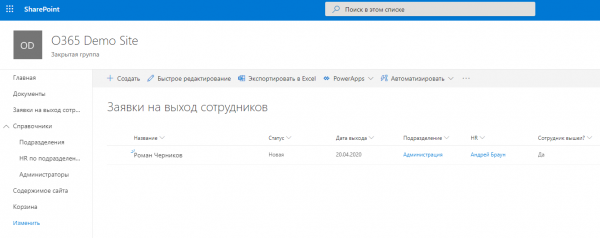
Im ersten Schritt erstellen wir Listen und Attribute. Wir benötigen folgende Listen:
- Austrittsanträge für Mitarbeiter
- Abteilungen
- HR nach Abteilungen
- Administratoren
Jede Liste wird später eine Rolle spielen, und wir werden sehen, welche genau. Wir erstellen Attribute und konfigurieren das Navigationsmenü:
PowerApps
Jetzt lassen Sie uns ein Formular für die Liste „Austrittsanträge für Mitarbeiter“ mit PowerApps erstellen. In der Endfassung wird es so aussehen:
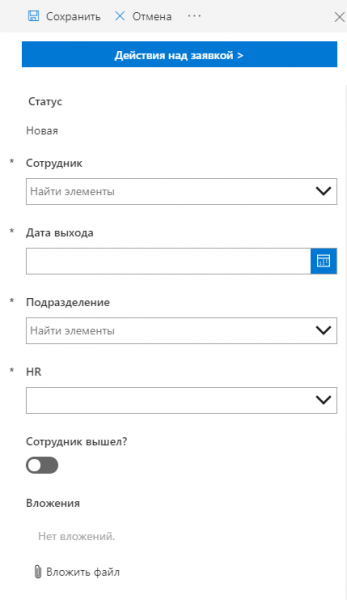
Im Feld „Mitarbeiter“ wird aus der Liste der Office 365-Benutzer ausgewählt, das „Austrittsdatum“ wird aus dem Kalender angegeben, die „Abteilung“ stammt aus dem Abteilungshandbuch, und „HR“ wird aus dem Handbuch „HR nach Abteilungen“ ausgewählt:
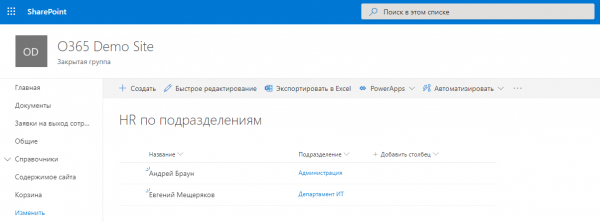
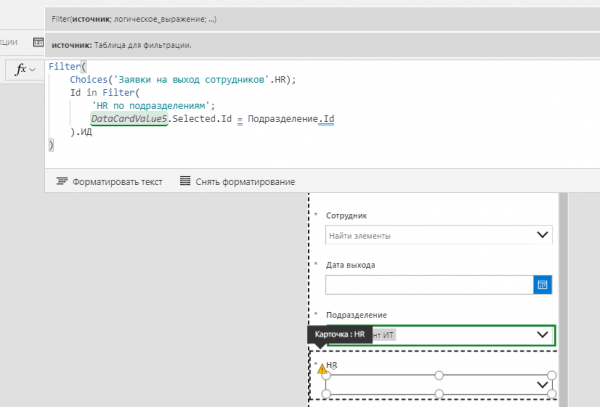
Es ist jedoch notwendig sicherzustellen, dass die Liste der verfügbaren HR für die Auswahl nach der im Formular angegebenen Abteilung gefiltert wird. Wir nutzen eine Formel zur Datenfilterung in PowerApps. Für die Eigenschaft „Items“ des Feldes „HR“ schreiben wir:
Zusätzlich kann im Formular eine kleine Anpassung des Standardwerts für das Feld Status vorgenommen werden. Für die Eigenschaft „Default“ des Feldes „Status“ schreiben wir:
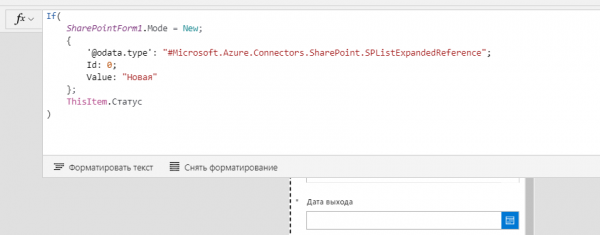
Wenn das Formular zur Erstellung eines Elements geöffnet wird, wird im Feld „Status“ der Wert „Neu“ eingetragen, andernfalls wird im Statusfeld des Formulars der Wert aus der SharePoint-Spalte für das aktuelle Element eingesetzt.
Eines der Probleme von PowerApps ist die Schwierigkeit, Daten aus SharePoint-Gruppen zu erhalten. In diesem Zusammenhang ist es schwierig, die Sichtbarkeit/Zugänglichkeit von Feldern oder Objekten im Formular einzurichten, wenn Sie die Zugehörigkeit des Benutzers zu einer SharePoint-Gruppe berücksichtigen möchten. Aber wir können einen Umweg machen. Zu diesem Zweck haben wir im Voraus eine Liste von Administratoren erstellt:
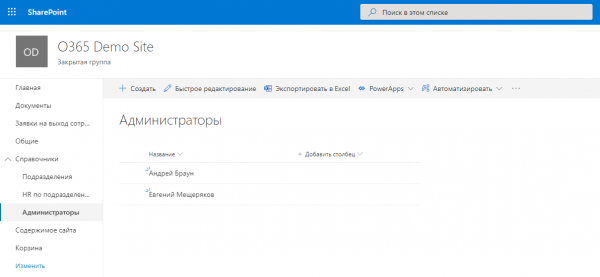
In dieser Liste gibt es das Feld „Mitarbeiter“ mit dem Typ „Benutzer oder Gruppe“, das nur im Formular angezeigt wird, und das Feld „Name“, in das der Name des ausgewählten Mitarbeiters geschrieben wird, das nur in der Listenansicht angezeigt wird. Lassen Sie uns nun in PowerApps einen kleinen Trick anwenden. Zum Beispiel kann die Verfügbarkeit eines beliebigen Feldes so eingestellt werden, dass sie davon abhängt, ob der aktuelle Benutzer in der Liste der Administratoren enthalten ist. Wir suchen die Eigenschaft „Display Mode“ des Feldes „Ausgangsdatum“ und schreiben:
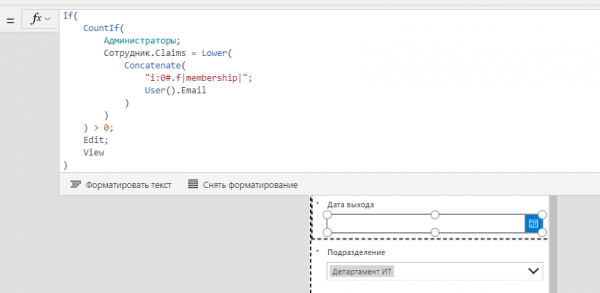
Gemäß dieser Formel wird das Feld zur Bearbeitung verfügbar sein, wenn sich mindestens ein Mitarbeiter in der Liste der Administratoren befindet, dessen Login mit dem Login des aktuellen Benutzers übereinstimmt, andernfalls wird es nur zur Ansicht verfügbar sein. Zur Erhöhung der Zuverlässigkeit bringen wir den Login in Kleinbuchstaben, denn es gibt verschiedene Situationen.
Sie haben vielleicht bemerkt, dass es im Formularüberschrift einen Button „Aktionen zur Anfrage“ gibt:
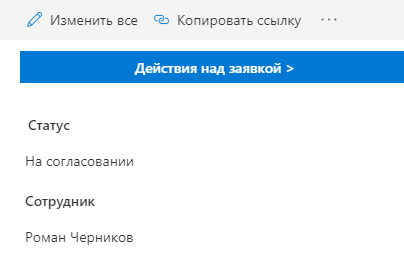
Dieser Button führt zu einem anderen Bildschirm, wo für die Bequemlichkeit alle möglichen Aktionen zur Anfrage gesammelt sind:
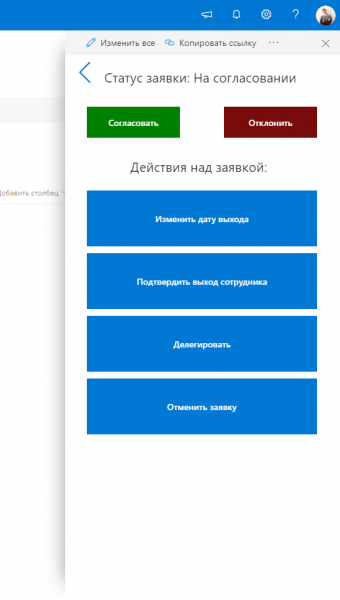
Nach dem Klicken auf jeden Button öffnet sich ein zusätzliches Aktionsfenster. Wenn zum Beispiel die Aktion „Antrag stornieren“ ausgewählt wurde, öffnet sich ein zusätzliches Fenster zur Eingabe eines Kommentars:
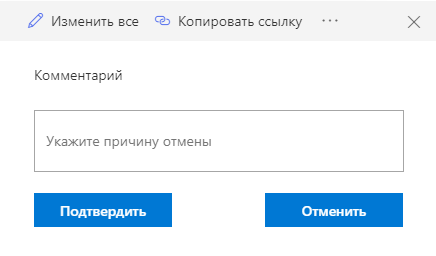
Nach dem Klicken auf die Schaltfläche „Bestätigen“ ändert sich der Status der Anfrage, und das ist sogar möglich, ohne einen Power Automate-Flow zu starten. Wir nutzen die Funktion „Patch“ für die Eigenschaft „OnSelect“ des Buttons:
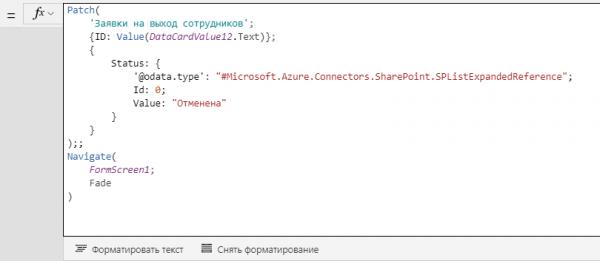
Mit der Patch-Funktion aktualisieren wir das Element in der Antragsliste, indem wir es nach der ID des aktuellen Elements filtern. Wir ändern den Wert des Feldes „Status“ und wechseln zum Hauptbildschirm. Für die anderen Aktions-Buttons ist die Logik ähnlich.
Jetzt bleibt nur noch der Genehmigungsprozess einzurichten. Lassen Sie uns die einfachste Form dafür erstellen.
Power Automate
Unser Genehmigungsprozess wird automatisch beim Erstellen einer Anfrage gestartet. Während der Durchführung wird der Status der Anfrage geändert, der Abteilungsleiter ermittelt und eine E-Mail-Benachrichtigung über die neue Anfrage an den Leiter gesendet. Um den Leiter zu bestimmen, haben wir das Verzeichnis „Abteilungen“:
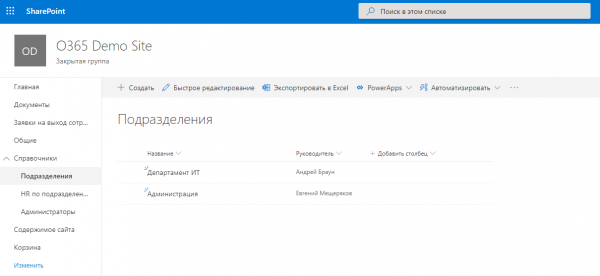
Wir erstellen einen Power Automate-Flow:
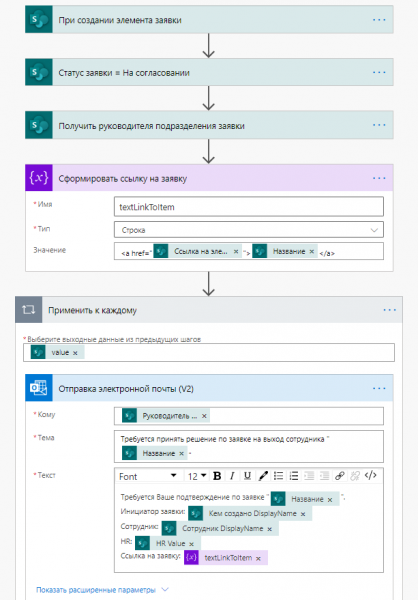
Während der Durchführung dieses Flows erhält der Abteilungsleiter eine E-Mail-Benachrichtigung über die Erstellung einer neuen Anfrage und kann über den Link auf die Schaltfläche klicken, um eine Entscheidung zu treffen:
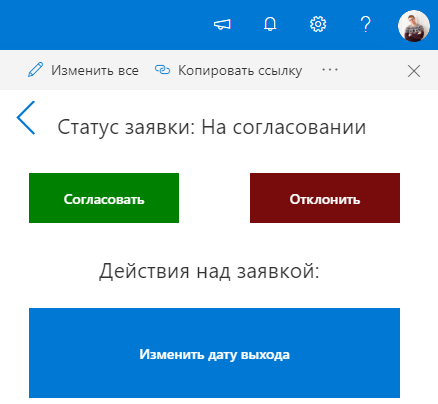
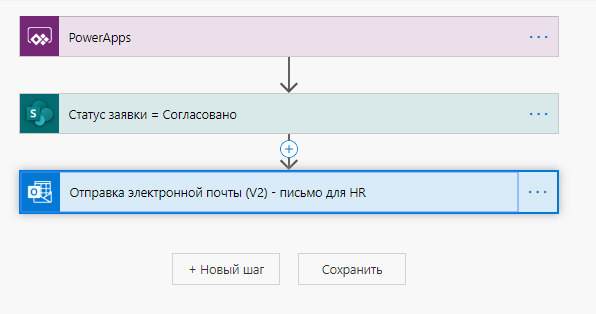
Das Drücken der Schaltfläche „Genehmigen“ oder „Ablehnen“ löst ebenfalls einen Power Automate-Flow aus, der den Status der Anfrage ändert und eine E-Mail-Benachrichtigung an den HR-Spezialisten sendet:
Der Prozess ist bereit.
Teams
Und der letzte Schliff – die Organisation der Zusammenarbeit in diesem Prozess. Dafür verbinden wir den Prozess mit dem MS Teams-Team:
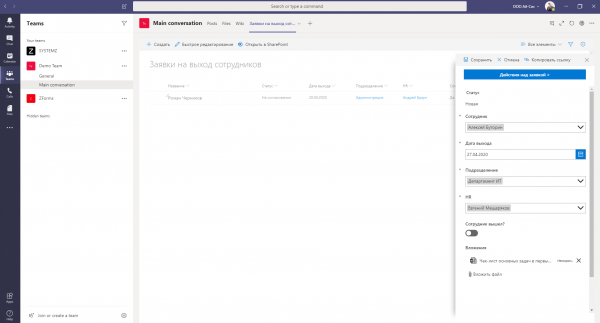
Jetzt haben alle Mitglieder des MS Teams-Teams Zugriff auf den Prozess für die Einstellung neuer Mitarbeiter über einen separaten Tab.
Natürlich kann in der Logik des Flows eine mehrstufige Genehmigung berücksichtigt werden, zudem gibt es die Möglichkeit, die Komponente "Genehmigungen" zur Zuweisung von Aufgaben in Power Automate zu nutzen. Auch können Berichte eingerichtet und Benachrichtigungen erstellt werden, die an den Microsoft Teams-Chatbot gesendet werden. Aber dazu in nächsten Artikeln. Vielen Dank für Ihre Aufmerksamkeit und einen schönen Tag allen!
Quelle: habr.com
