

Hier folgt eine Anleitung zur Einrichtung von AWS MFA sowie zur anschließenden Installation und Konfiguration der AWS CLI.
Leider hat mich dieses zwingende Verfahren einen halben Arbeitstag gekostet. Um anderen unsicheren AWS-Nutzern 😉 wie mir selbst, keine wertvolle Zeit mit Banalitäten zu stehlen, habe ich beschlossen, eine Anleitung zu erstellen.
Selbst für ein Sandbox-Konto ist die Einrichtung in der Regel eine Pflichtanforderung. Bei uns ist das so.
Einrichtung von MFA
- Installieren Sie
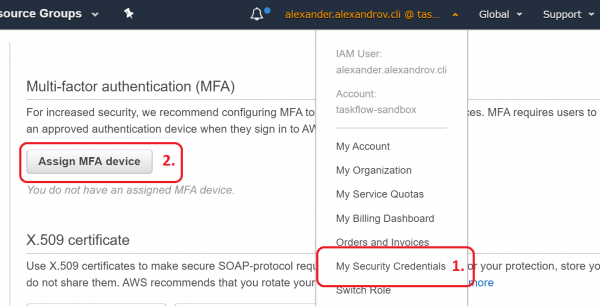
- Gehen Sie zu
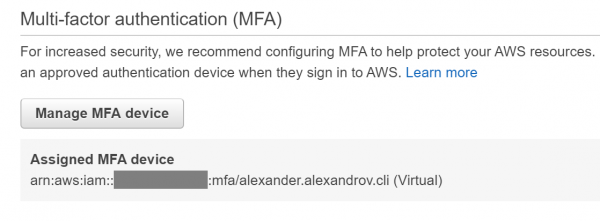
- -> MFA-Gerät zuweisen

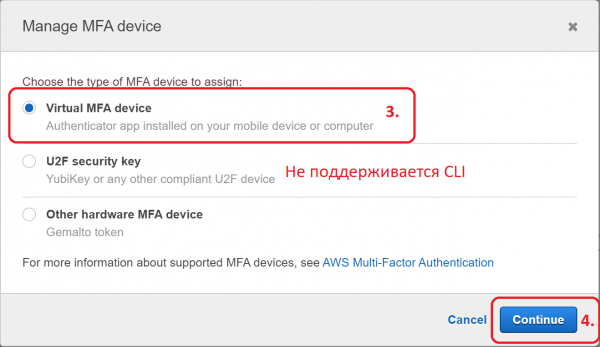
- Virtuelles MFA-Gerät

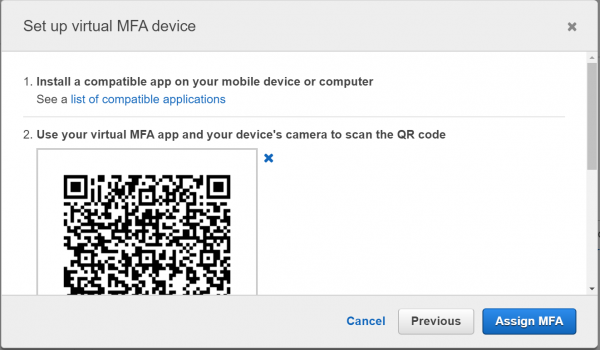
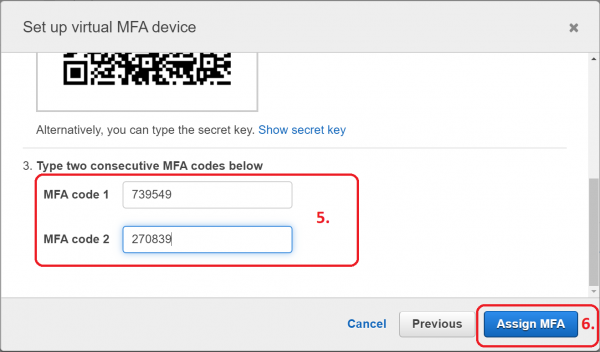
- Befolgen Sie die Anweisungen auf dem Bildschirm


- Das virtuelle Gerät ist bereit

Installation der AWS CLI
Einrichtung eines benannten Profils
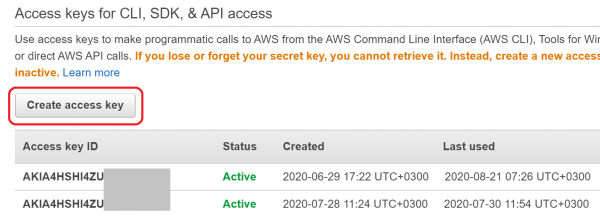
- -> Zugangsschlüssel erstellen

- Kopieren Sie den Schlüssel in die Zwischenablage. Er wird im nächsten Schritt benötigt.
$ aws configure --profile
AWS CLI über MFA
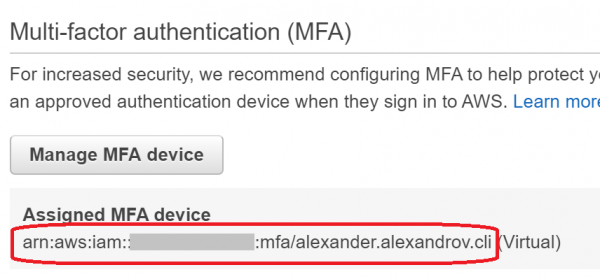
- Kopieren Sie die ARN des virtuellen Geräts

aws sts get-session-token --profile --serial-number --token-code
Das Einmalpasswort muss aus der zuvor konfigurierten mobilen Anwendung entnommen werden.- Der Befehl gibt JSON zurück, deren separate Felder in die entsprechenden Umgebungsvariablen AWS_ACCESS_KEY_ID, AWS_SECRET_ACCESS_KEY, AWS_SESSION_TOKEN eingefügt werden müssen.
Ich habe beschlossen, das über ~/.bash_profile
Für die Analyse von JSON benötigt dieses Skript .
#!/usr/bin/env bash

aws_login() {
    session=$(aws sts get-session-token "$@")
    echo "${session}"
    AWS_ACCESS_KEY_ID=$(echo "${session}" | jq -r '.Credentials.AccessKeyId')
    export AWS_ACCESS_KEY_ID
    AWS_SECRET_ACCESS_KEY=$(echo "${session}" | jq -r '.Credentials.SecretAccessKey')
    export AWS_SECRET_ACCESS_KEY
    AWS_SESSION_TOKEN=$(echo "${session}" | jq -r '.Credentials.SessionToken')
    export AWS_SESSION_TOKEN
}

alias aws-login-dev='aws_login --profile <имя dev профиля> --serial-number <ARN виртуального устройства> --token-code '
alias aws-login-prod='aws_login --profile <имя prod профиля> --serial-number <ARN виртуального устройства> --token-code '
Wenn wir einen Kommentar zu einem Commit schreiben (unabhängig davon, welches Tool wir dabei für die Arbeit mit Git verwenden), können wir den Namen der Aufgaben textuell (ohne Anführungszeichen oder spezielle Symbole wie @) hinzufügen.
$ aws-login-devIch hoffe, diese Anleitung hilft Ihnen, umständliches Durchsuchen der offiziellen Dokumentation zu vermeiden 😉
Quelle: habr.com

 Russian
 Italian
 German
 Polish
 Estonian
 Albanian
 Bulgarian
 Croatian
 Czech
Czech Danish
 Dutch
Dutch English
 French
 Hungarian
 Latvian
 Norwegian
 Portuguese
 Romanian
 Slovak
 Slovenian
 Spanish
 Swedish