

In diesem Artikel werde ich die Möglichkeiten des Cockpit-Tools vorstellen. Cockpit wurde entwickelt, um die Verwaltung von Linux-Betriebssystemen zu erleichtern. Kurz gesagt, es ermöglicht die Ausführung der häufigsten Aufgaben eines Linux-Administrators über eine ansprechende Web-Oberfläche. Funktionen von Cockpit: Installation und Überprüfung von Systemupdates sowie die Aktivierung von automatischen Updates (Patchprozess), Benutzerverwaltung (Erstellung, Löschung, Passwortänderung, Sperrung, Vergabe von Superuser-Rechten), Festplattenverwaltung (Erstellung, Bearbeitung von LVM, Erstellung und Einbindung von Dateisystemen), Netzwerkeinrichtung (Team, Bonding, IP-Management usw.), Verwaltung von systemd-Einheiten und Timern.
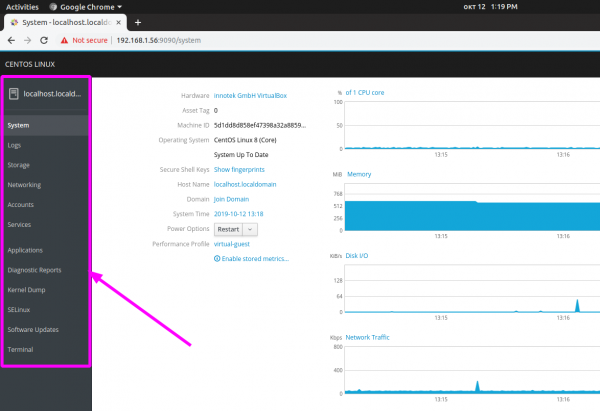
Das Interesse an Cockpit ist durch die Einführung von CentOS 8 angestiegen, in dem Cockpit bereits in das System integriert ist und nur mit dem Befehl 'systemctl enable --now cockpit.service' aktiviert werden muss. Bei anderen Distributionen ist eine manuelle Installation aus dem Paket-Repository erforderlich. Wir werden die Installation hier nicht behandeln, schauen Sie sich
Nach der Installation müssen wir im Browser den Port 9090 des Servers aufrufen, auf dem Cockpit installiert ist (d.h. :9090). Zum Beispiel, :9090
Geben Sie Ihren üblichen Benutzernamen und Passwort des lokalen Kontos ein und setzen Sie das Häkchen bei 'Reuse my password for privileged tasks', um einige Befehle im Namen eines privilegierten Benutzers (root) ausführen zu können. Ihr Konto muss natürlich über die Berechtigung verfügen, Befehle über sudo auszuführen.
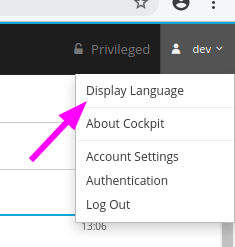
Nach dem Login sehen Sie eine ansprechende und verständliche Web-Oberfläche. Schalten Sie als Erstes die Sprache der Benutzeroberfläche auf Englisch um, da die Übersetzung einfach schrecklich ist.
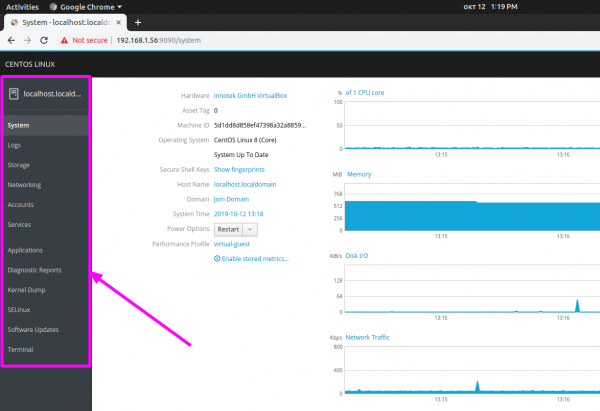
Die Oberfläche wirkt sehr verständlich und logisch. Links sehen Sie die Navigationsleiste:
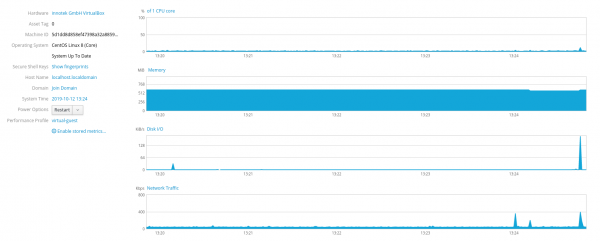
Der Startbereich heißt 'System', wo Sie Informationen über die Auslastung der Serverressourcen (CPU, RAM, Netzwerk, Festplatten) sehen können:
Um detailliertere Informationen, beispielsweise zu den Festplatten, zu erhalten, klicken Sie einfach auf den entsprechenden Eintrag und gelangen sofort in einen anderen Bereich (Speicher):
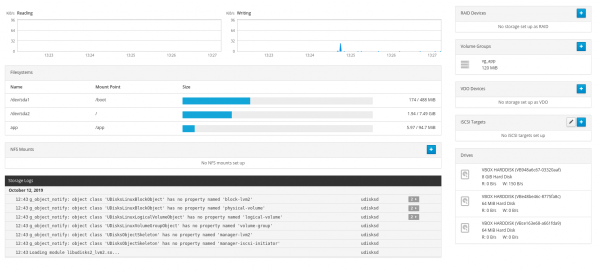
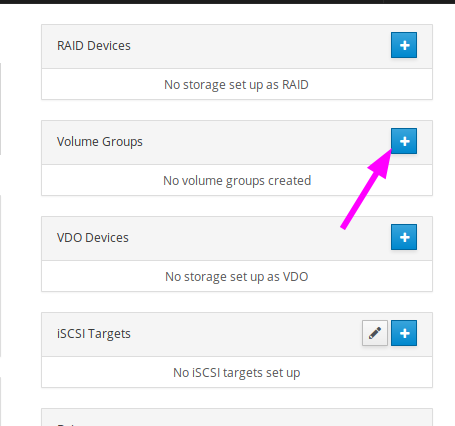
Hier können Sie auch LVM erstellen:
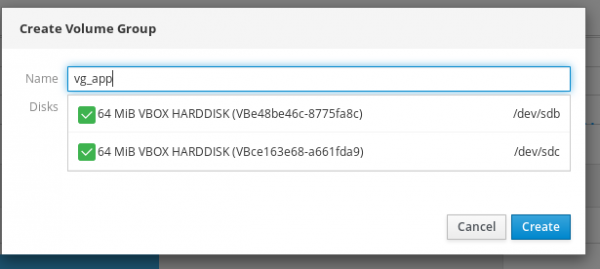
Wählen Sie einen Namen für die VG-Gruppe und die Festplatten aus, die Sie verwenden möchten:
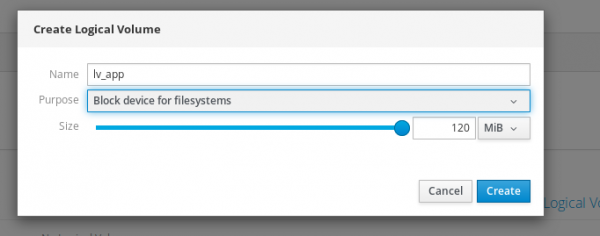
Geben Sie einen Namen für LV an und wählen Sie die Größe aus:
Und schließlich erstellen Sie das Dateisystem:
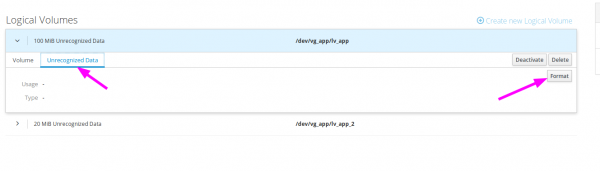
Bitte beachten Sie, dass Cockpit die erforderliche Zeile selbst in die fstab einträgt und das Gerät automatisch mountet. Es können auch spezifische Mount-Optionen angegeben werden:
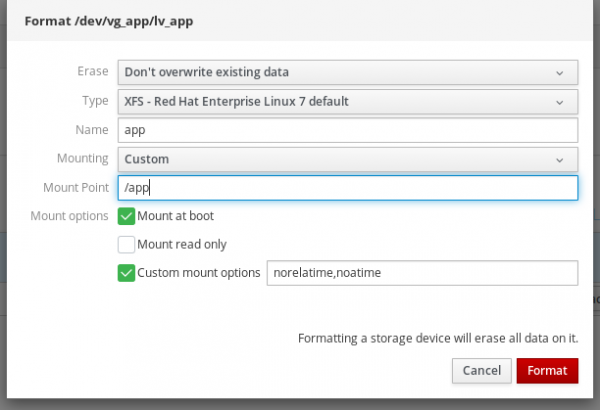
So sieht es im System aus:
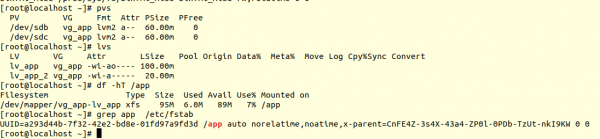
Hier können Sie Dateisysteme erweitern oder verkleinern, neue Geräte zur vg-Gruppe hinzufügen usw.
Im Bereich „Netzwerk“ können nicht nur typische Netzwerkeinstellungen (IP, DNS, Subnetzmaske, Gateway) geändert werden, sondern auch komplexere Konfigurationen wie Bonding oder Teaming erstellt werden:
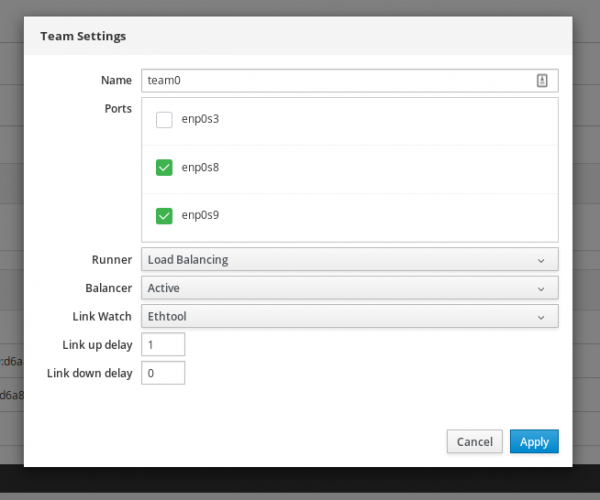
So sieht die fertige Konfiguration im System aus:
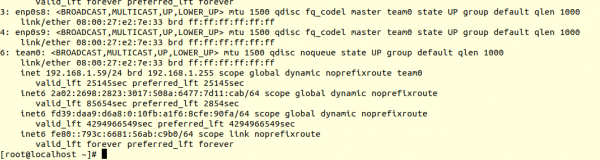
Zugegeben, die Konfiguration über vinano wäre etwas langwieriger und komplizierter. Besonders für Anfänger.
Unter „Dienste“ können Sie systemd-Einheiten und Timer verwalten: anhalten, neu starten, aus dem Autostart entfernen. Sehr schnell können Sie auch Ihren eigenen Timer erstellen:
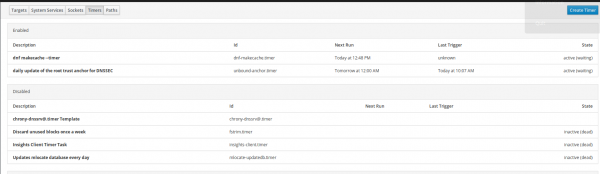
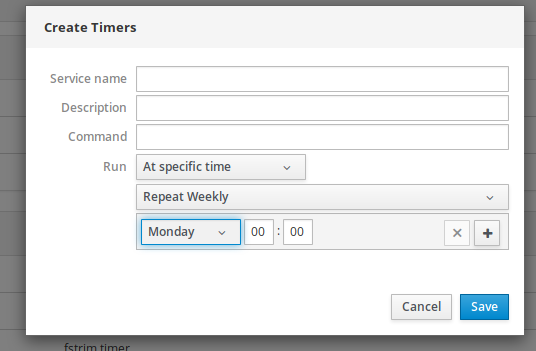
Das Einzige, was schlecht gemacht wurde: Es ist unklar, wie oft der Timer gestartet wird. Man kann nur sehen, wann er zuletzt gestartet wurde und wann er erneut starten wird.
In „Software-Updates“ kann man, wie nicht anders zu erwarten, alle verfügbaren Updates ansehen und installieren:
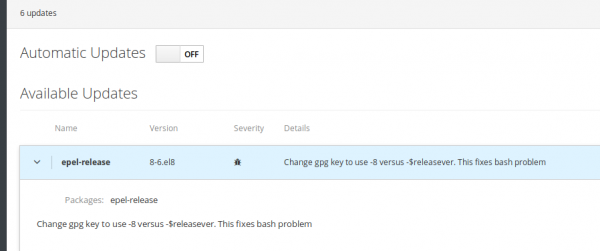
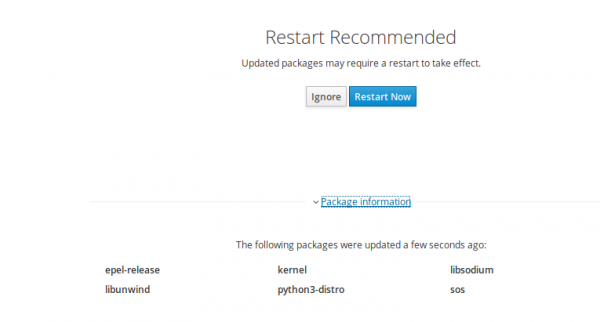
Das System wird uns benachrichtigen, wenn ein Neustart erforderlich ist:
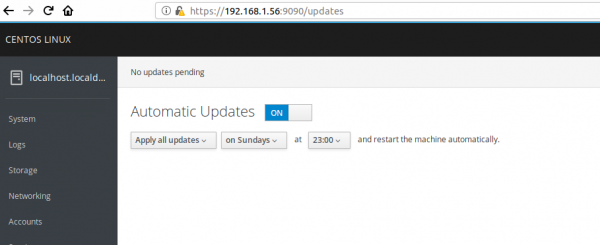
Hier kann auch das automatische Update des Systems aktiviert und die Zeit für die Installation der Updates angepasst werden:
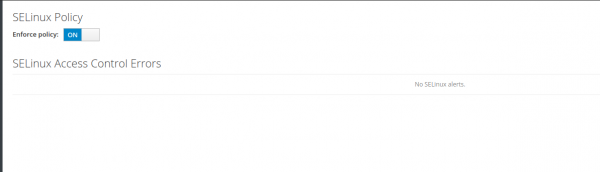
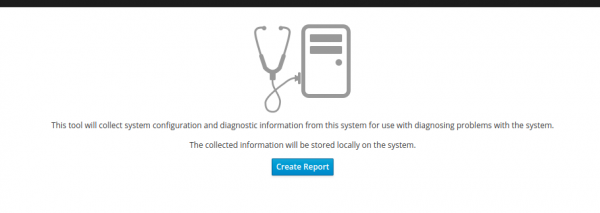
Ebenfalls in Cockpit kann SeLinux verwaltet und sosreport erstellt werden (nützlich bei der Kommunikation mit Herstellern zur Lösung technischer Probleme):
Die Verwaltung der Benutzer ist denkbar einfach und verständlich aufgebaut:
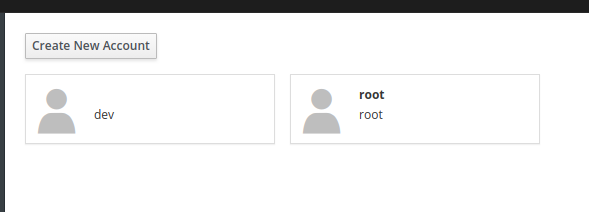
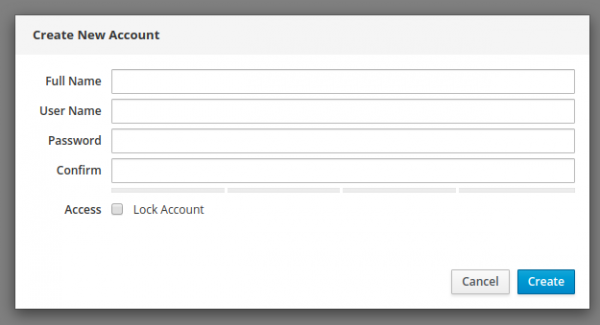
Übrigens können auch SSH-Schlüssel hinzugefügt werden.
Und schließlich können Sie die Systemprotokolle einsehen und nach Wichtigkeit sortieren:
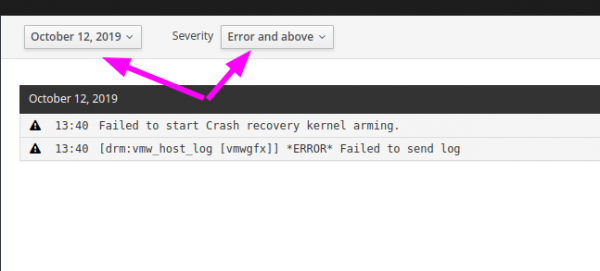
Wir haben alle wichtigen Bereiche des Programms durchlaufen.
Hier ist ein kurzer Überblick über die Möglichkeiten. Ob Sie Cockpit verwenden oder nicht, bleibt Ihnen überlassen. Meiner Meinung nach kann Cockpit einige Probleme lösen und die Serverwartung günstiger machen.
Die Hauptvorteile:
- Die Einstiegshürde in die Administration des Linux-Betriebssystems wird durch solche Werkzeuge erheblich gesenkt. Standard- und grundlegende Aufgaben kann praktisch jeder erledigen. Die Administration kann teilweise an Entwickler oder Analysten delegiert werden, um die Produktionskosten zu senken und die Arbeit zu beschleunigen. Denn jetzt muss man nicht mehr in der Konsole pvcreate, vgcreate, lvcreate, mkfs.xfs eingeben, einen Mount-Punkt erstellen, die fstab bearbeiten und schließlich mount -a eingeben, es reicht, ein paar Mal mit der Maus zu klicken.
- Administratoren von Linux können entlastet werden, damit sie sich auf komplexere Aufgaben konzentrieren können.
- Die Anzahl menschlicher Fehler kann verringert werden. Stimmst du zu, dass es über die Web-Oberfläche schwieriger ist, einen Fehler zu machen als über die Konsole?
Die Nachteile, die ich festgestellt habe:
- Die Begrenztheit des Tools. Es können nur grundlegende Operationen durchgeführt werden. Man kann beispielsweise lvm nicht sofort nach dem Vergrößern der Festplatte durch Virtualisierung erweitern; man muss zuerst pvresize in der Konsole eingeben und kann erst dann über die Web-Oberfläche weiterarbeiten. Es ist nicht möglich, einen Benutzer in eine bestimmte Gruppe hinzuzufügen, die Berechtigungen von Verzeichnissen zu ändern oder den verwendeten Speicherplatz zu analysieren. Ich hätte mir einen umfangreicheren Funktionsumfang gewünscht.
- Der Abschnitt „Applications“ funktionierte nicht korrekt.
- Die Farbe der Konsole kann nicht geändert werden. Ich beispielsweise kann nur auf einem hellen Hintergrund mit dunkler Schrift komfortabel arbeiten:

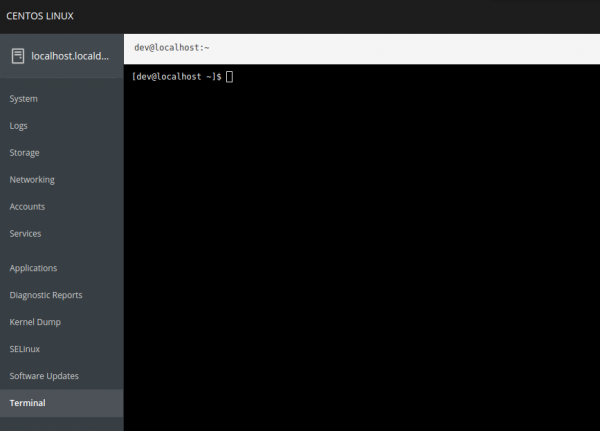
Wie wir sehen, hat das Tool ein sehr gutes Potenzial. Wenn die Funktionalität erweitert wird, können viele Aufgaben noch schneller und einfacher erledigt werden.
upd: Es besteht auch die Möglichkeit, viele Server über eine einzige Web-Oberfläche zu verwalten, indem die benötigten Server im „Machines dashboard“ hinzugefügt werden. Diese Funktion kann beispielsweise beim gleichzeitigen Massenupdate mehrerer Server nützlich sein. Mehr dazu lesen Sie in .
Quelle: habr.com
