

Hallo zusammen! Heute werden wir versuchen, den Prozess der Erstellung von Aufträgen mit der Microsoft-Datenplattform Common Data Service sowie den Diensten Power Apps und Power Automate zu automatisieren. Auf Grundlage des Common Data Service erstellen wir Entitäten und Attribute, mit Power Apps entwickeln wir eine einfache mobile Anwendung, und Power Automate hilft uns, alle Komponenten mit einer einheitlichen Logik zu verknüpfen. Lassen Sie uns keine Zeit verlieren!

Zunächst ein wenig Terminologie. Was Power Apps und Power Automate sind, wissen wir bereits, aber falls jemand nicht im Bilde ist, empfehle ich, sich meine vorherigen Artikel anzusehen, zum Beispiel: oder . Was den Common Data Service betrifft, haben wir jedoch noch nicht genauer behandelt, daher ist es an der Zeit, etwas Theorie hinzuzufügen.
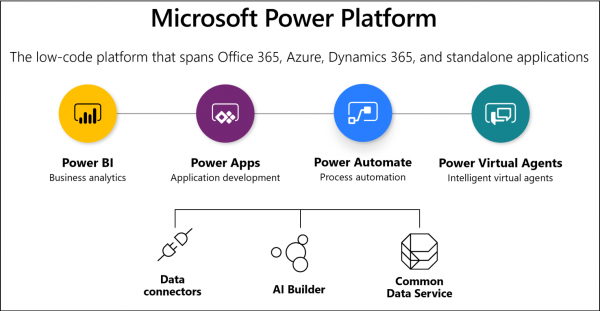
Common Data Service (abgekürzt CDS) ist eine Datenhaltungsplattform, die wie eine Datenbank fungiert. Tatsächlich handelt es sich hierbei um eine in der Cloud von Microsoft 365 befindliche Datenbank, die eng mit allen Diensten der Microsoft Power Platform verbunden ist. CDS ist auch über Microsoft Azure und Microsoft Dynamics 365 zugänglich. Daten gelangen auf unterschiedliche Weise in CDS, einer der Wege ist beispielsweise die manuelle Erstellung von Datensätzen in CDS, ähnlich wie bei SharePoint. Alle Daten im Common Data Service werden in Form von Tabellen gespeichert, die als Entitäten bezeichnet werden. Es gibt eine Reihe grundlegender Entitäten, die für eigene Zwecke genutzt werden können, jedoch können auch eigene Entitäten mit spezifischen Attributsätzen erstellt werden. Analog zu SharePoint kann beim Erstellen eines Attributs in Common Data Service dessen Typ angegeben werden, und davon gibt es eine riesige Auswahl. Eine der interessanten Eigenschaften ist die Möglichkeit, sogenannte „Parameter-Sets“ zu erstellen (analog zu Auswahlmöglichkeiten für das Auswahlfeld in SharePoint), die in jedem Feld der Entität wiederverwendet werden können. Außerdem können Daten aus verschiedenen unterstützten Quellen geladen werden, sowie aus Power Apps-Anwendungen und Power Automate-Streams. Kurz gesagt, CDS ist ein System zur Speicherung und Suche von Daten. Ein Vorteil dieses Systems ist die enge Integration mit allen Diensten der Microsoft Power Platform, was es ermöglicht, Datenstrukturen unterschiedlicher Komplexität aufzubauen und diese anschließend in Power Apps-Anwendungen zu nutzen sowie problemlos über Power BI auf die Daten zuzugreifen, um Berichte zu erstellen. CDS hat eine eigene Benutzeroberfläche zur Erstellung von Entitäten, Attributen, Geschäftsregeln, Beziehungen, Ansichten und Dashboards. Die Benutzeroberfläche für die Arbeit mit CDS befindet sich auf der Website im Bereich „Daten“, wo alle grundlegenden Funktionen zur Anpassung von Entitäten gesammelt sind.
Also, lassen Sie uns versuchen, etwas einzurichten. Lassen Sie uns im Common Data Service eine neue Entität „Auftrag“ erstellen:
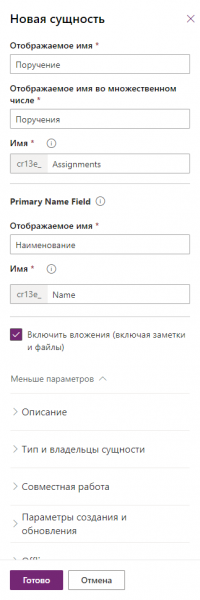
Wie Sie sehen können, ist es erforderlich, bei der Erstellung einer neuen Entität ihren Namen im Singular und im Plural anzugeben, und es muss auch ein Schlüssel-Attribut festgelegt werden. In unserem Fall wird dies das Feld „Bezeichnung“ sein. Übrigens können Sie auch beachten, dass die internen und angezeigten Namen der Entitäten und Felder sofort auf einem Formular angegeben werden, im Gegensatz zu SharePoint, wo zuerst ein Feld in lateinischer Schrift erstellt und dann in die russische Sprache umbenannt werden muss.
Außerdem gibt es bei der Erstellung von Entitäten die Möglichkeit, eine enorme Anzahl verschiedener Einstellungen vorzunehmen, aber das wollen wir jetzt nicht tun. Lassen Sie uns die Entität erstellen und zu den Attributen übergehen.
Wir erstellen das Feld Status vom Typ „Parameter-Set“ und definieren 4 Parameter für dieses Feld (Neu, Ausführung, Erledigt, Abgelehnt):
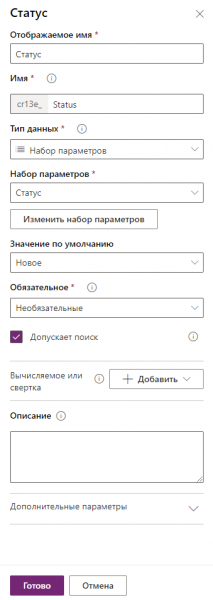
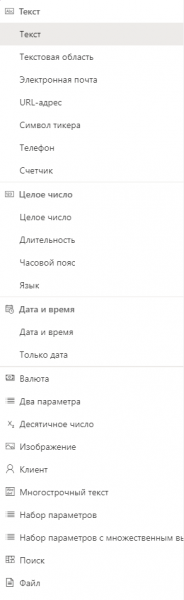
Auf die gleiche Weise erstellen wir die anderen Felder, die wir zur Implementierung der Anwendung benötigen. Übrigens, die Liste der verfügbaren Feldtypen ist unten aufgeführt, da sind eindeutig nicht wenige, oder?
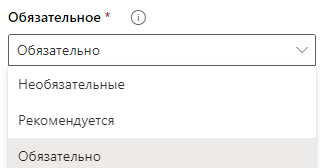
Beachten Sie auch die Einstellung zur Pflichtfeldmarkierung; neben „Pflichtfeld“ und „Optional“ gibt es auch die Möglichkeit „Empfohlen“:
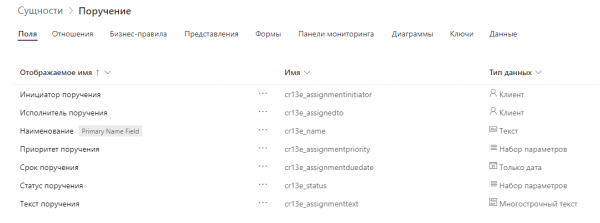
Nachdem wir alle erforderlichen Felder erstellt haben, können wir die gesamte Liste der Felder der aktuellen Entität im entsprechenden Abschnitt einsehen:
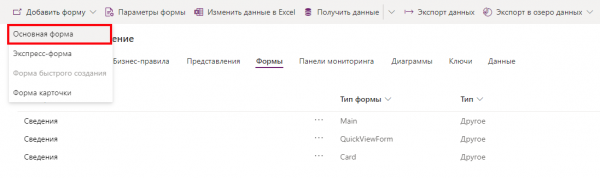
Die Entität ist konfiguriert und jetzt müssen wir das Eingabeformular auf der Ebene des Common Data Service für die aktuelle Entität einrichten. Wechseln Sie zur Registerkarte „Formulare“ und klicken Sie auf „Formular hinzufügen“ -> „Hauptformular“:
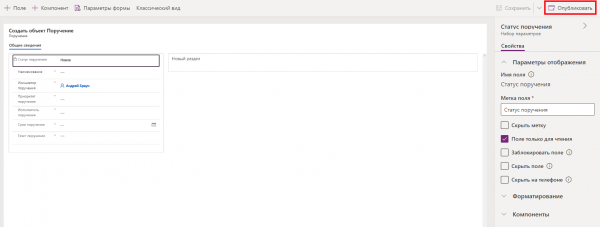
Wir konfigurieren ein neues Formular für die Dateneingabe über den Common Data Service und platzieren die Felder nacheinander, danach klicken wir auf die Schaltfläche „Veröffentlichen“:
Das Formular ist fertig, wir testen seine Funktionalität. Wir kehren zum Common Data Service zurück und wechseln zur Registerkarte „Daten“, danach klicken wir auf „Datensatz hinzufügen“:
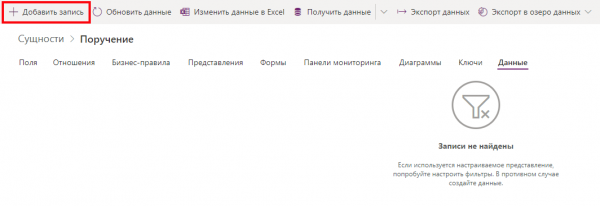
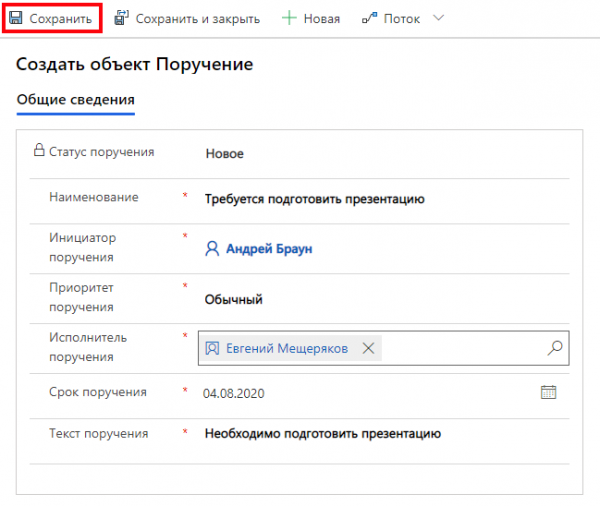
Im sich öffnenden Formularfenster geben wir alle erforderlichen Daten ein und klicken auf „Speichern“:
Jetzt haben wir im Abschnitt „Daten“ einen Datensatz:
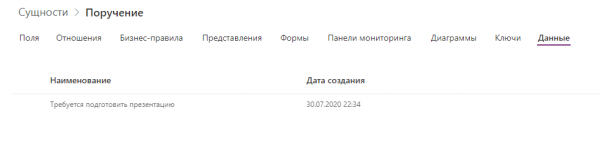
Aber es werden nur wenige Felder angezeigt. Das kann leicht behoben werden. Gehen Sie zur Registerkarte „Ansichten“ und öffnen Sie die erste Ansicht zur Bearbeitung. Platzieren Sie die benötigten Felder im Ansichtsformular und klicken Sie auf „Veröffentlichen“:

Überprüfen Sie die Felder im Abschnitt „Daten“. Alles ist in Ordnung:

So, auf der Seite des Common Data Service ist die Entität, die Felder, die Ansicht der Daten und das Formular für die manuelle Dateneingabe direkt aus dem CDS bereit. Lassen Sie uns nun eine Canvas-Anwendung in Power Apps für unsere neue Entität erstellen. Gehen Sie zur Erstellung einer neuen Power Apps-Anwendung über:
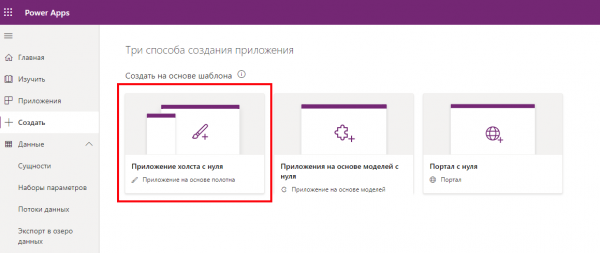
In der neuen Anwendung stellen wir die Verbindung zu unserer Entität im Common Data Service her:
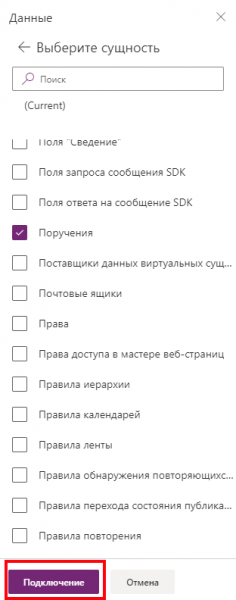
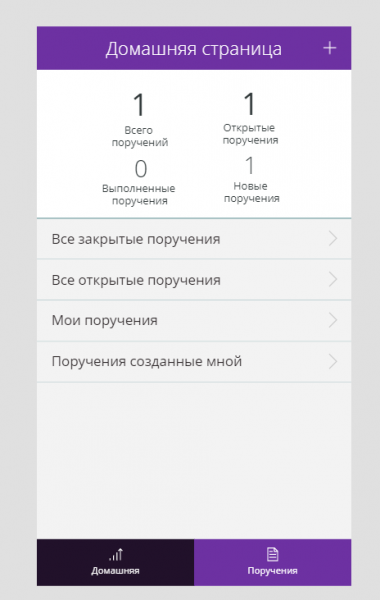
Nach allen Verbindungen konfigurieren wir mehrere Bildschirme unserer mobilen Power Apps-Anwendung. Wir erstellen den ersten Bildschirm mit einer kleinen Statistik und Übergängen zwischen den Ansichten:
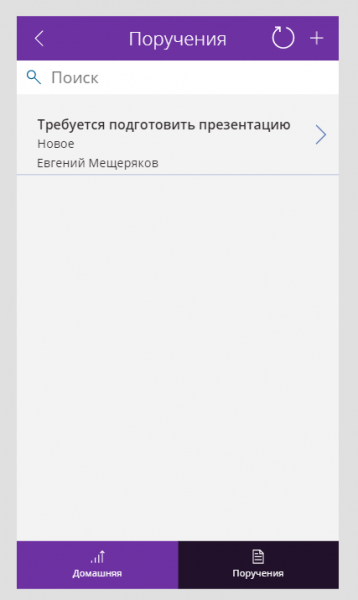
Wir erstellen einen zweiten Bildschirm mit einer Liste der vorhandenen Aufträge in der Entität CDS:
Und wir erstellen einen weiteren Bildschirm zur Erstellung eines Auftrags:
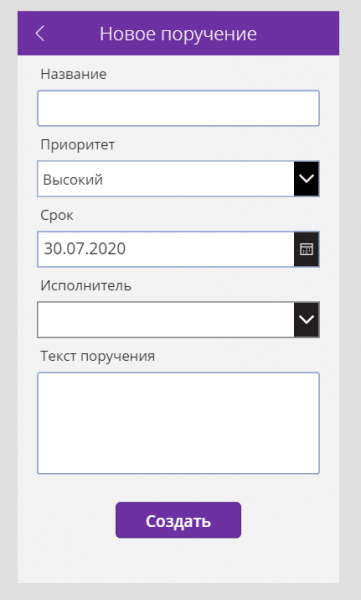
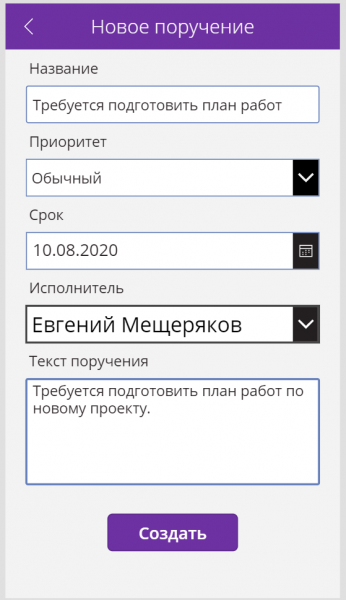
Wir speichern und veröffentlichen die Anwendung, danach starten wir sie zur Überprüfung. Wir füllen die Felder aus und klicken auf die Schaltfläche „Erstellen“:
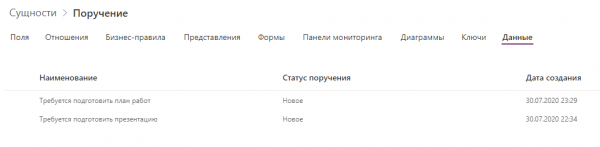
Lassen Sie uns überprüfen, ob der Datensatz in CDS erstellt wurde:
Überprüfen wir dasselbe aus der Anwendung:
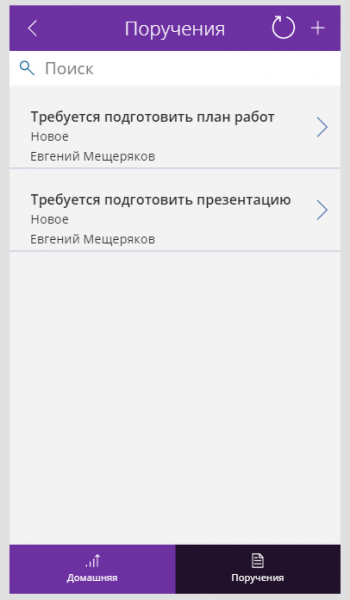
Alle Daten sind vorhanden. Es bleibt der finale Schliff. Wir erstellen einen kleinen Power Automate-Flow, der bei der Erstellung eines Datensatzes im Common Data Service eine Benachrichtigung an den Auftragnehmer sendet:
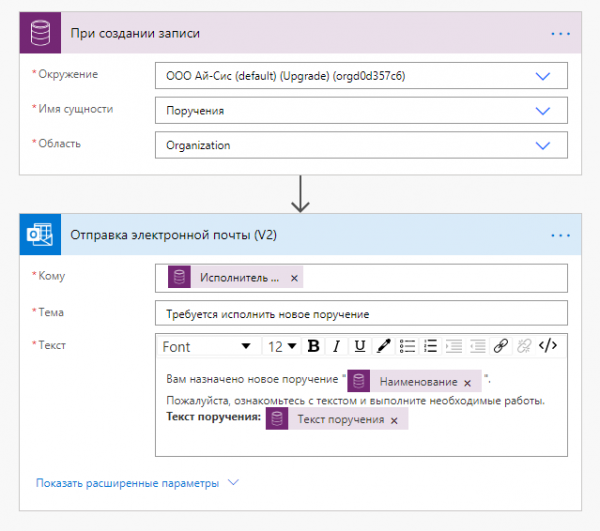
Letztendlich haben wir gemeinsam eine Entität und ein Formular auf der Ebene des Common Data Service, eine Power Apps-Anwendung zur Interaktion mit den CDS-Daten und einen Power Automate-Flow zur automatischen Benachrichtigung der Auftragnehmer bei Erstellung eines neuen Auftrags entwickelt.
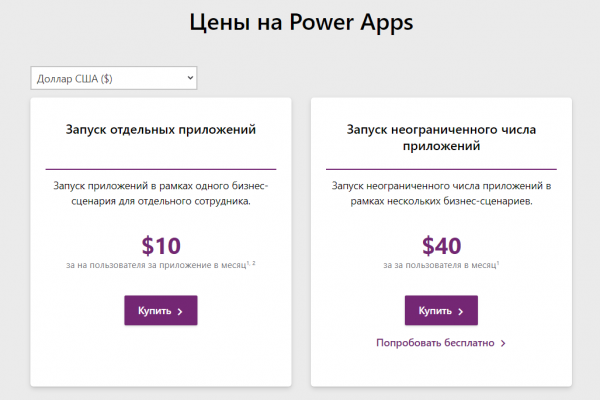
Jetzt zu den Preisen. Der Common Data Service ist nicht in Power Apps enthalten, das im Rahmen des Office 365-Abonnements bereitgestellt wird. Das bedeutet, dass, wenn Sie ein Office 365-Abonnement haben und darin Power Apps enthalten sind, der Common Data Service standardmäßig nicht verfügbar ist. Um auf CDS zugreifen zu können, ist der Kauf einer separaten Lizenz für Power Apps erforderlich. Die Preise für Pläne und Lizenzierungsoptionen sind unten angegeben und stammen von der Website :
In den folgenden Artikeln werden wir gemeinsam weitere Möglichkeiten des Common Data Service und der Microsoft Power Platform erkunden. Ich wünsche Ihnen einen schönen Tag!
Quelle: habr.com
