


Ich möchte erzählen, wie man SSH-Schlüssel sicher auf einem lokalen Computer speichert, ohne sich Sorgen machen zu müssen, dass eine Anwendung sie stehlen oder entschlüsseln könnte.
Der Artikel wird nützlich sein für diejenigen, die nach im Jahr 2018 kein elegantes Lösung gefunden haben und weiterhin ihre Schlüssel in $HOME/.ssh.
aufbewahren. Um dieses Problem zu lösen, schlage ich vor, , der einer der besten Passwort-Manager ist, der starke Verschlüsselungsalgorithmen verwendet und einen integrierten SSH-Agent hat.
Das ermöglicht es, alle Schlüssel sicher in der Passwortdatenbank zu speichern und sie beim Öffnen des Systems automatisch hinzuzufügen. Sobald die Datenbank geschlossen ist, wird die Verwendung der SSH-Schlüssel ebenfalls unmöglich.
Zuerst fügen wir den automatischen Start des SSH-Agents beim Anmelden in das System hinzu. Öffnen Sie dazu ~/.bashrc in Ihrem bevorzugten Editor und fügen Sie am Ende Folgendes hinzu:
SSH_ENV="$HOME/.ssh/environment"

function start_agent {
    echo "Initialisiere neuen SSH-Agenten..."
    /usr/bin/ssh-agent | sed 's/^echo/#echo/' > "${SSH_ENV}"
    echo erfolgreich
    chmod 600 "${SSH_ENV}"
    . "${SSH_ENV}" > /dev/null
}

# Quellcode der SSH-Einstellungen, falls zutreffend
if [ -f "${SSH_ENV}" ]; then
    . "${SSH_ENV}" > /dev/null
    #ps ${SSH_AGENT_PID} funktioniert nicht unter cygwin
    ps -ef | grep ${SSH_AGENT_PID} | grep ssh-agent$ > /dev/null || {
        start_agent;
    }
else
    start_agent;
fi
Danach müssen wir die Unterstützung in KeePassXC aktivieren:
Werkzeuge —> Parameter —> SSH-Agent —> SSH-Agent aktivieren
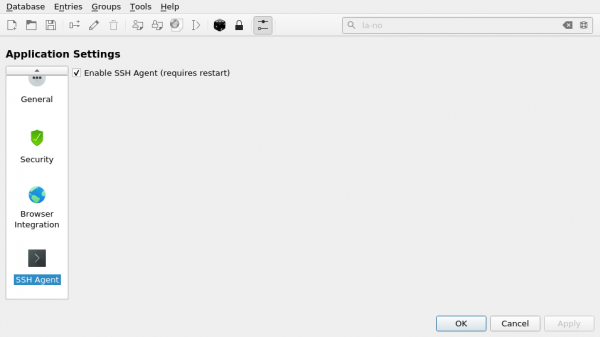
Damit ist die Einrichtung abgeschlossen. Jetzt versuchen wir, einen neuen SSH-Schlüssel in KeePassXC hinzuzufügen:
Klicken Sie auf das Schlüsselsymbol und füllen Sie die Daten aus:
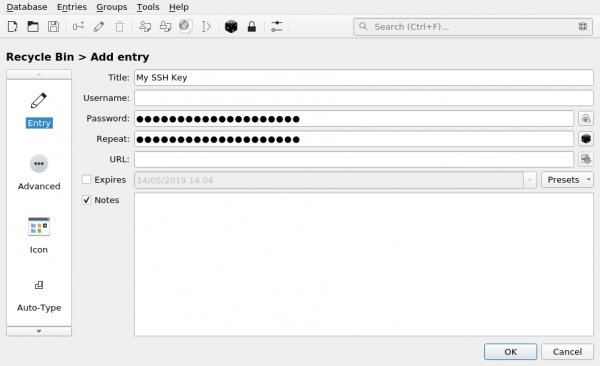
Wenn der Schlüssel durch ein Passwort geschützt ist, geben Sie auch das Passwort an.
Auf dem Tab Zusätzliche laden wir den Anhang mit unserem id_rsa:
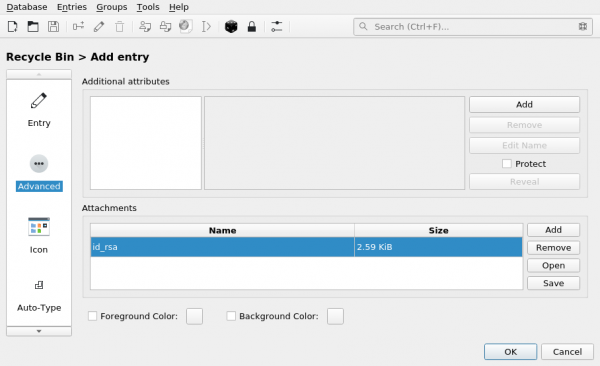
Auf dem Tab SSH-Agent, beachten Sie:
- Schlüssel beim Öffnen/Entsperren der Datenbank zum Agenten hinzufügen
- Schlüssel beim Schließen/Sperren der Datenbank aus dem Agenten entfernen
Wählen Sie anschließend unseren Schlüssel (id_rsa) aus dem Anhang aus
und klicken Sie auf die Schaltfläche Zum Agenten hinzufügen:
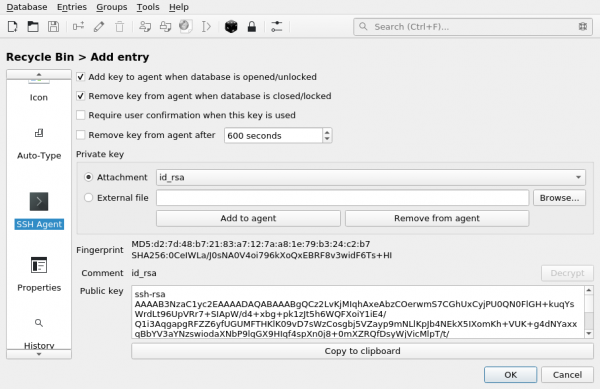
Jetzt wird der Schlüssel beim Start von KeePassXC automatisch zum SSH-Agenten hinzugefügt, sodass er nicht mehr auf der Festplatte gespeichert werden muss!
Quelle: habr.com

 Russian
 Italian
 German
 Polish
 Estonian
 Albanian
 Bulgarian
 Croatian
 Czech
Czech Danish
 Dutch
Dutch English
 French
 Hungarian
 Latvian
 Norwegian
 Portuguese
 Romanian
 Slovak
 Slovenian
 Spanish
 Swedish