

Viele Unternehmen, insbesondere im GUS-Raum, verfügen bereits über eine komplexe IT-Infrastruktur, in der zur Benutzerverwaltung und -authentifizierung häufig ein Tool wie Active Directory von Microsoft eingesetzt wird. Oftmals stellt sich diesen Unternehmen, wenn sie mit der Planung der Implementation von Zimbra Collaboration Suite beginnen, die Frage, ob ZCS nahtlos in ihre Infrastruktur integriert werden kann und Microsoft AD zur Benutzerauthentifizierung genutzt werden kann. Gute Nachrichten: Zimbra kann durchaus mit Active Directory arbeiten, und in diesem Artikel erklären wir, wie das gelingt.

Angenommen, Ihre Unternehmensinfrastruktur hat Active Directory in der Domain domain.local, und Zimbra soll auf der Domain mail.domain.cominstalliert werden. Im Integrationsprozess von Zimbra und Active Directory werden wir AD als externen LDAP für ZCS einbinden und empfehlen daher, den Benutzern zunächst die Möglichkeit der eigenen Passwortänderung zu verwehren. Zudem weisen wir darauf hin, dass zur Überprüfung des erfolgreichen Integrationsprozesses von Zimbra und Active Directory Server Es wird empfohlen, mindestens ein Konto mit einem Ihnen bekannten Benutzernamen/Passwort-Paar zu haben, um die erfolgreiche Verbindung zwischen zwei Informationssystemen zu überprüfen.
Die Verbindung von AD zu ZCS erfolgt über die Administrationskonsole von Zimbra unter der Adresse mail.domain.com. Hier müssen wir im linken Seitenbereich den Punkt "Konfigurieren" auswählen und dann den Unterpunkt "Domains". In der Liste der Domains wählen wir die aus, die wir in Verbindung mit AD verwenden möchten, und klicken mit der rechten Maustaste auf die ausgewählte Domain, um den Punkt „Authentifizierung konfigurieren“ auszuwählen. Danach erscheint ein Dialogfenster zur Konfiguration des externen LDAP, in dem wir Zimbra mit AD verbinden.
Auf der Seite "Authentifizierungsmodus" sollte der Punkt "Externes Active Directory" ausgewählt werden, danach geben wir auf der Seite "Authentifizierungseinstellungen" die Daten für Server AD ein. Sie müssen den Domänennamen, die IP-Adresse des Servers und den Port eingeben, über den auf AD zugegriffen wird, und die nächste Seite mit dem Titel "LDAP Bind" können wir leer lassen.
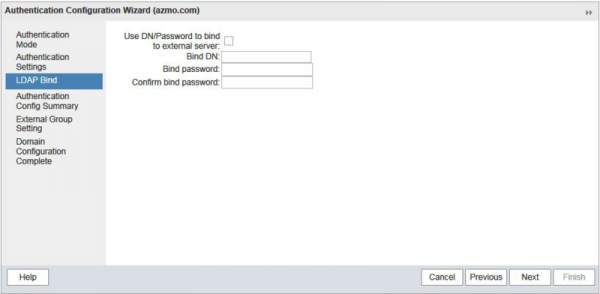
Im Fenster Authentification Config Summary können Sie den Erfolg der Verbindung von Zimbra zu AD überprüfen, indem Sie die korrekten Anmeldeinformationen (Benutzername/Passwort) eines beliebigen Benutzers eingeben. Wenn die Verbindung erfolgreich ist, berechnet Zimbra automatisch das Bind DN für diesen Benutzer. Danach können die Seiten External Group Settings und Domain Configuration Complete unverändert bleiben. Damit ist die Integration von Zimbra mit AD abgeschlossen, und wir müssen nur noch die vorhandenen Benutzer aus AD in Zimbra erstellen, um eine erfolgreiche Synchronisation zwischen den Informationssystemen zu gewährleisten.
Bei einer geringen Anzahl von Konten kann dies manuell erfolgen, aber wenn es tatsächlich viele Konten gibt, ist es am besten, diesen Prozess mithilfe der Funktion Auto-provisioning zu automatisieren. Dazu müssen wir auf den Zimbra-Server gehen und eine Reihe von Aktionen in der Eingabeaufforderung durchführen:
su zimbra
zmprov md domain.com zimbraAutoProvMode LAZY
zmprov md domain.com zimbraAutoProvLdapURL "ldap://domain.local:389"
zmprov md domain.com zimbraAutoProvLdapStartTlsEnabled FALSE
zmprov md domain.com zimbraAutoProvLdapAdminBindDn "zimbra@domain.local"
zmprov md domain.com zimbraAutoProvLdapAdminBindPassword PassworD
zmprov md domain.com zimbraAutoProvLdapSearchBase "ou=User,dc=domain,dc=local)"
zmprov md domain.com zimbraAutoProvLdapSearchFilter "(samAccountName=%u)"
zmprov md domain.com zimbraAutoProvLdapBindDn "%u@%d"
zmprov md domain.com zimbraAutoProvAccountNameMap sAMAccountName
zmprov md domain.com +zimbraAutoProvAttrMap "sn=sn" +zimbraAutoProvAttrMap "description=description" +zimbraAutoProvAttrMap "cn=displayName" +zimbraAutoProvAttrMap "givenName=givenName" +zimbraAutoProvAttrMap "zimbraMailAlias=mail"
zmprov md domain.com zimbraAutoProvNotificationFromAddress admin@domain.com
zmprov md domain.com zimbraAutoProvNotificationSubject "Wir freuen uns, Sie an Bord unseres Mailservers zu begrüßen"
zmprov md domain.com zimbraAutoProvNotificationBody "Ihr Konto wurde automatisch erstellt. Bitte lesen Sie die Anleitung zur Verwendung von E-Mail, indem Sie diesem Link folgen"
zmprov md domain.com zimbraAutoProvBatchSize 20
zmprov md domain.com zimbraAutoProvAuthMech LDAP
zmcontrol restart
Mit dieser Konfiguration wird das Benutzerkonto auf dem Zimbra-Server aufgrund des ersten Anmeldeversuchs am Webclient mit den vorhandenen Anmeldedaten automatisch erstellt. Es ist anzumerken, dass in einigen Fällen die Portnummer von 389 auf 3268 geändert werden muss, um die Auto-Setup-Funktion korrekt auszuführen.
Nach der Umsetzung all dieser Schritte können Ihre Nutzer sich mit ihren AD-Anmeldeinformationen in ihr E-Mail-Konto auf dem Zimbra-Server einloggen, was die Verwaltung der IT-Infrastruktur des Unternehmens erheblich vereinfacht.
Quelle: habr.com
