

Viele Unternehmen, insbesondere im GUS-Raum, verfügen bereits über eine etablierte IT-Infrastruktur, in der häufig ein Tool wie Active Directory von Microsoft für die Benutzerverwaltung und Authentifizierung eingesetzt wird. Oft stellen solche Unternehmen, wenn sie mit der Planung der Implementierung von Zimbra Collaboration Suite beginnen, die Frage, ob sich ZCS nahtlos in ihre Infrastruktur einfügen und Microsoft AD zur Benutzerauthentifizierung verwenden kann. Nun, Zimbra kann sehr wohl zusammen mit Active Directory arbeiten, und jetzt werden wir erläutern, wie dies erreicht werden kann.

Nehmen wir also an, dass in der Infrastruktur Ihres Unternehmens Active Directory in der Domäne domain.local, während Zimbra in der Domäne installiert werden soll mail.domain.com. Im Integrationsprozess von Zimbra und Active Directory werden wir AD als externes LDAP für ZCS einbinden, und daher empfehlen wir, den Benutzern das eigenständige Ändern von Passwörtern sofort zu untersagen. Zudem möchten wir darauf hinweisen, dass es zur Überprüfung des erfolgreichen Zusammenspiels von Zimbra und Active Directory ratsam ist, mindestens ein Konto mit Ihnen bekannten Anmeldedaten und einem Passwort in Server mit AD bereit zu haben, um die erfolgreiche Verbindung der beiden Informationssysteme zu überprüfen.
Die Verbindung von AD zu ZCS erfolgt in der Administrationskonsole von Zimbra unter der Adresse mail.domain.com. Hier müssen wir im linken Seitenpanel den Punkt Konfigurieren auswählen und dann den Unterpunkt Domänen. In der Liste der Domänen wählen wir jetzt die aus, die wir in Verbindung mit AD nutzen möchten, und klicken mit der rechten Maustaste auf die ausgewählte Domäne, um den Punkt „Authentifizierung konfigurieren“ auszuwählen. Danach erscheint auf dem Bildschirm der Dialog zur Konfiguration des externen LDAP, in dem wir Zimbra mit AD „verkuppeln“ werden.
Auf der Seite Authentifizierungsmodus sollten wir den Punkt „Externes Active Directory“ auswählen, wonach wir auf der Seite Authentifizierungseinstellungen die Daten über Server mit AD eingeben. Von Ihnen wird verlangt, den Domänennamen, die IP-Adresse des Servers und den Port, über den der Zugriff auf AD erfolgt, einzugeben, während wir die nächste Seite mit dem Titel LDAP-Bindung unbesetzt lassen empfehlen.
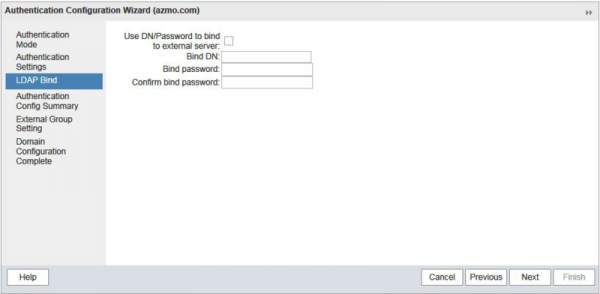
Im Fenster Authentification Config Summary kann die erfolgreiche Verbindung von Zimbra zu AD überprüft werden, indem die korrekte Kombination aus Benutzername/Passwort eines beliebigen Benutzers eingegeben wird. Sollte die Verbindung erfolgreich sein, wird Zimbra den Bind DN für diesen Benutzer automatisch berechnen. Danach können die Seiten External Group Settings und Domain Configuration Complete unverändert bleiben. Damit ist die Integration von Zimbra mit AD abgeschlossen, und es bleibt nur noch, bestehende Benutzer aus AD in Zimbra zu erstellen, um die Synchronisation zwischen den Informationssystemen erfolgreich durchzuführen.
Bei einer geringen Anzahl von Konten kann dies manuell erfolgen, aber falls es wirklich viele Konten gibt, ist es am besten, diesen Prozess mithilfe der Funktion Auto-provisioning zu automatisieren. Dazu müssen wir auf den Zimbra-Server zugreifen und dort eine Reihe von Manipulationen in der Eingabeaufforderung durchführen:
su zimbra
zmprov md domain.com zimbraAutoProvMode LAZY
zmprov md domain.com zimbraAutoProvLdapURL "ldap://domain.local:389"
zmprov md domain.com zimbraAutoProvLdapStartTlsEnabled FALSE
zmprov md domain.com zimbraAutoProvLdapAdminBindDn "zimbra@domain.local"
zmprov md domain.com zimbraAutoProvLdapAdminBindPassword PassworD
zmprov md domain.com zimbraAutoProvLdapSearchBase "ou=User,dc=domain,dc=local)"
zmprov md domain.com zimbraAutoProvLdapSearchFilter "(samAccountName=%u)"
zmprov md domain.com zimbraAutoProvLdapBindDn "%u@%d"
zmprov md domain.com zimbraAutoProvAccountNameMap sAMAccountName
zmprov md domain.com +zimbraAutoProvAttrMap "sn=sn" +zimbraAutoProvAttrMap "description=description" +zimbraAutoProvAttrMap "cn=displayName" +zimbraAutoProvAttrMap "givenName=givenName" +zimbraAutoProvAttrMap "zimbraMailAlias=mail"
zmprov md domain.com zimbraAutoProvNotificationFromAddress admin@domain.com
zmprov md domain.com zimbraAutoProvNotificationSubject "Wir freuen uns, Sie an Bord unseres Mailservers willkommen zu heißen"
zmprov md domain.com zimbraAutoProvNotificationBody "Ihr Konto wurde automatisch erstellt. Bitte lesen Sie die Anleitung zur Nutzung von E-Mail, indem Sie auf diesen Link klicken"
zmprov md domain.com zimbraAutoProvBatchSize 20
zmprov md domain.com zimbraAutoProvAuthMech LDAP
zmcontrol restart
Bei dieser Konfiguration wird das Benutzerkonto automatisch auf dem Zimbra-Server erstellt, wenn der Benutzer versucht, sich mit seiner Kombination aus Benutzername/Passwort im Webclient anzumelden. Es ist zu beachten, dass in einigen Fällen für die ordnungsgemäße Funktionsweise der automatischen Konfiguration die Portnummer von 389 auf 3268 geändert werden muss.
Nach Durchführung all dieser Schritte können Ihre Benutzer mit ihrer Kombination aus Benutzername/Passwort aus AD auf ihre E-Mails auf dem Zimbra-Server zugreifen, was das Management der IT-Infrastruktur des Unternehmens erheblich vereinfacht.
Quelle: habr.com
