

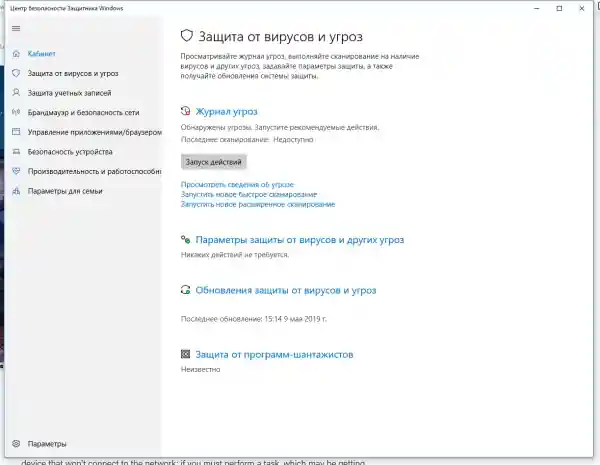
Windows 10 verfügt über ein integriertes Antivirenprogramm Windows Defender („Windows Defender“), das den Computer und Daten vor unerwünschten Programmen schützt: Viren, Spyware, Ransomware und vielen anderen Arten von Malware und Hackeraktivitäten.
Obwohl die integrierte Lösung für den Schutz für die meisten Benutzer ausreichend ist, gibt es Situationen, in denen Sie möglicherweise nicht mit diesem Programm arbeiten möchten. Zum Beispiel, wenn Sie ein Gerät einrichten, das nicht mit dem Netzwerk verbunden wird; wenn Sie eine Aufgabe ausführen müssen, die von diesem Programm blockiert wird; wenn Sie die Anforderungen der Sicherheitsrichtlinien Ihrer Organisation einhalten müssen.
Das einzige Problem besteht darin, dass Sie Windows Defender nicht vollständig entfernen oder deaktivieren können – dieses System ist tief in Windows 10 integriert. Es gibt jedoch einige Umgehungsmöglichkeiten, mit denen Sie das Antivirenprogramm deaktivieren können – nämlich die Verwendung der lokalen Gruppenrichtlinien, des Registrierungseditors oder der Windows-Einstellungen im Bereich „Sicherheit“ (vorübergehend).
So deaktivieren Sie Windows Defender über die Windows-Sicherheitseinstellungen
Wenn Sie eine bestimmte Aufgabe ausführen müssen und nicht den Defender vollständig deaktivieren möchten, können Sie dies vorübergehend tun. Suchen Sie dazu im Startmenü nach dem Abschnitt „Windows Defender Sicherheitscenter“ und wählen Sie darin den Punkt „Virenschutz und Bedrohungen“ aus.
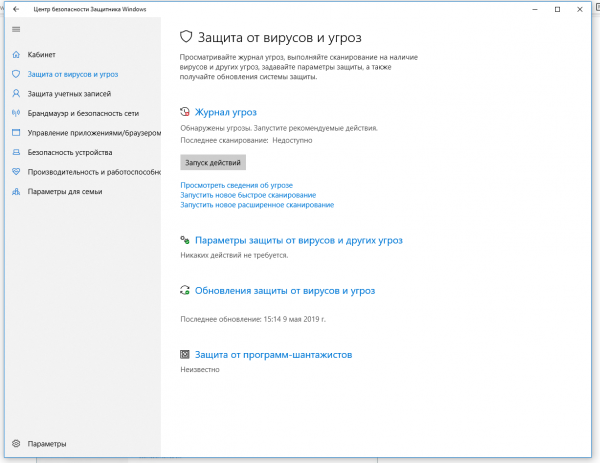
Gehen Sie dort zum Abschnitt „Einstellungen für Viren- und Bedrohungsschutz“ und klicken Sie auf den Schalter „Echtzeitschutz“.
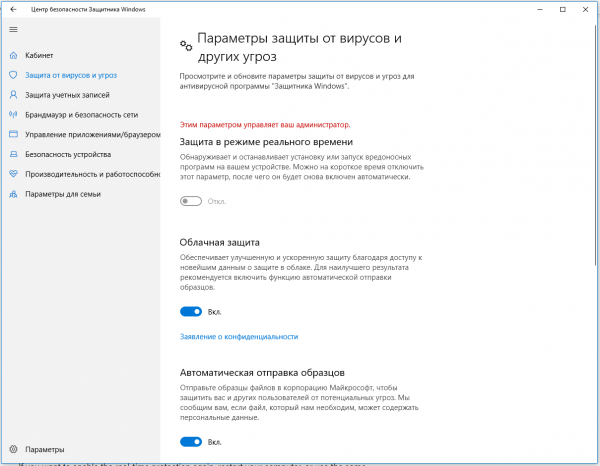
Danach deaktiviert das Antivirenprogramm den Echtzeitschutz Ihres Computers, was es Ihnen ermöglicht, Anwendungen zu installieren oder eine bestimmte Aufgabe auszuführen, die Ihnen aufgrund einer Blockierung durch das Antivirenprogramm nicht zugänglich war.
Um den Echtzeitschutz wieder zu aktivieren, starten Sie den Computer neu oder durchlaufen Sie alle Schritte der Einstellungen erneut, wobei Sie am letzten Schritt den Schalter aktivieren.
Diese Lösung ist nicht dauerhaft, eignet sich jedoch am besten, um das Antivirenprogramm Windows 10 für die Ausführung einer bestimmten Aufgabe zu deaktivieren.
So deaktivieren Sie Windows Defender über Gruppenrichtlinien
In den Versionen Windows 10 Pro und Enterprise steht Ihnen der Editor für lokale Gruppenrichtlinien zur Verfügung, mit dem Sie den Defender dauerhaft folgendermaßen deaktivieren können:
Starten Sie über die Schaltfläche «Start» das ausführbare Skript gpedit.msc. Der Gruppenrichtlinien-Editor wird geöffnet. Gehen Sie folgendermaßen vor: Computerconfiguration > Administrative Vorlagen > Windows-Komponenten > Antivirenprogramm „Windows Defender“.
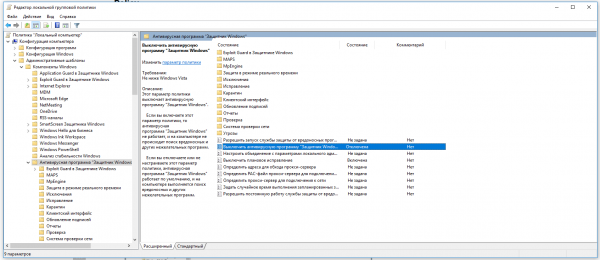
Öffnen Sie den Punkt „Windows Defender Antivirenprogramm deaktivieren“ durch Doppelklick. Wählen Sie die Einstellung „Aktiviert“, um diese Option zu aktivieren und somit den Defender zu deaktivieren.
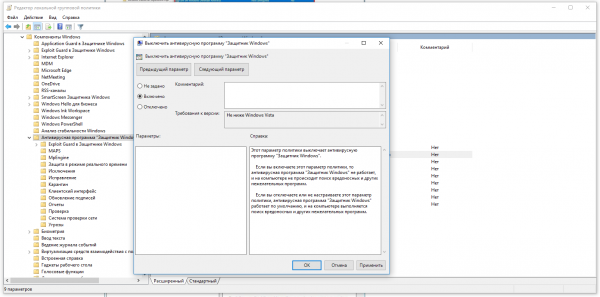
Klicken Sie auf „OK“ und starten Sie den Computer neu.
Danach wird der Antivirenschutz auf Ihrem Gerät dauerhaft deaktiviert sein. Sie werden jedoch feststellen, dass das Schildsymbol in der Taskleiste bleibt – das ist normal, da dieses Symbol zur Anwendung „Windows-Sicherheit“ gehört und nicht zum Antivirenprogramm selbst.
Wenn Sie Ihre Meinung ändern, können Sie den Defender jederzeit wieder aktivieren, indem Sie diese Schritte erneut ausführen und im letzten Schritt die Option „Nicht konfiguriert“ auswählen; danach müssen Sie den Computer erneut neu starten.
Wie man Windows Defender über die Registrierung deaktiviert
Wenn Sie keinen Zugriff auf den Gruppenrichtlinien-Editor haben oder Windows 10 Home installiert ist, können Sie die Windows-Registrierung bearbeiten, um den Defender zu deaktivieren.
Ich erinnere daran, dass das Bearbeiten der Registrierung riskant ist und Fehler dabei irreparablen Schaden an der derzeit installierten Windows-Version verursachen können. Es ist besser, eine Sicherung des Systems zu erstellen, bevor Sie Änderungen vornehmen.
Um den Defender vollständig über die Registrierung zu deaktivieren, starten Sie über die Schaltfläche „Start“ die Anwendung regedit und navigieren Sie zu folgendem Pfad:
HKEY_LOCAL_MACHINE\SOFTWARE\Policies\Microsoft\Windows Defender
Tipp: diesen Pfad können Sie kopieren und in die Adresszeile des Registrierungseditors einfügen.
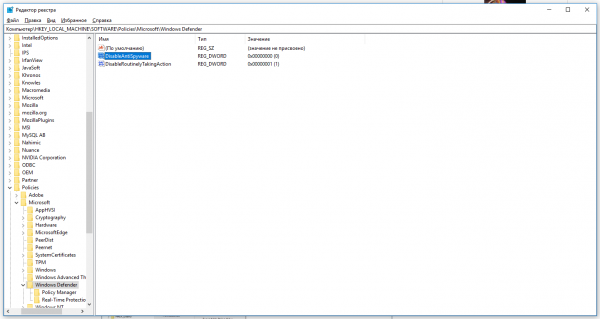
Klicken Sie dann mit der rechten Maustaste auf den Schlüssel (Ordner) Windows Defender, wählen Sie „Neu“ und DWORD-Wert (32-Bit). Benennen Sie den neuen Schlüssel DisableAntiSpyware und drücken Sie „Eingabetaste“. Öffnen Sie dann den Schlüsselditor durch Doppelklick und setzen Sie dessen Wert auf 1.
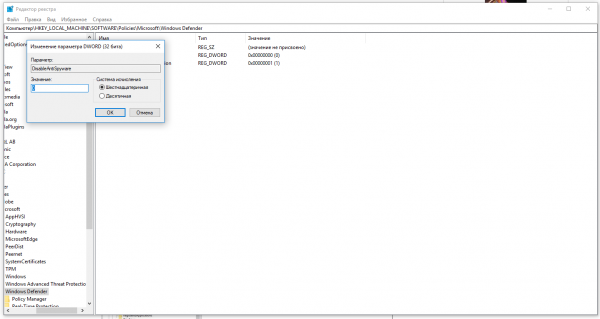
Klicken Sie auf OK und starten Sie den Computer neu.
Danach wird Windows Defender Ihre Systeme nicht mehr schützen. Wenn Sie diese Änderungen rückgängig machen möchten, wiederholen Sie alle Schritte, löschen Sie jedoch am Ende diesen Schlüssel oder setzen Sie dessen Wert auf 0.
Empfehlungen
Obwohl es mehrere Methoden gibt, um den Windows Defender zu deaktivieren, empfehlen wir nicht, den Computer ganz ohne Antivirusprogramme zu verwenden. Es kann jedoch Situationen geben, in denen die Deaktivierung dieser Funktion die bessere Wahl ist. Wenn Sie ein Drittanbieter-Antivirusprogramm installieren, müssen Sie den Defender nicht manuell deaktivieren, da er während der Installation automatisch ausgeschaltet wird.
Quelle: habr.com
