

Gestern stieß ich auf eine völlig unerwartete Wendung der Ereignisse während eines weiteren MacOS-Updates. Ich mag Software-Updates sehr, da ich immer neugierig auf die neuen Möglichkeiten der verschiedenen Programme bin. Als ich im Sommer sah, dass man MacOS 10.15 Catalina Beta herunterladen und installieren kann, entschied ich mich bewusst dagegen, da ich wusste, dass eine Beta-Version zahlreiche Fehler enthalten kann und ich meinen MacBook täglich für die Arbeit benötige. Und gestern erhielt ich endlich die lang erwartete Benachrichtigung.
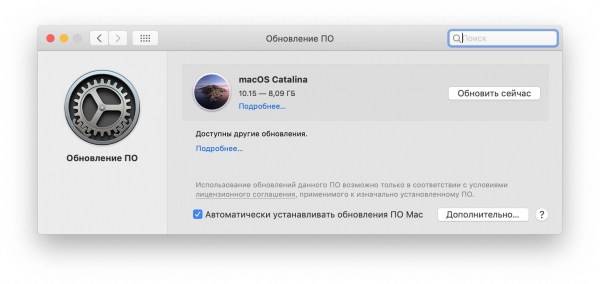
Ich drückte freudig die Schaltfläche „Jetzt aktualisieren“ und wartete auf den Download. Während das Update heruntergeladen wurde, beschloss ich, etwas ‚Nützliches‘ zu tun und einige unnötige Dinge von meinem Laptop zu löschen. Und diesmal fiel TeamViewer unter die Kategorie ‚Schnickschnack‘.
Das Problem liegt keineswegs bei TeamViewer.
Ich hatte es früher zur Fernhilfe meiner Eltern genutzt, aber da sie anscheinend gut alleine zurechtkommen, war TeamViewer für mich nicht mehr nötig. Außerdem begann mich eine Sache zu stören: Er schien in den Anmeldeobjekten auf meinem Mac zu hängen, obwohl er in den Systemeinstellungen unter „Benutzer und Gruppen“ im Tab „Anmeldeobjekte“ nicht auftauchte.
Wie dem auch sei, ich beschloss, ihn zu löschen. Für diese Aufgabe griff ich auf ein vielen bekanntes Dienstprogramm zurück – „Clean my Mac“. Ich liebe dieses Programm sehr, aber diesmal hat es mich im Stich gelassen.
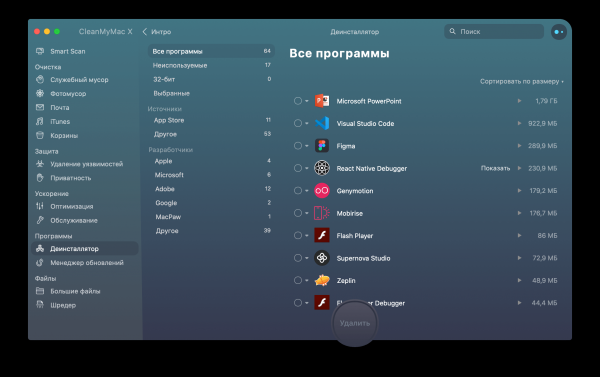
Wie gewohnt ging ich zum Abschnitt „Deinstallierer“ und wählte dort TeamViewer zur weiteren Entfernung aus. Alles verlief gut, und genau rechtzeitig kam das MacOS-Update. Danach ging alles wie gewohnt. Die Installation dauerte eine Weile, der Mac wurde mehrmals neu gestartet, und endlich kam der lang ersehnte Moment. Die letzte Phase der Installation und die Vervollständigung der Einrichtung. Ich sitze da und warte auf die Anmeldung, und was sehe ich:
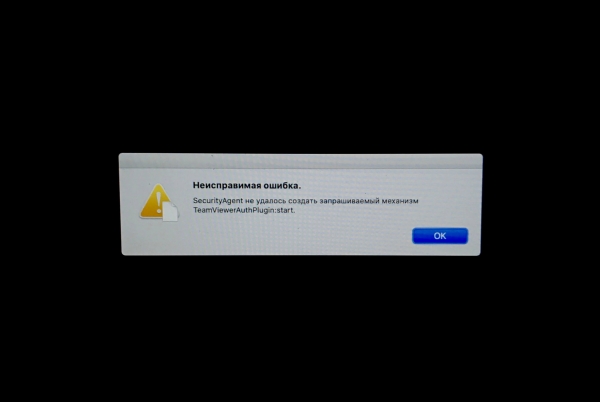
Und hier begannen meine Probleme. Natürlich drückte ich zuerst fünfmal OK, aber das führte zu nichts. Der nächste Schritt war, ein paar Mal neu zu starten, was auch nicht half! Dann begann ich nachzudenken. Ich erinnerte mich daran, dass ich gerade TeamViewer gelöscht hatte und dachte an die Anmeldeobjekte und erkannte, dass ich einen Fehler gemacht hatte. Es folgte eine Stunde Googeln nach einer Lösung, und das erste, was ich fand, war eine Anleitung zum manuellen Löschen aller Reste der Anwendung. Wie sich herausstellte, sind die Informationen zu den Anmeldeobjekten in Verzeichnissen verteilt. LaunchAgents, LaunchDaemons und StartupItems, die im System verteilt sind, unter verschiedenen Zugriffsrechten.
Um sie zu löschen, war Zugriff auf die Festplatte erforderlich. Es gibt mehrere Optionen, darüber wurde viel im Netz geschrieben. Ich wählte die Option, das Terminal zu verwenden, indem ich es im Wiederherstellungsmodus startete.
Dort lief es auch nicht reibungslos, da die Festplatte bei mir verschlüsselt ist. Aber das hielt mich nicht auf. Nachdem ich alle Dateien durchsucht und alles gelöscht hatte, was nach TeamViewer im Namen aussah, dachte ich, ich hätte das Problem gelöst, aber dem war nicht so! Nach dem Neustart blieb alles beim Alten. Hier muss ich anmerken, dass jemand die logische Frage stellen könnte: Warum habe ich das System nicht im abgesicherten Modus gestartet? Schließlich deaktiviert dieser die Anmeldeobjekte für den Benutzer? – Ich antworte: Das System ließ sich im abgesicherten Modus nicht starten!
Nach einer weiteren Stunde dieser Mühe fand ich eine funktionierende Lösung. Diese bestand darin, TeamViewerAuthPlugin.bundle an den ursprünglichen Ort zu verschieben, nämlich in das Verzeichnis /Library/Security/SecurityAgentPlugins/. Und das hat mich gerettet! Danke an meinen Freund, der mitten in der Nacht ein lokales Server und über ngrok mir diese Datei bereitstellte, die ich erfolgreich über das Terminal mit Hilfe von curl`a.
Die Lehre aus dieser Geschichte: Gehen Sie beim Löschen von Anwendungen in MacOS sorgfältig vor!
P.S. Catalina scheint in Ordnung zu sein, alles funktioniert.
Quelle: habr.com
