

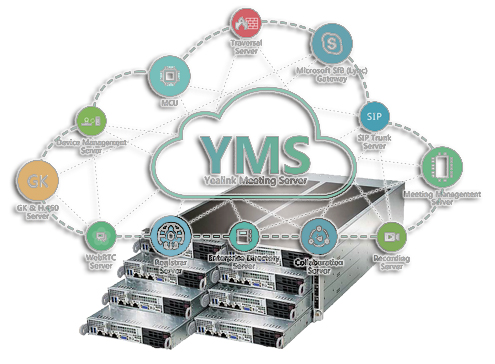
 Dieser Artikel setzt die Reihe von Veröffentlichungen fort, die sich mit der umfassenden Lösung Yealink Meeting Server (YMS) befassen.
Im vorherigen Artikel Wir haben einen bedeutenden Fortschritt in der Funktionalität der Lösung beschrieben:
- ein eigener Konferenzaufnahme-Service, der in YMS integriert ist, wurde hinzugefügt.
- Ein neuer Lizenztyp – Broadcast – wurde eingeführt, der die Kosten asymmetrischer Konferenzen optimiert.
- Die Integration mit Skype for Business und Teams wurde sichergestellt.
In diesem Artikel betrachten wir die Möglichkeit der Kaskadierung von YMS – die Installation und Konfiguration des Systems im Cluster-Modus.
Ziel
Die Leistungsfähigkeit der Hardware-Serverplattformen für YMS ermöglicht es, die Anforderungen der meisten Unternehmen zu erfüllen, die einen modernen und qualitativ hochwertigen Videokonferenzdienst benötigen. Es gibt eine Lösung, die bis zu 100 FullHD-Verbindungen auf einem Hardware-MCU YMS unterstützt. Dennoch ist die Clusterlösung gefragt, und dies hängt nicht nur mit der Notwendigkeit zusammen, die Portkapazität des Servers zu erweitern.
Es gibt mehrere Gründe für die Kaskadierung:
- Viele Unternehmen benötigen die Integration von Hunderten und sogar Tausenden von Teilnehmern aus der ganzen Welt in eine einheitliche VC-Infrastruktur. Lastverteilung ist die erste der Funktionen des Clusters.
- Selbst die kleinste Installation eines VCS, wenn dieser Dienst entscheidend für die Geschäftsprozesse ist, erfordert Hochverfügbarkeit und Ausfallsicherheit. Redundanz — das zweite Ziel beim Aufbau eines ausfallsicheren Systems basierend auf dem YMS-Cluster.
- Die Client-Terminals befinden sich oft nicht nur in verschiedenen Netzwerken, sondern auch an verschiedenen Orten der Welt. Optimierung der Kommunikationskanäle mit der Auswahl des optimalen Knotens für die Verbindung — das dritte Ass der Clusterlösung.
Installation von
Zunächst müssen die Rollen jeder Node im Cluster definiert werden; im YMS-System gibt es drei Rollen:
- manager-master — dies ist der Hauptserver für das Management.
- manager-slave-n — einer der Backup-Management-Server
- business-n — einer der Media-Server, verantwortlich für das Mischen und Transkodieren.
Die Konfigurationen können wie folgt aussehen:
(1 x manager-master) + (n x business)
(1 x manager-master) + (2+n x manager-slave) + (n x business)
Somit wird der Master mindestens von zwei Servern gesichert.
Auf jede Node muss ein Betriebssystem installiert werden, zum Beispiel .
Für den Betrieb von YMS ist eine Minimalinstallation ausreichend.
Die aktuelle Version des Yealink Meeting Servers kann über einen offiziellen Partner von Yealink bezogen werden, unter anderem über uns.
Auf dem Hauptserver (manager-master), im Verzeichnis usr/local/ Es muss das YMS-Distributionspaket bereitgestellt werden, zum Beispiel über .
Anschließend muss das Archiv über die Konsole entpackt und die Installation gestartet werden:
cd /usr/local
tar xvzf YMS_22.0.0.5.tar.gz
cd apollo_install
tar xvzf install.tar.gz
./install.sh
Nach dem Start install.sh, wird die Wahl des Installationsmodus angeboten.
Für die Installation einer einzelnen YMS-Version — wählen Sie [A]
Für die Installation im „Cluster“-Modus — wählen Sie [B]
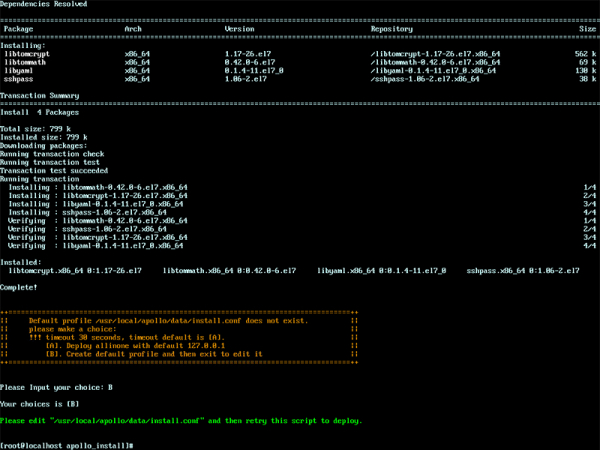
Danach bietet das System an, in das Verzeichnis /usr/local/apollo/data/, zu wechseln und die Datei install.conf.
zu bearbeiten. Diese Datei enthält die Zugriffsparameter für die Knoten und die Rollenverteilung zwischen ihnen:
[global]
# ansible_ssh_user = root
# ansible_ssh_pass = XXXXXX
# ansible_ssh_private_key_file=

# nginx_http_listen_port = 80
# nginx_https_listen_port = 443
# nginx_http_redirect_https = false

# ---- mongodb Init-Konfigurationen -----
# !!! Nur das erste Deployment hat Wirkung,
# !!! und nachfolgende Änderungen bei Upgrades
# !!! ändern nicht das Datenbank-Passwort.
# mongodb_admin_user = xxx
# mongodb_admin_password = xxxxxx
# mongodb_normal_user = xxxx
# mongodb_normal_user_password = xxxxxx

# mongodb_wiredtiger_cachesize_gb = 1

# ---- YMS Backend-Service Java-Opt-Einstellungen ----
# dbc_java_opt             = -XX:+UseG1GC -Xmx2G -Xms1G
# microsystem_java_opt     = -XX:+UseG1GC -Xmx256m -Xms64m
# microconference_java_opt = -XX:+UseG1GC -Xmx2560m -Xms1024m
# microuser_java_opt       = -XX:+UseG1GC -Xmx2048m -Xms1024m
# microgateway_java_opt    = -XX:+UseG1GC -Xmx512m -Xms256m
# micromigration_java_opt  = -XX:+UseG1GC -Xmx512m -Xms256m

[manager-master]
ip=127.0.0.1
# ansible_ssh_user=root

[manager-slave-1]
# ip=x.x.x.x

[manager-slave-2]
# ip=x.x.x.x

[business-1]
# ip=x.x.x.x

[business-2]
# ip=x.x.x.x

[business-3]
# ip=x.x.x.x
Falls alle unsere Server die gleichen Zugangsdaten haben, tragen wir in den globalen Einstellungen einen einheitlichen Login und ein Passwort für den Root-Zugriff ein:
[global]
ansible_ssh_user = root
ansible_ssh_pass = 1234567890
Sind die Zugangsdaten unterschiedlich, können sie individuell für jede Node angegeben werden.
Zum Beispiel:
[manager-master]
ip=111.11.11.101
ansible_ssh_user = admin
ansible_ssh_pass = 0987654321

[manager-slave-1]
ip=111.11.11.102
ansible_ssh_user = root
ansible_ssh_pass = 1234567890
Zur Konfiguration des Clusters tragen wir für jede Rolle die IP-Adresse der Node und die Zugangsdaten ein (sofern zutreffend).
Zum Beispiel wird ein Cluster (3 x Manager) + (3 x Business) nach folgendem Prinzip konfiguriert:
[manager-master]
ip=111.11.11.101

[manager-slave-1]
ip=111.11.11.102

[manager-slave-2]
ip=111.11.11.103

[business-1]
ip=111.11.11.104

[business-2]
ip=111.11.11.105

[business-3]
ip=111.11.11.106
Wenn die Rollen anders verteilt sind, können nicht benötigte Zeilen gelöscht oder auskommentiert werden, während fehlende hinzugefügt werden können — zum Beispiel: business-4, business-5, business-6 usw.
Nach dem Speichern der Änderungen an der Datei install.conf, muss der Installationsprozess erneut gestartet werden — install.sh
Das System erkennt automatisch die verfügbaren Knoten im Netzwerk und verteilt YMS darauf.
Bei der Konfiguration des YMS-Clusters über die Web-Oberfläche sollte besonderes Augenmerk auf die Parameter jedes Dienstes gelegt werden, der nun nicht mehr nur auf einem, sondern auf mehreren Servern innerhalb des Clusters aktiviert werden kann.
Hier entscheidet der Systemadministrator, ob die Funktionalität reserviert oder verteilt wird.
Bei der Konfiguration der Dienste hilft oder mein früherer Artikel .
Am Ende des Artikels lade ich Sie ein, die Lösung Yealink Meeting Server persönlich kennenzulernen!
Um das Installationspaket und die Testlizenz zu erhalten, genügt es, mir eine Anfrage an folgende Adresse zu senden: 1@stss.ru
Betreff der E-Mail: YMS-Test(Name Ihres Unternehmens)
Bitte fügen Sie der E-Mail eine Unternehmenskarte für die Projektregistrierung und die Erstellung eines Demo-Schlüssels für Sie bei.
Im Text der E-Mail bitte ich Sie, kurz die Aufgabe, die bestehende Videokonferenzinfrastruktur und das geplante Nutzungsszenario der Videokonferenz zu beschreiben.
Vielen Dank für Ihre Aufmerksamkeit!
Mit freundlichen Grüßen,
Kirill Usikov ()
Leiter des Bereichs
Überwachungs- und Videokonferenzsysteme
Quelle: habr.com

