


Da das recht gut angekommen ist, wäre es unfair, nicht die zusätzlichen Tools zu teilen, die ich bis heute nutze. Ich möchte gleich hinzufügen, dass der Artikel auch für Anfänger geeignet ist, während die alten Linux-Nutzer ein wenig Geduld haben müssen, um den Stoff zu verdauen. Lass uns ins Thema einsteigen!
Vorwort für Anfänger
Es ist wichtig, mit der Distribution zu beginnen, die du verwendest. Du kannst zwar alles aus dem Quellcode kompilieren, aber nicht alle Benutzer haben diese Fähigkeiten. Wenn der Compiler einen Fehler ausgibt, sind die Benutzer einfach enttäuscht und können die neuen Tools nicht ausprobieren, anstatt nach Lösungen zu suchen. Um dies zu vermeiden, halten wir uns an einfache Regeln:
- Wenn du auf der Debian-Branch (Ubuntu, Debian, Mint, Pop!_os) sitzt, versuche, nach Programmen zu suchen , Pakete in den Repositories von Tools im Format
.deb - Wenn du auf der Arch-Branch (Arch, Manjaro, Void Linux) sitzt, versuche, nach einem Programm in den , die Tools und Programme im Format
.appimage(sofern es sich um grafische Tools handelt), sowiePKGBUILDDateien zum automatischen Kompilieren von Quellcodes - Wenn du auf der RedHat-Branch (Fedora, CentOS) sitzt, versuche, das in den meisten RedHat-Distributionen integrierte Tool Flatpak (ähnlich wie Snap) zu verwenden. Suche auch nach Paketen im Format
.rpm
Was mich betrifft, so benutze ich Manjaro CLI mit installiertem i3-gaps und , wenn es jemanden interessiert — könnt ihr sie gerne verwenden, den anderen empfehle ich einfach, sich an die oben genannten Regeln zu halten und daran zu denken, dass jedes Problem in Linux durch einfache Google-Recherchen und logisches Denken gelöst werden kann.
Liste der Programme
Administration
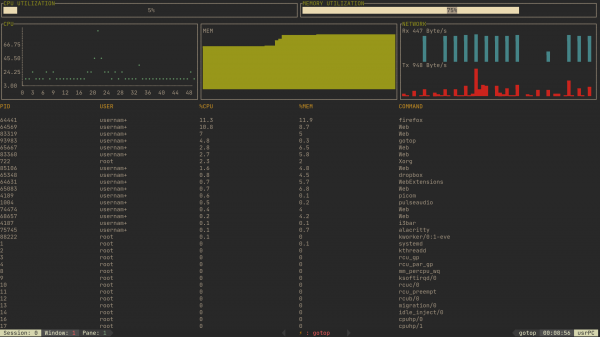
- — ein Programm zur Visualisierung von Prozessen (ähnlich wie )
Installation über Snap:
snap install gotop --classic
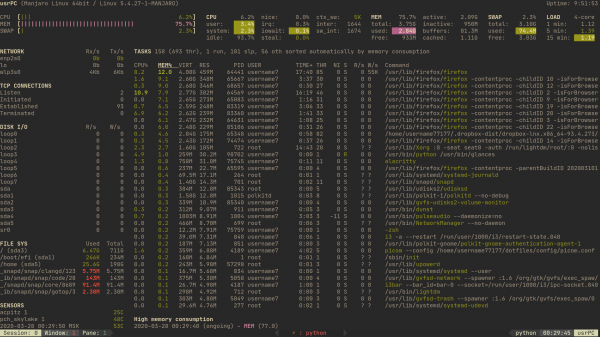
- — ein weiterer Ersatz für htop, jedoch diesmal funktionsreicher
Installation über pip
pip install glances
Webentwicklung
- — falls dir aus irgendeinem Grund die Konsole des Browsers nicht gefällt, kannst du die gleichen Operationen auch im Terminal durchführen
- — ein Tool zum einfachen Starten eines lokalen Servers mit automatischer Aktualisierung bei Änderungen an index.html (oder einer anderen Datei)
Installation über npm
sudo npm i live-server -g - — ein Tool zur Verwaltung von Websites auf WordPress über die Konsole
Installation durch Kopieren des Quellcodes aus dem Repositorycurl -O https://raw.githubusercontent.com/wp-cli/builds/gh-pages/phar/wp-cli.phar php wp-cli.phar --info chmod +x wp-cli.phar sudo mv wp-cli.phar /usr/local/bin/wp - — "Website in Sekundenschnelle hochladen"
Installation über npm
sudo npm i surge -g - — Debugger für Webanwendungen aus der Konsole
Installation mit jedem Paketmanager
sudo apt install httpie || sudo pacman -Sy httpie || sudo dnf install -Sy httpie - — Dienstprogramm zum Parsen von Websites in einfache Textdateien
Installation über npm
sudo npm install hget -g
Anwendungen, die die Arbeit ohne GUI erleichtern
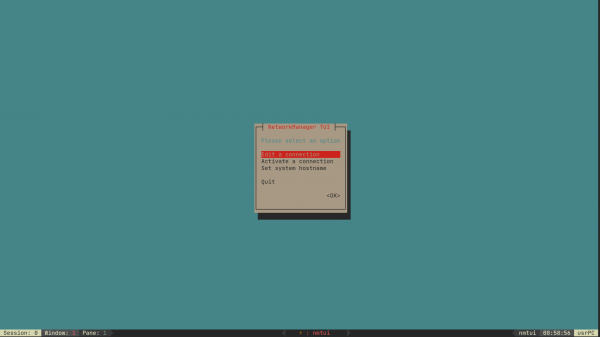
- nmtui — Dienstprogramm mit TUI zur Auswahl und Konfiguration von Netzwerken direkt im Terminal
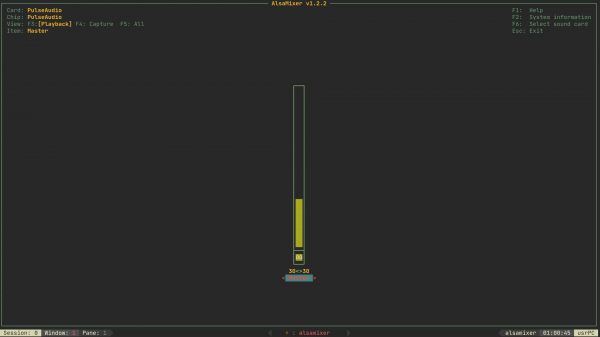
- alsamixer — Dienstprogramm zur Anpassung von Sound
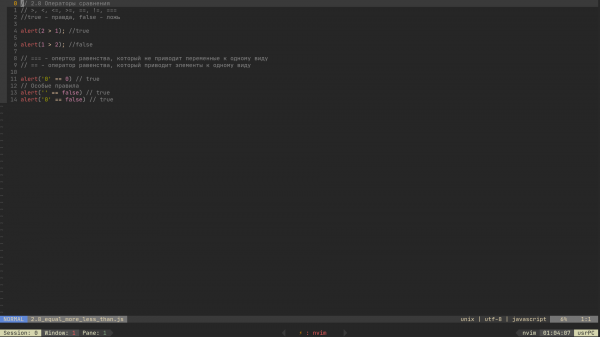
- — benutzerfreundlicher Editor mit Unterstützung für asynchrones Herunterladen von Plugins und Linting von Sprachen
- — Browser mit pseudo-GUI (ASCII-Grafik) direkt in der Konsole
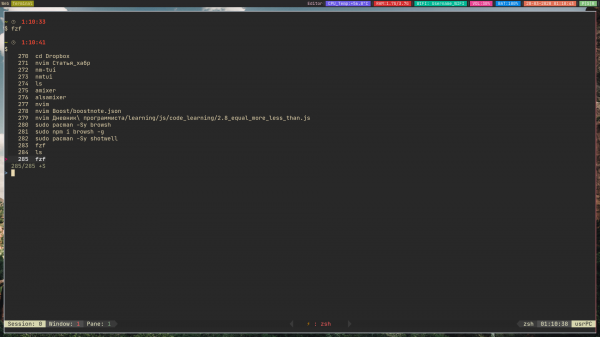
- — schneller Dateisuchdienst (FuzzyFinder)
Ergänzungen
Wenn Sie nützliche Dienstprogramme kennen, schreiben Sie sie bitte in die Kommentare, und ich werde den Artikel damit ergänzen! Vielen Dank, dass Sie bis zum Ende gelesen haben.
Quelle: habr.com
