

Einige nützliche Konsolenwerkzeuge, die vielen unbekannt sind, können sowohl für einen Anfänger als auch für einen erfahrenen Senior von Nutzen sein.
Warum es sich lohnt, darüber zu schreiben
Es ist wichtig, über Werkzeuge (insbesondere Konsolenwerkzeuge) zu schreiben, weil ich sehe, dass viele Nutzer die Möglichkeiten der Konsole nicht vollständig ausschöpfen. Oft beschränken sie sich darauf, Dateien zu erstellen und zwischen Verzeichnissen zu wechseln, während sie in der Konsole arbeiten. Ich glaube, das liegt daran, dass es im Internet nur wenige Quellen gibt, die umfassend über Werkzeuge informieren, wie man sie benutzt und was sie tun.
Wir werden die Werkzeuge auf einer Skala von 1 bis 5 bewerten. Dies soll Ihnen sofort helfen zu verstehen, wo ich subjektiv eine Anwendung als überlegen empfinde. Ich fordere nicht auf, etwas Bestimmtes zu verwenden oder nur Konsolenwerkzeuge zu nutzen.Im Gegenteil, ich gebe Ihnen einfach die Wahl. Ob Sie das Wissen, in das ich viel Zeit investiert habe, nutzen oder nicht, liegt ganz bei Ihnen.
Ich möchte gleich zu Beginn sagen, dass in diesem Beitrag Tools vorgestellt werden, die ich bei meiner Entwicklung benötigt habe. Wenn Sie eigene Vorschläge haben, um diese Liste zu ergänzen, freue ich mich auf Ihre Kommentare.
Kommen wir zur Liste
Navigieren durch Verzeichnisse
ViFM
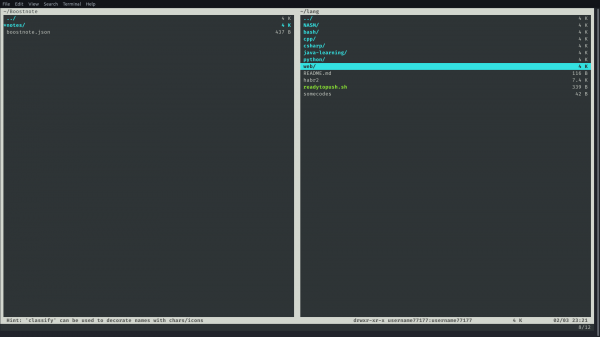
— ein vim-ähnlicher Dateimanager, der es ermöglicht, schnell zwischen Verzeichnissen zu wechseln und verschiedene Operationen mit Dateien und Verzeichnissen durch Eingabe von Befehlen oder Tastenkombinationen auszuführen. Standardmäßig besteht er aus zwei Panels (schwarz und weiß), zwischen denen Sie wechseln können.
Bewertung: 3, da Sie eine Menge vim-ähnlicher Befehle lernen müssen, um diesen Dateimanager zu nutzen, sowie die Tastenkombinationen von vim kennen sollten.
mc
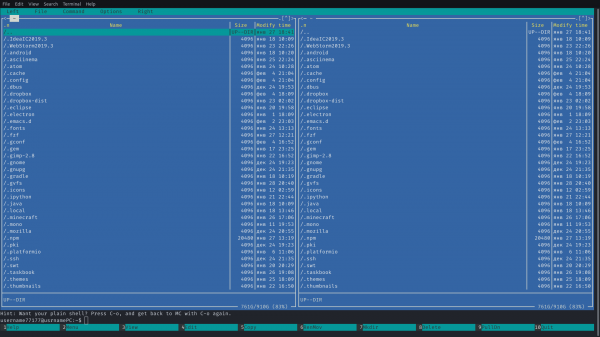
(Midnight Commander) — eine klassische Anwendung in Linux. Mit ihm können Sie ebenfalls schnell zwischen Verzeichnissen navigieren, Berechtigungen ändern, Dateien mit dem integrierten Editor öffnen und vieles mehr. Die Software verfügt über eine recht verständliche Benutzeroberfläche, wobei unten die Tastenkombinationen und oben zwei Panels angezeigt werden (zwischen denen Sie mit der Tabulatortaste wechseln).
Bewertung: 5. Dies ist genau das, was ein Anfänger braucht, und es ist auch für fortgeschrittene Benutzer geeignet. Sie benötigen keine Vorkenntnisse, um dieses Tool vollumfänglich nutzen zu können.
Ranger
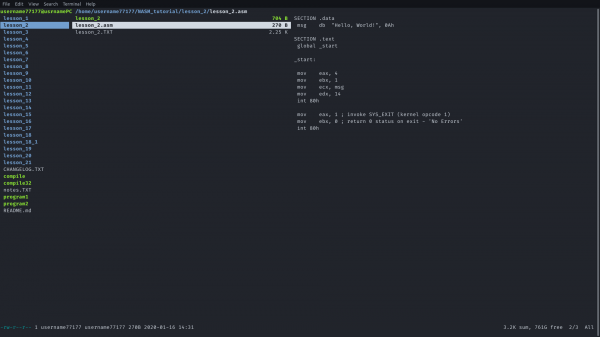
— ein weiteres Tool mit einer vim-ähnlichen Bedienoberfläche. Diesmal ist die Anwendung jedoch in Python geschrieben, was sie zwar langsamer macht, aber gleichzeitig unglaublich flexibel und benutzerfreundlich. Sie können Dateien direkt über den Manager mit rifle öffnen (ein Skript, das nach dem besten Programm sucht, um diese Datei auf Ihrem PC zu öffnen). Auch Funktionen wie Bearbeiten, Anzeigen von Shortcuts (getrennt vom Handbuch, das mit dem Befehl :help aufgerufen wird) und viele weitere Extras sind verfügbar.
Bewertung: 4. Es wäre eine 5, wenn es nicht so langsam wäre.
Schnellsuche
Die Schnellsuche ist beispielsweise nicht auf der Gnome-Oberfläche verfügbar. (Hier wird von einer Schnellsuche gesprochen, die den Inhalt von Dateien einbezieht. Gnome bietet hingegen lediglich eine Suchfunktion, und die ist auch noch sehr langsam.)
fzf
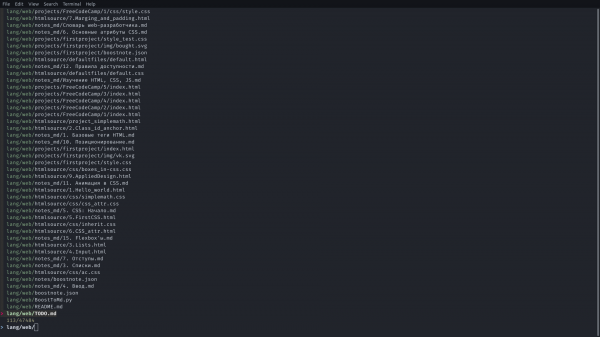
— ein Tool zum schnellen Suchen in Verzeichnissen sowie im Text bestimmter Datei-Sets. Es kann leicht durch find ersetzt werden, ist jedoch eine schnellere und bequemere Alternative.
Bewertung: 5. Das Tool erfüllt seine Aufgabe hervorragend.
hf
— ein weiteres Tool für schnelle Suchen in Verzeichnissen und Dateien. Es bietet einige Hotkeys und die Nutzung von Befehlen in der Anwendung ist etwas benutzerfreundlicher als bei der Konkurrenz.
Bewertung: 5
autojump
— ein Tool für schnelles Springen zwischen Ordnern zu einer bestimmten Datei.
Bearbeiten
Hier beschränke ich mich lediglich auf die Liste der Tools. Der Editor ist etwas, was Sie ständig nutzen (und wenn nicht, benötigen Sie umso weniger zusätzliche Erklärungen), daher ist es hier eine Frage des Geschmacks.
- Nano (Standardeditor von Linux)
- Vi (ein weiterer Standardeditor von Linux)
- (eine einfache Konfiguration von Emacs, verändert ihn jedoch so, dass er überhaupt nicht mehr wie das Vanilla Emacs aussieht.)
Die Terminals selbst
Alacritty (das schnellste)
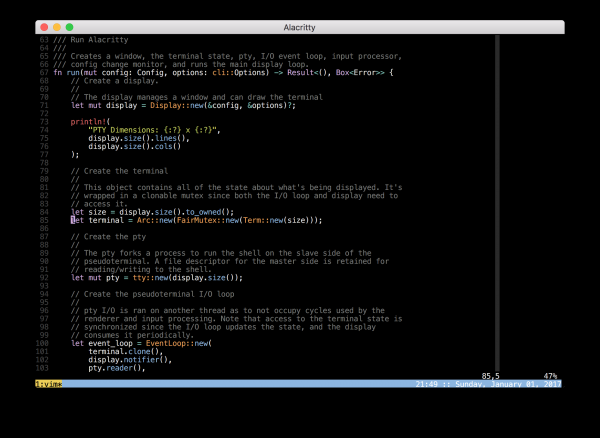
— ein Terminalemulator für Linux/Windows/MacOS, der als das schnellste gilt (so sagt es der Autor dieses Terminals selbst).
Bewertung: 4. Meiner subjektiven Meinung nach ist es nicht das bequemste und komfortabelste Terminal.
Hyper (das schönste)
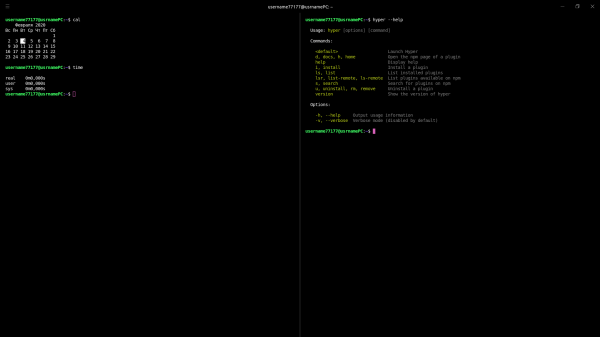
— ein Terminal, das es wert ist, auf Ihrem System ausprobiert zu werden. Seine Benutzeroberfläche ist mit CSS/HTML erstellt und basiert auf dem Electron-Framework (was es natürlich etwas ressourcenintensiver macht).
Bewertung: 5. Das Terminal ist benutzerfreundlich und ansprechend. Es ist erweiterbar und bietet eine Vielzahl von Funktionen.
Schnelle Hilfe (oder etwas suchen)
ddgr
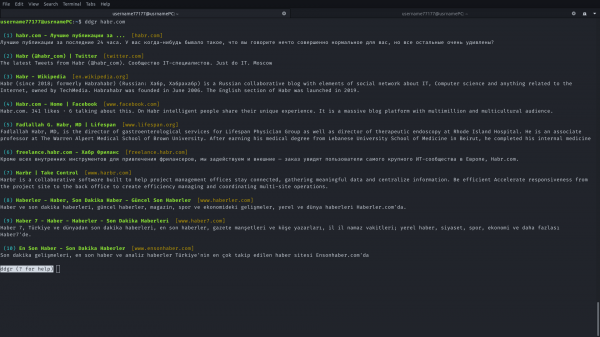
— ein Befehlszeilenwerkzeug, das es ermöglicht, DuckDuckGo direkt aus der Konsole zu nutzen.
Bewertung: 5. Das Programm führt Anfragen schnell aus und gibt Ergebnisse zurück (natürlich, da kein HTML/CSS geladen werden muss. Alles wird schnell geparst).
tldr
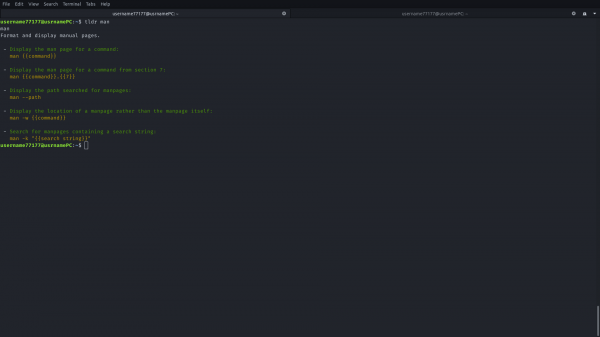
— eine Alternative zum standardmäßigen man, die dasselbe kann, aber anstelle eines vollständigen Handbuchs für das Programm kurze Auszüge für die schnelle Nutzung bietet.
Bewertung: 4. Manchmal liefert tldr eine zu kurze Hilfe, und für viele Programme gibt es einfach keine Dokumentation in tldr.
howdoi
— parst Antworten von verschiedenen Webseiten auf Programmierungsfragen.
Bewertung: 3. Findet oft Antworten auf ganz andere Fragen. Es ist auch sehr unpraktisch, dass nur eine Antwort ausgegeben wird.
navi
— Eine Konsolenanwendung ähnlich wie howdoi, jedoch ausschließlich zur Beantwortung von Fragen zu Konsolenbefehlen.
how2
— Ein Tool ähnlich wie howdoi, das jedoch die Auswahl bietet, zu welchem Thema die Antwort angesehen werden soll. (Durchsucht alles von StackOverflow.)
Bewertung: 5. Das beste Tool für die schnelle Lösungssuche.
Webentwicklung
— Ein Tool zum schnellen Pushen von Websites auf einen kostenlosen (oder kostenpflichtigen, je nach Ihren Anforderungen) Server.
— Konsolenanwendung, die angibt, welche Tags von Browsern unterstützt werden.
Zusätzliche Tools
trash-cli
— Ein Tool zur Ansicht des Inhalts des Papierkorbs.
buku
— Ein Tool zum schnellen Sortieren und Speichern von Lesezeichen aus allen Browsern.
tmux
— Ein Terminal-Multiplexer. Teilt das Terminalfenster in Panels. Sehr nützlich, wenn kein GUI zur Verfügung steht.
text-meme-cli
— Ein Tool zur Erstellung von Texteffekten auf verschiedenen Hintergründen.
asciinema
— Ein Tool zur Aufnahme der Terminalbefehlshistorie als GIF-Datei.
Youtube-dl
— Ein Tool zum Herunterladen von Videos/Audios von der Video-Hosting-Seite Youtube.
picofeed
— Ein leichter RSS-Client für Konsolen.
terminalnews
— Ein weiterer praktischer RSS-Client für die Konsole.
Was ist das für eine Liste?
Dies ist eine Liste von Tools, die ich selbst persönlich nutze. Eine zusätzliche Liste finden Sie hier.
Ich lade Sie ein, die Liste mit Ihren eigenen Tools in den Kommentaren zu ergänzen. Wenn dieser Beitrag Ihnen auch nur ein bisschen Neues im Terminal gebracht hat, freue ich mich, geholfen zu haben.
Nur registrierte Benutzer können an der Umfrage teilnehmen. Sind Sie an Contour interessiert?
War dieser Artikel hilfreich für Sie?
29,2%Ja207
34,5%Nein244
36,3%50/50257
708 Nutzer haben abgestimmt. 53 Nutzer haben sich enthalten.
Quelle: habr.com
