

Ich bin tief in WSL (Windows-Subsystem für Linux) eingetaucht, und jetzt, da es verfügbar ist in , ist es eine großartige Zeit, um die verfügbaren Optionen wirklich zu erkunden. Eine sehr interessante Funktion, die ich in WSL gefunden habe, ist die Möglichkeit, Daten „rein“ zwischen den Welten zu bewegen. Das ist nicht die Erfahrung, die Sie mit vollwertigen virtuellen Maschinen leicht erhalten können, und es spricht für die enge Integration von Linux und Windows.
Unter dem Schnitt erfahrt ihr mehr über einige interessante Dinge, die ihr tun könnt, indem ihr Erdnussbutter und Schokolade mischt!
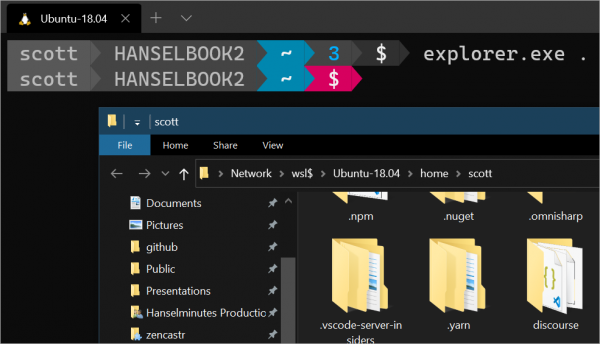
Starten Sie den Windows-Explorer aus Linux und greifen Sie auf die Dateien Ihrer Distribution zu
Wenn Sie sich in der WSL / Bash-Befehlszeile befinden und einen visuellen Zugriff auf Ihre Dateien wünschen, können Sie „explorer.exe .“ ausführen, wo auch immer sich das aktuelle Verzeichnis befindet, und Sie erhalten ein Windows-Explorer-Fenster, in dem Ihre Linux-Dateien Ihnen über den Plan9-Lokalen-Server bereitgestellt werden.
Verwenden Sie echte Linux-Befehle (nicht CYGWIN) aus Windows
Ich habe bereits früher darüber geschrieben, aber jetzt gibt es Aliase für PowerShell-Funktionen, innerhalb von Windows zu verwenden.
Sie können jeden Linux-Befehl direkt aus DOS/Windows/was auch immer aufrufen, indem Sie ihn einfach nach WSL.exe setzen, so.
C:temp> wsl ls -la | findstr "foo"
-rwxrwxrwx 1 root root     14 Sep 27 14:26 foo.bat

C:temp> dir | wsl grep foo
09/27/2016  02:26 PM                14 foo.bat

C:temp> wsl ls -la > out.txt

C:temp> wsl ls -la /proc/cpuinfo
-r--r--r-- 1 root root 0 Sep 28 11:28 /proc/cpuinfo

C:temp> wsl ls -la "/mnt/c/Program Files"
...Inhalte von C:Program Files...
Windows-Ausführungsdateien können aus WSL/Linux aufgerufen/starten werden, da der Pfad zu Windows im $PATH bis Windows enthalten ist. Alles, was Sie tun müssen, ist, es eindeutig mit .exe am Ende aufzurufen. So funktioniert „Explorer.exe.“. Sie können auch notepad.exe oder jede andere Datei machen.
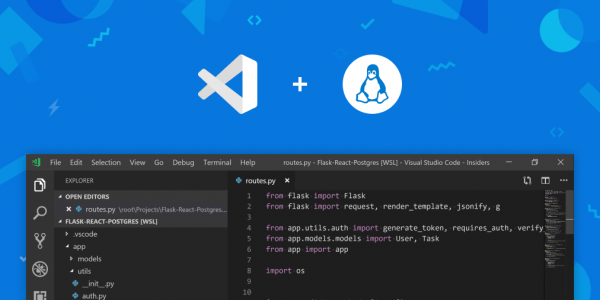
Starten Sie Visual Studio Code und erhalten Sie nativen Zugriff auf Ihre Linux-Anwendungen in Windows
Sie können „code.“ ausführen, während Sie sich in einem Ordner in WSL befinden, und es wird Ihnen angeboten, . Dies teilt Visual Studio Code effektiv in zwei Teile und startet den „headless“ VS Code Server unter Linux mit dem VS Code Client in der Windows-Welt.
Sie müssen auch und . Wenn gewünscht, installieren Sie für ein besseres Terminalerlebnis in Windows.
Hier ist eine großartige Sammlung von Artikeln aus dem Windows-Befehlszeilenblog.
- Teil 1
- Teil 2
- Teil 3
Hier sind die Vorteile von WSL 2
- Virtuelle Maschinen sind ressourcenintensiv und schaffen eine sehr unabhängige Erfahrung.
- Das ursprüngliche WSL war sehr "angeschlossen", hatte aber im Vergleich zu VMs eine recht niedrige Leistung.
- WSL 2 bietet einen hybriden Ansatz mit leichtgewichtigen VMs, einer vollständig integrierten Benutzeroberfläche und hoher Leistung.
Das Starten mehrerer Linux-Distributionen in Sekundenschnelle
Hier verwende ich "wsl —list —all", und in meinem System sind bereits drei Linux-Distributionen vorhanden.
C:Usersscott> wsl --list --all
Windows-Subsystem für Linux-Distributionen:
Ubuntu-18.04 (Standard)
Ubuntu-16.04
Pengwin
Ich kann sie problemlos starten und auch Profile zuweisen, sodass sie in meinem Windows Terminal angezeigt werden.
Starten Sie den X Windows Server unter Windows mit Pengwin
ist eine spezielle Linux-Distribution für WSL, die wirklich cool ist. Sie können sie im erhalten. Kombinieren Sie Pengwin mit , und Sie erhalten ein sehr cooles integriertes System.
Einfache Übertragung von WSL-Distributionen zwischen Windows-Systemen.
, mit der Sie Ihre perfekte WSL2-Distribution ganz einfach von einer Maschine auf n eine andere übertragen können.
wsl --export MyDistro ./distro.tar

# Speichern Sie es irgendwo, Dropbox, Onedrive, woanders

mkdir ~/AppData/Local/MyDistro
wsl --import MyDistro ~/AppData/Local/MyDistro ./distro.tar --version 2
Das ist alles. Holen Sie sich die perfekte Linux-Konfiguration, die auf allen Ihren Systemen synchronisiert ist.
Verwenden Sie den Windows Git Credential Provider innerhalb von WSL
Alle aufgeführten Funktionen führen zur Kulmination , in dem sie den , indem sie /usr/bin/git-credential-manager in ein Shell-Skript verwandelt, das den git creds-Manager von Windows aufruft. Genial. Dies wäre nur durch eine saubere und enge Integration möglich.
Probieren Sie es aus, installieren Sie WSL, , und schaffen Sie eine .
Quelle: habr.com
