

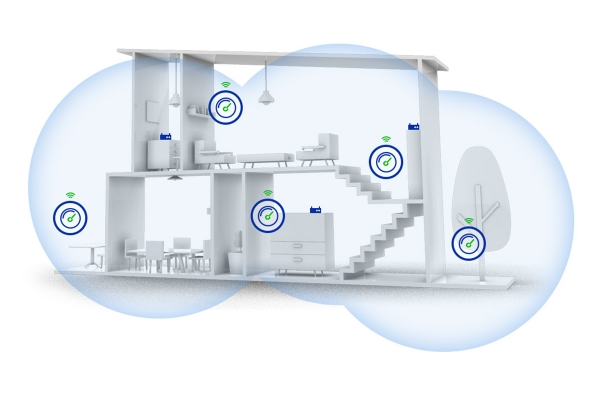
Als ich noch in einem Mehrfamilienhaus lebte, hatte ich das Problem der niedrigen Geschwindigkeit in Räumen, die weit vom Router entfernt waren. Viele Router stehen ja in der Diele, wo der Anbieter das Glasfaser- oder UTP-Kabel verlegt hat, und dort wurde ein Standardgerät installiert. Es ist schon gut, wenn der Eigentümer den Router durch ein eigenes Gerät ersetzt, aber die Standardgeräte der Anbieter sind in der Regel die günstigsten oder einfachsten Modelle. Von ihnen sollte man keine hohe Leistung erwarten — sie funktionieren und das war's. Aber ich habe einen Router mit Gigabit-Ports und einem Funkmodul installiert, das Frequenzen von 2,4 GHz und 5 GHz unterstützt. Und die Internetgeschwindigkeit in der Wohnung, besonders in den entfernten Räumen, war äußerst enttäuschend. Teilweise lag es an dem überlasteten 2,4 GHz-Bereich, teilweise an der Signalabschwächung und mehrfachen Reflexionen beim Durchdringen von Beton. Also beschloss ich, das Netzwerk mit zusätzlichen Geräten zu erweitern. Die Frage stellte sich: Wi-Fi-Netzwerk oder Mesh-System? Ich beschloss, das zu verstehen, Tests durchzuführen und meine Erfahrungen zu teilen. Willkommen.
Theorie über Wi-Fi und Mesh
Für den gewöhnlichen Nutzer, der sich über Wi-Fi ins Netzwerk einloggt und Videos auf YouTube schaut, wird es keinen Unterschied machen, welches System er nutzt. Aus der Sicht der Schaffung einer ordentlichen Wi-Fi-Abdeckung sind diese Systeme jedoch grundlegend verschieden und jedes hat seine Vor- und Nachteile. Fangen wir mit dem Wi-Fi-System an.
Wi-Fi-System
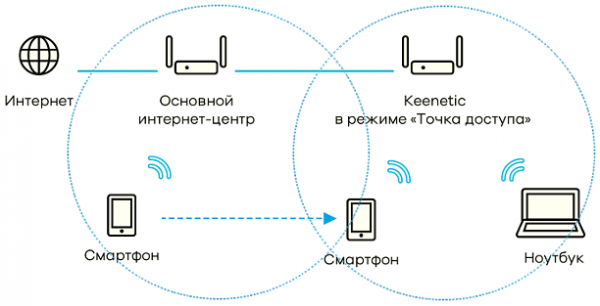
Es handelt sich um ein Netzwerk gewöhnlicher Router, die unabhängig arbeiten können. In einem solchen System gibt es einen Haupt-Router, während die anderen als Nebengeräte fungieren. Der Übergang zwischen den Routern bleibt für den Kunden unbemerkt, und aus Sicht der Router bewegt sich der Kunde von einer Zelle zur anderen. Dieses System lässt sich mit dem Mobilfunknetz vergleichen, da ein einheitliches lokales Netzwerk mit Transmitter-Routern gebildet wird. Die Vorteile dieses Systems sind offensichtlich: Das Netzwerk kann schrittweise erweitert werden, indem bei Bedarf neue Geräte hinzugefügt werden. Es reicht aus, günstige Router mit Unterstützung für diese Technologie zu kaufen. Ein Nachteil ist jedoch entscheidend: Zu jedem Router muss ein Ethernet-Kabel und eine Stromversorgung verlegt werden. Das heißt, wenn Sie bereits Renovierungsarbeiten durchgeführt haben und kein UTP-Kabel verlegt haben, müssen Sie es entweder entlang der Fußleiste verlegen, wo es möglich ist, oder ein anderes System in Betracht ziehen.
Mesh-System
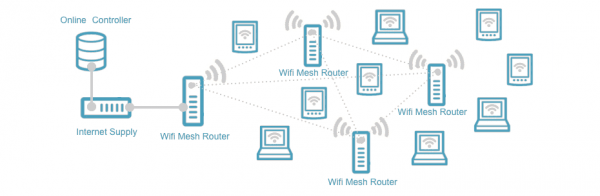
Dies ist ein Netzwerk aus spezialisierter Hardware, das zudem ein Netzwerk aus mehreren Geräten bildet und eine durchgehende Abdeckung des Wi-Fi-Signals schafft. Diese Punkte sind in der Regel doppelfrequenzfähig, sodass man sowohl in 2,4 GHz- als auch in 5 GHz-Netzwerken arbeiten kann. Ein großer Vorteil ist, dass für den Anschluss jedes neuen Geräts keine Kabel verlegt werden müssen – sie verbinden sich über einen separaten Sender, erstellen ihr eigenes Netzwerk und übertragen die Daten darüber. Später werden diese Daten an einen herkömmlichen Wi-Fi-Adapter weitergeleitet, um den Benutzer zu erreichen. Der Vorteil ist offensichtlich: Es sind keine zusätzlichen Kabel erforderlich – einfach den Adapter des neuen Punktes in die Steckdose stecken, mit dem Haupt-Router verbinden und nutzen. Aber es gibt auch Nachteile. Zum Beispiel die Kosten. Der Preis des Haupt-Routers übersteigt um ein Vielfaches den Preis eines einfachen Routers, und auch die Kosten für den zusätzlichen Adapter sind erheblich. Dafür muss man keine Renovierungen durchführen, keine Kabel verlegen und sich keine Gedanken über Kabel machen.
Kommen wir zur Praxis
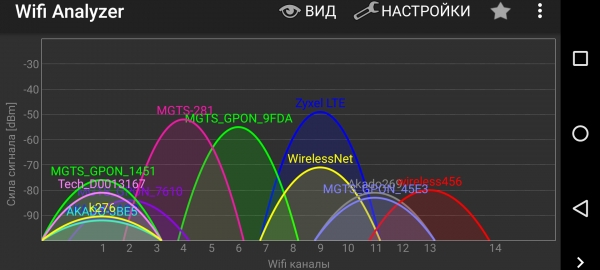
Ich bin bereits aus einer Betonwohnung in mein eigenes Haus gezogen und habe ebenfalls das Problem mit der Geschwindigkeitsabnahme im drahtlosen Netzwerk festgestellt. Während früher die Störgeräusche von benachbarten Wi-Fi-Routern einen großen Einfluss hatten (jeder versucht, die Leistung auf Maximum zu stellen, um die Nachbarn zu "überlagern" und seine eigene Geschwindigkeit zu erhöhen), beeinflussen jetzt Entfernungen und Übertragungen. Anstelle einer 45 Quadratmeter großen Wohnung bin ich in ein zweistöckiges Haus mit 200 Quadratmetern umgezogen. Man kann viel über das Leben im Haus sagen, und selbst die Tatsache, dass der Wi-Fi-Punkt des Nachbarn nur gelegentlich im Menü meines Smartphones erscheint, während keine weiteren drahtlosen Netzwerke erkannt werden, spricht schon Bände. Wie dem auch sei, ich habe versucht, den Router im geografischen Zentrum des Hauses zu platzieren, und bei 2,4 GHz gewährleistet er eine Verbindung überall, aber im Garten lässt die Abdeckung bereits zu wünschen übrig. Aber wenn ich einen Film von zu Hause aus anschaue... Server In einem Raum, der weit von dem Router entfernt ist, kommt es bei meinem Laptop gelegentlich zu Aussetzern. Es stellte sich heraus, dass das 5-GHz-Netzwerk instabil ist, wenn mehrere Wände und Decken dazwischenliegen, und der Laptop bevorzugt, auf das stabilere 2,4-GHz-Netzwerk mit niedrigerer Übertragungsgeschwindigkeit zu wechseln. "Wir brauchen mehr Geschwindigkeit!", wie Jeremy Clarkson gerne sagt. Also machte ich mich auf die Suche nach Möglichkeiten, die kabellose Verbindung zu erweitern und zu beschleunigen. Ich entschied mich, zwei Systeme direkt zu vergleichen: das Wi-Fi-System von Keenetic und das Mesh-System von Zyxel.
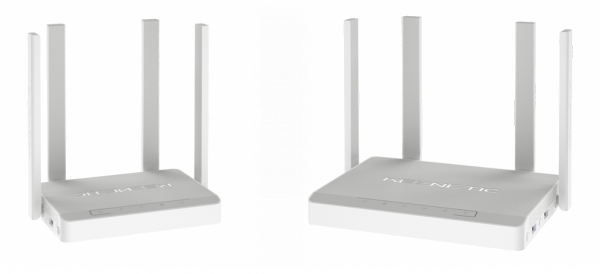
Auf Seiten von Keenetic kamen die Router Keenetic Giga und Keenetic Viva zum Einsatz. Einer von ihnen agierte als Hauptnetzwerkgerät, während der andere als sekundärer Punkt fungierte. Beide Router verfügen über Gigabit-Ethernet und ein dualbandfähiges Funkmodul. Zusätzlich haben sie USB-Ports und eine sehr breite Palette an Einstellmöglichkeiten für die Firmware. Für den Test war die neueste verfügbare Firmware installiert, und der Hauptrouter war der Keenetic Giga. Sie waren über ein Gigabit-Ethernet-Kabel miteinander verbunden.
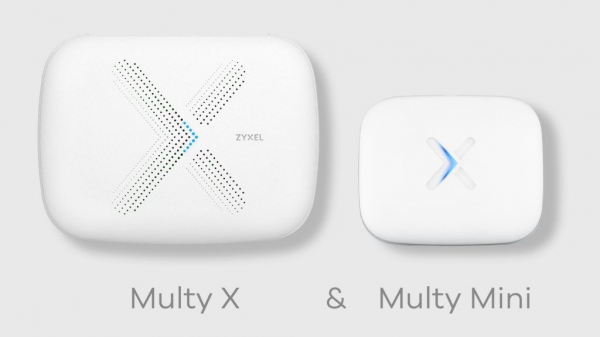
Auf Seiten von Zyxel wird es ein Mesh-System bestehend aus Multy X und Multi mini geben. Der ältere Punkt, Multy X, war mit dem Internet verbunden, während der "jüngere", Multi mini, in der hintersten Ecke des Hauses installiert wurde. Der Hauptrouter war mit dem Netzwerk verbunden, und der zweite Punkt diente dazu, das Netzwerk sowohl drahtlos als auch kabelgebunden bereitzustellen. Das bedeutet, dass der zusätzliche angeschlossene Punkt auch als drahtloser Adapter für Geräte, die kein Wi-Fi-Modul, aber einen Ethernet-Port haben, fungieren kann.
Funktionale Möglichkeiten
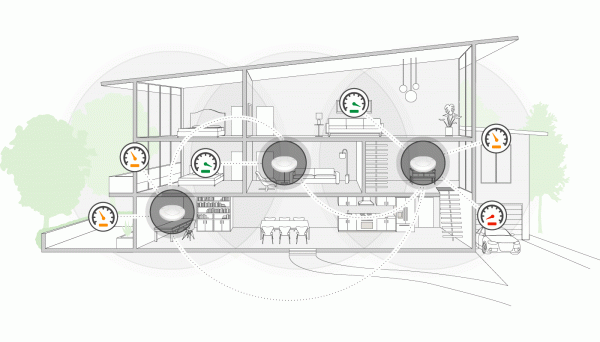
Der Hersteller gibt in seinen Pressemitteilungen häufig an, dass die Reichweite seiner Geräte außergewöhnlich breit ist. Dies gilt jedoch im Freien, ohne Wände, reflektierende Flächen oder Funkstörungen. In der Realität haben viele jedoch mit Geschwindigkeitsverlusten und Paketverlusten in Wohnungen zu kämpfen, in denen auf dem Smartphone anderthalb bis zwei Dutzend drahtlose Netzwerke sichtbar sind. Aus diesem Grund ist es effizienter, auch das noch recht störungsfreie 5-GHz-Band zu nutzen.
Zur Vereinfachung werde ich die WLAN-Geräte und Mesh-Systeme Router nennen. Jeder dieser Router kann einfach ein drahtloses Gerät sein. Mich interessiert jedoch, wie viele Geräte und mit welcher Geschwindigkeit der Router Netzwerkzugang bieten kann. In Bezug auf die erste Frage sieht die Situation folgendermaßen aus. Die Anzahl der unterstützten Geräte hängt vom WLAN-Modul ab. Bei Zyxel Multy X und Multy mini sind das jeweils 64+64 Geräte in jedem Frequenzband (2,4+5 GHz), d.h. mit zwei Zugangspunkten können 128 Geräte in 2,4 GHz und 128 Geräte in 5 GHz angeschlossen werden.
Die Erstellung eines Mesh-Netzwerks wurde so einfach und anschaulich wie möglich gestaltet: Für die Einrichtung genügt ein Smartphone und die Installation der Zyxel Multi-App. Es spielt keine Rolle, ob Sie ein iOS- oder Android-Gerät haben. Folgt man den Anweisungen des Einrichtungsassistenten, wird das Netzwerk erstellt und alle nachfolgenden Geräte werden angeschlossen. Überraschenderweise muss man für die erstmalige Erstellung des Netzwerks die Standortbestimmung aktivieren und eine Internetverbindung haben. Man muss also mindestens mit dem Smartphone Zugang zum Internet haben.
Bei den Keenetic-Routern sieht die Situation etwas anders aus. Die Anzahl der anschließbaren Client-Geräte hängt vom Modell ab. Im Folgenden liste ich die Router und die Anschlussmöglichkeiten für Clients in den Frequenzbändern 2,4 und 5 GHz auf.
Giga III und Ultra II: 99+99
Giga KN-1010 und Viva KN-1910: 84 in beiden Frequenzbändern
Ultra KN-1810: 90+90
Air, Extra II, Air KN-1610, Extra KN-1710: 50+99
City KN-1510: 50+32
Duo KN-2110: 58+99
DSL KN-2010: 58
Lite KN-1310, Omni KN-1410, Start KN-1110, 4G KN-1210: 50
Router können sowohl über einen Computer als auch über ein Smartphone konfiguriert werden. Während dies im lokalen Netzwerk einfach über das Web-Interface möglich ist, gibt es für Smartphones eine spezielle App, die es ermöglicht, zusätzliche Funktionen wie einen Torrent-Downloader oder den Zugriff auf Dateien auf einem über USB angeschlossenen Speichergerät zu nutzen. Keenetic bietet eine hervorragende Funktion namens KeenDNS, die es ermöglicht, bei Vorliegen einer privaten IP-Adresse auf die veröffentlichten Dienste von Web-Services aus einem externen Netzwerk zuzugreifen. Das bedeutet, dass Sie auf das Interface des Routers hinter NAT zugreifen können, ebenso wie auf die Benutzeroberfläche eines Video-Recorders oder eines Web-Servers hinter NAT. Da es in diesem Material jedoch um Netzwerke geht, sollte angemerkt werden, dass die Einrichtung eines Wi-Fi-Netzwerks ebenfalls sehr einfach ist: Der Haupt-Router wird zum führenden Gerät, während die anderen Router in den Modus „untergeordnete Adapter“ versetzt werden. Dabei können die untergeordneten Router VLANs erstellen, im selben Adressraum arbeiten und die Leistung jedes drahtlosen Adapters in 10%-Schritten einstellen. Auf diese Weise kann das Netzwerk erheblich erweitert werden. Es gibt jedoch einen Haken: Für die Einrichtung des Wi-Fi-Netzwerks müssen alle Router über Ethernet verbunden sein.
Testmethodik
Da das drahtlose Netzwerk auf der Client-Seite keine Unterschiede aufweist, die technische Organisation des Netzwerks jedoch grundlegend anders ist, wurde eine Methodik aus Sicht des Nutzers gewählt. Die Tests wurden getrennt für die Geräte Zyxel Multy X+ Multiy mini und Keenetic Giga+Keenetic Viva durchgeführt. Um die Einflüsse des Anbieters zu vermeiden, wurde im lokalen Netzwerk Server vor dem Hauptgerät durchgeführt. Auf dem Benutzergerät wurde ein Client eingerichtet. In der Folge hatte die Topologie die Struktur: Server-Hauptrouter-Zugangspunkt-Client.
Alle Tests wurden mit dem Tool Iperf durchgeführt, das eine kontinuierliche Datenübertragung simuliert. Die Tests wurden jeweils für 1, 10 und 100 Streams durchgeführt, um die Leistung des drahtlosen Netzwerks bei variierender Last zu bewerten. Sowohl die einsträngige Datenübertragung, etwa beim Anschauen eines Videos auf YouTube, als auch die mehrsträngige, wie zum Beispiel mit einem Torrent-Downloader, wurden simuliert. Die Tests wurden separat bei Verbindungen über das 2,4 GHz- und 5 GHz-Netz durchgeführt.
Darüber hinaus wurden die Zyxel Multy und Zyxel mini Geräte als Adapter verwendet und über ein Ethernet-Interface mit dem Benutzercomputer mit einer Geschwindigkeit von 1000 Mbit/s verbunden, außerdem wurden drei Geschwindigkeitstests durchgeführt. Im vergleichbaren Test wirkte der Keenetic Vivo Router als Wi-Fi-Adapter und war über ein Patchkabel mit dem Laptop verbunden.
Die Abstände zwischen den Punkten betragen etwa 10 Meter, mit einer Eisenbetondecke und zwei Wänden. Der Abstand vom Laptop zum Endzugangspunkt beträgt 1 Meter.
Alle Daten wurden in einer Tabelle erfasst und Grafiken zur Geschwindigkeit erstellt.

Ergebnisse
Jetzt ist es an der Zeit, die Zahlen und Grafiken anzusehen. Die Grafik ist anschaulicher, daher präsentiere ich sie sofort.
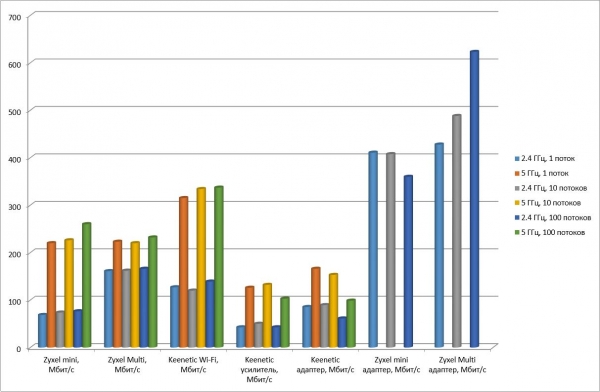
Die Verbindungsabläufe in den Grafiken sind wie folgt:
Zyxel mini: Server — Kabel — Zyxel Multy X — drahtlos — Zyxel Multy mini — Laptop (Intel Dual Band Wireless-AC 7265 Adapter)
Zyxel Multy: Server — Kabel — Zyxel Multy X — drahtlos — Zyxel Multy X — Laptop (Intel Dual Band Wireless-AC 7265 Adapter)
Keenetic Wi-Fi: Server — Kabel — Keenetic Giga — Kabel — Keenetic Viva — Laptop (Intel Dual Band Wireless-AC 7265 Adapter)
Keenetic Verstärker: Server — Kabel — Keenetic Giga — drahtlos — Keenetic Viva (als Repeater) — Laptop (Intel Dual Band Wireless-AC 7265 Adapter)
Keenetic Adapter: Server — Kabel — Keenetic Giga — drahtlos — Keenetic Viva (im Adaptermodus) — Kabel — Laptop
Zyxel mini Adapter: Server — Kabel — Zyxel Multy X — drahtlos — Zyxel Multy mini — Kabel — Laptop
Zyxel Multy Adapter: Server — Kabel — Zyxel Multy X — drahtlos — Zyxel Multy X — Kabel — Laptop
Auf dem Bild ist zu sehen, dass alle Geräte bei 2,4 GHz weniger leistungsfähig sind als bei 5 GHz. Dabei gab es keine Störungen von benachbarten störenden Netzwerken, da im Falle von Störungen bei 2,4 GHz das Ergebnis deutlich schlechter gewesen wäre. Dennoch ist klar ersichtlich, dass die Datenübertragungsrate bei 5 GHz fast doppelt so hoch ist wie bei 2,4 GHz. Außerdem ist deutlich erkennbar, dass auch die Anzahl der gleichzeitig heruntergeladenen Streams einen Einfluss hat, d.h. bei einer höheren Anzahl von Streams wird der Datenübertragungskanal enger genutzt, obwohl der Unterschied nicht so erheblich ist.
Es ist sehr gut zu erkennen, dass beim Einsatz des Keenetic Routers als Repeater die Übertragungsgeschwindigkeit auf die Hälfte reduziert wird, daher sollte dies berücksichtigt werden, wenn Sie große Datenmengen schnell übertragen möchten und nicht nur die Wi-Fi-Abdeckung erweitern wollen.
Im letzten Test, bei dem der Zyxel Multy X und der Zyxel Multy mini als Adapter für die kabelgebundene Verbindung eines entfernten Geräts fungierten (die Verbindung zwischen dem Basisgerät Zyxel Multy X und dem empfangenden Gerät war drahtlos), zeigte der Multy X seine Vorteile, insbesondere bei der Übertragung von Multistream-Daten. Dies wurde durch die größere Anzahl an Antennen beim Zyxel Multy X beeinflusst: 9 Stück im Vergleich zu 6 beim Zyxel Multy mini.
Fazit
Daher ist es offensichtlich, dass es selbst bei einem unbelasteten Frequenzband bei 2,4 GHz Sinn macht, auf 5 GHz umzusteigen, wenn große Datenmengen schnell übertragen werden müssen. Dabei ist es selbst bei 2,4 GHz durchaus möglich, Filme in FullHD-Qualität zu schauen, indem man den Router als Repeater verwendet. Bei 4K-Filmen mit normaler Bitrate kann es jedoch zu Rucklern kommen, weshalb sowohl der Router als auch das Wiedergabegerät in der Lage sein müssen, bei 5 GHz zu arbeiten. Die höchste Geschwindigkeit wird erreicht, wenn als drahtloser Adapter ein Set aus zwei Zyxel Multy X oder Zyxel Multi X+ Multy mini verwendet wird.
Und jetzt zu den Preisen. Das getestete Paar Router Keenetic Giga+ Keenetic Viva kostet 14.800 Rubel. Das Set Zyxel Multy X+Multy mini kostet 21.900 Rubel.
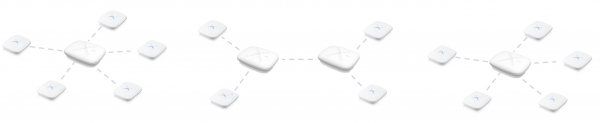
Das Mesh-System von Zyxel kann eine breite Abdeckung mit einer sehr anständigen Geschwindigkeit ohne die Verlegung zusätzlicher Kabel bieten. Dies ist besonders relevant, wenn die Renovierung bereits abgeschlossen ist und kein zusätzliches Twisted-Pair-Kabel verlegt wurde. Zudem ist die Organisation eines solchen Netzwerks über eine Smartphone-App maximal einfach. Hinzu kommt, dass ein Mesh-Netzwerk aus bis zu 6 Geräten bestehen kann und sowohl eine Stern- als auch eine Baumtopologie haben kann. Das heißt, das Endgerät kann sich sehr weit vom Start-Router befinden, der mit dem Internet verbunden ist.
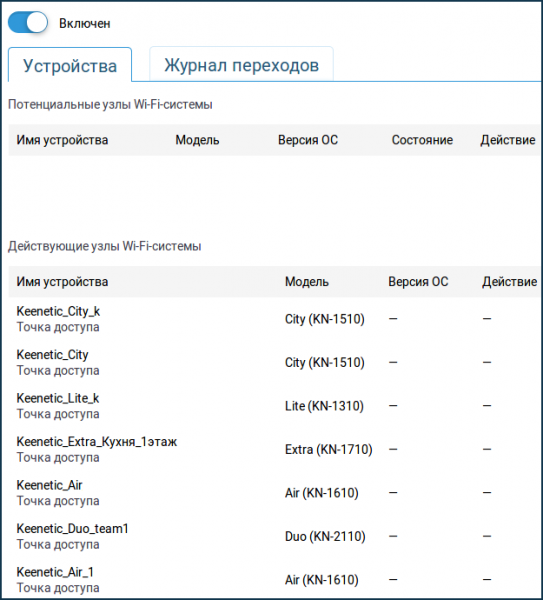
Gleichzeitig ist das Wi-Fi-System auf Basis der Keenetic-Router viel funktionsreicher und ermöglicht eine kostengünstigere Organisation des Netzwerks. Dafür ist jedoch eine kabelgebundene Verbindung erforderlich. Die Distanz zwischen den Routern kann bis zu 100 Meter betragen, und die Geschwindigkeit wird durch die Übertragung über eine Gigabit-Kabelverbindung nicht beeinträchtigt. Bei einem solchen Netzwerk können zudem mehr als 6 Geräte vorhanden sein, und das Roaming der Wi-Fi-Geräte beim Bewegen erfolgt nahtlos.
Letztendlich entscheidet jeder selbst, was er wählen möchte: Funktionalität und die Notwendigkeit, ein Netzwerkkabel zu verlegen, oder die Einfachheit der Erweiterung des drahtlosen Netzwerks, allerdings zu einem höheren Preis.
Quelle: habr.com
