

Es ist bekannt, dass die in Pega erstellten Prozessflüsse keinem offenen Standard entsprechen, obwohl sie eher wie BPMN-Muster aussehen. Menschen, die migrieren möchten, beginnen ihren Wechsel von Pega zu Camunda damit, dass sie die Prozesse manuell im Modeler neu zeichnen. Aber das manuelle Neuzeichnen von Prozessflüssen ist mühsam und zeitaufwändig, besonders wenn es viele oder komplexe Prozesse zu konvertieren gibt. In diesem Tutorial werden wir ein Tool betrachten, das Ihnen helfen kann, einen BPMN-kompatiblen Prozess zu generieren. Dies wird als Ausgangspunkt für den Übergang von Pega nach Camunda dienen.
Tutorial zum Pega XML zu BPMN Konverter
Camunda Consulting hat eine Reihe von kostenfrei verfügbaren Tools zur Migration von Technologieflüssen erstellt. Die Tools für die Migration von Pega-Technologieflüssen finden Sie . Sie werden sofort bemerken, dass es sich um ein Maven-Projekt handelt, das in nahezu jeder integrierten Entwicklungsumgebung geöffnet werden kann. Eclipse und Intellij sind zwei der beliebtesten IDEs. Zuerst müssen Sie jedoch das Repository der Migrationswerkzeuge klonen oder herunterladen – das können Sie .
Für dieses Handbuch verwenden wir Eclipse als unsere IDE.
- Nachdem Sie das Git-Repository geklont oder heruntergeladen haben, kopieren Sie den Inhalt des Pega-Konverter-Repositorys in einen neuen Arbeitsbereich. Wenn sich Ihr Git-Repository beispielsweise auf C:gitRepos, dann finden Sie den Pega-Konverter unter C:gitReposmigrate-to-camunda-toolsPegacreate BPMN aus Pega XML.
- Kopieren Sie den gesamten Ordner in den von Ihnen gewählten Arbeitsbereich.
- Öffnen Sie dann Eclipse und wählen Sie den Arbeitsbereich aus, in den Sie gerade den Inhalt kopiert haben. Nach dem Start von Eclipse gehen Sie zu Datei > Importieren > Allgemein > Projekte aus einem Ordner oder Archiv.
- Klicken Sie auf die Schaltfläche Weiter.
- Im Dialogfeld, das erscheint, klicken Sie auf Verzeichnis und navigieren Sie zu dem Ordner, den Sie gerade in Ihren Arbeitsbereich kopiert haben. Ihr Bildschirm sollte ungefähr so aussehen (siehe unten).
- Klicken Sie auf Fertigstellen.
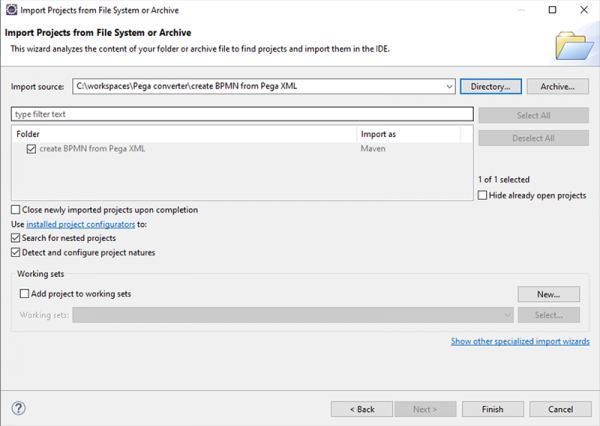
Das Projekt wird in Ihren Arbeitsbereich importiert. Möglicherweise möchten Sie alle Unterschiede im Java-Compiler zwischen dem bereitgestellten Code und Ihrer Umgebung aktualisieren, aber es sollte wie vorgesehen funktionieren.
Als Nächstes erstellen wir eine Run-Konfiguration, die es Ihnen ermöglicht, den Konverter in Eclipse zu starten:
- Klicken Sie mit der rechten Maustaste auf den Stammordner des Projekts und wählen Sie Als Ausführen > Ausführungs Konfigurationen…
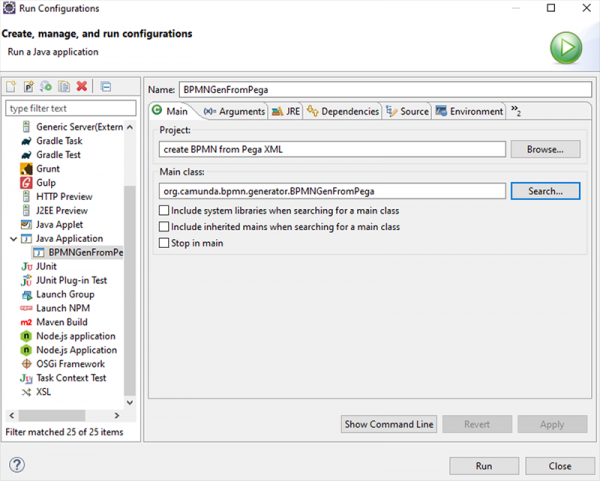
- Im Dialogfeld, das erscheint, klicken Sie auf Java-Anwendung zur Erstellung einer neuen Konfiguration. Der Projektname sollte bereits in diesem Dialog ausgefüllt sein. Wenn gewünscht, können Sie dieser Konfiguration einen neuen Namen geben.
- Als nächstes müssen Sie die Hauptklasse auswählen. Klicken Sie auf die Schaltfläche Suchen und wählen Sie unbedingt — BPMNGenFromPega — org.camunda.bpmn.generator. Wählen Sie sie aus und klicken Sie auf OK.
- Ihr Bildschirm sollte ungefähr so aussehen:
Jetzt müssen Sie zwei Argumente bereitstellen, das erste — ist der XML-Export von Pega und das zweite — der Name der konvertierten Datei. Geben Sie zur Sicherheit den Pfad und die Dateinamen im Abschnitt Program arguments Tab Arguments, eingeschlossen in Anführungszeichen. Zunächst wird Ihnen ein Beispiel für eine Pega XML-Datei zur Verfügung gestellt. Um dieses Beispiel zu verwenden, geben Sie die folgenden Daten für die Eingabe- und Ausgabedateien ein:
”.\/src\/main\/resources\/SamplePegaProcess.xml” “.\/src\/main\/resources\/ConvertedProcessFromPega.bpmn”
Ihr Bildschirm sollte ungefähr so aussehen:
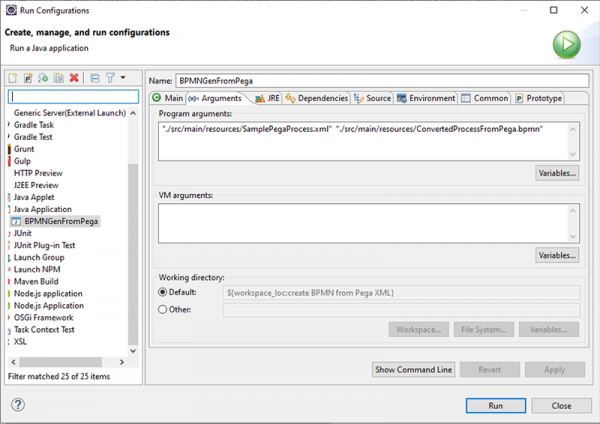
Klicken Sie auf Ausführen. Es sollte ein Konsolenfenster geöffnet werden, in dem Sie Folgendes sehen:
Diagramm .\/src\/main\/resources\/SamplePegaProcess.xml konvertiert von Pega und kann gefunden werden unter .\/src\/main\/resources\/ConvertedProcessFrom Pega.bpmn
Der Ressourcenordner enthält eine PNG-Datei (samplePegaProcessDiagram.png) des ursprünglichen Prozesses in Pega und sollte folgendermaßen aussehen:
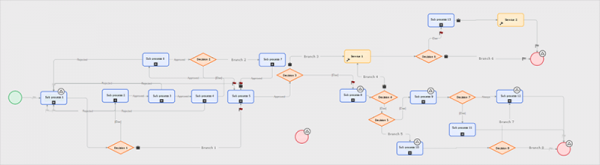
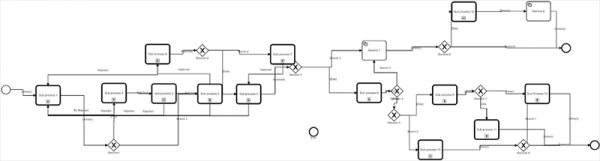
Öffnen Sie mit Camunda Modeler ConvertedProcessFromPega.bpmn und es sollte ungefähr so aussehen:
Erstellen einer jar-Datei
Wenn Sie nur eine jar-Datei des Tools erstellen möchten, haben Sie mehrere Optionen:
- Klicken Sie entweder mit der rechten Maustaste auf die Datei pom.xml und wählen Sie Run As > Maven install.
- Oder klicken Sie mit der rechten Maustaste auf den Stammordner und wählen Sie Im lokalen Terminal anzeigen und führen Sie den folgenden Maven-Befehl aus: mvn clean package install.
In jedem Fall (oder bei Verwendung Ihrer bevorzugten Methode) sollten Sie eine jar-Datei im Ordner erhalten /target. Kopieren Sie diese jar irgendwohin und geben Sie den folgenden Befehl im Terminal ein:
java -jar yourGeneratedJarFile.jar “your input file” “your output file”
So einfach ist das! Bitte zögern Sie nicht, uns Ihr Feedback zu geben auf unserem und für weitere Konverter, die im Laufe der Zeit verfügbar werden.
Quelle: habr.com
