

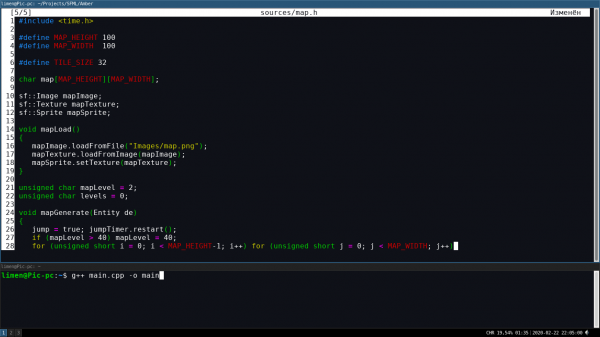
In diesem Artikel möchte ich Ihnen die Macht und Schönheit des Konsolen-Texteditors Nano zeigen, der auf den ersten Blick einfach und unauffällig erscheint.
Einleitung
Die Entwickler haben in der Tat viele nützliche Funktionen für Sie vorbereitet, von denen Sie möglicherweise noch nichts ahnen, wie z.B. automatische Einrückungen, das Springen auf die zugehörige Klammer und sogar die automatische Vervollständigung! Lassen Sie uns der Reihe nach vorgehen.
Standard-Tastenkombinationen
M – Modifikatortaste (standardmäßig Alt); ^ – Steuerung;
Markieren mit Shift+Pfeiltaste.
Die meiner Meinung nach nützlichsten| ^ | Austausch, es sind mehrere, selektive und vollständige möglich
| ^w | Suche
| ^k | schneidet die Zeile aus, in der der Cursor steht, oder den markierten Text
| ^u | einfügen
|^⍇⍈⍐⍗| springt zum nächsten Wort oder Absatz.
| ^Y | bewegt den Cursor an den Anfang der Datei
| ^] | beendet das Wort, bei erneutem Drücken wird eine andere Option eingesetzt (Autovervollständigung)
| ^c | Informationen über die Cursorposition
|M-⍇⍈ | Bewegung zwischen offenen Buffern (Tabs)
|M-⍐⍗ | sanftes Scrollen
| M-u | Rückgängig (wirkt, solange es etwas gibt, was rückgängig gemacht werden kann)
| M-] | zur passenden Klammer
| M-n | Zeilennummerierung ein/aus (praktisch beim Kopieren und Einfügen)
| M-i | Ein/Aus für automatische Einrückungen
Ich hoffe, ich habe nichts vergessen…
Konfigurationen
Kommen wir zum wichtigsten Teil… Geben wir zu, ohne die Bearbeitung der Konfigurationen ist Linux – kein echtes Linux.
Also, die Hauptkonfiguration befindet sich in /etc/nanorc, für die Syntaxhervorhebung in /usr/share/nano/*
In der Konfiguration kann man viel Interessantes tun,
zum Beispiel| set autoindent | aktiviert die automatische Einrückung
| set backup | aktiviert die Erstellung von Sicherungskopien
| set mouse | aktiviert die Maussupport (es ist viel einfacher damit)
| set multibuffer | erlaubt das Kopieren und Einfügen zwischen verschiedenen Dateibuffern (Tabs) in nano
| set nohelp | deaktiviert die Hinweise unten, wodurch der nützliche Platz vergrößert wird
| set tabsize N | legt die Größe der Tabs auf N fest
|set tabstospaces| konvertiert Tabs in Leerzeichen
| bind|unbind | ändert die Tastenkombinationen
In der Syntaxkonfiguration können Sie Farben festlegen/ändern
color
Es wäre jedoch besser, wenn Sie selber dorthin eintauchen und alles nach Ihren Wünschen gestalten.
Übrigens ist es besser, die benötigten Konfigurationsdateien in das Heimatverzeichnis zu kopieren, damit sie nach jedem Update nicht überschrieben werden.
Fazit
Wie Sie sehen, bietet Nano eine recht umfassende Funktionalität und ist einfach anpassbar.
Viel Glück!
Quelle: habr.com
