

Im Ich habe recht kurz über den Zusammenbau gesprochen, der es ermöglicht, einen Computer zu erstellen, auf dem unRAID für die NAS-Erstellung und MikroTik RouterOS in einer KVM-VM als Ersatz für einen herkömmlichen Router ausgeführt werden kann.
In den Kommentaren gab es recht nützliche Diskussionen, nach denen wir die Fehler im ursprünglichen Aufbau korrigieren und bereits den dritten Teil schreiben müssen! Einiges aus den Vorschlägen werde ich selbst ausprobieren und hoffe, den dritten Teil zu schreiben.
Für die Erstinstallation müssen Sie einen Monitor, eine Tastatur und eine Maus an den Server anschließen.
Installation von unRAID
Gehen Sie zu und installieren Sie unRAID auf einem USB-Stick (den ich in der Tabelle vergessen habe hinzuzufügen). Die Empfehlungen für USB-Sticks sind standardmäßig: eine anständige Marke und eine größere physische Größe (für eine bessere Kühlung). Von diesem Stick wird unRAID gebootet, sodass Ihre SSDs vollständig als Cache verwendet werden. Weitere detaillierte offizielle Informationen .
Vergessen Sie nicht, im BIOS die Unterstützung für VT-d und VT-x zu aktivieren!
Schließen Sie den Stick an den Server an und starten Sie ihn im GUI-Modus.
Standardname und -passwort: root ohne Passwort.
Version zum Zeitpunkt des Schreibens: 6.7.2
Nachdem das Betriebssystem gestartet ist, stellen Sie sicher, dass alle angeschlossenen Geräte erkannt werden. Das System sollte alle Ihre Festplatten sehen (Festplatten werden im Reiter Haupt angezeigt), zwei Ethernet-Controller und eine WLAN-Karte (es ist praktisch, dies in Tools -> Systemgeräte zu überprüfen).
Probleme mit Marvell SATA-Controllern
Wegen eines Bugs im Treiber der Marvell-Controller funktionieren sie .
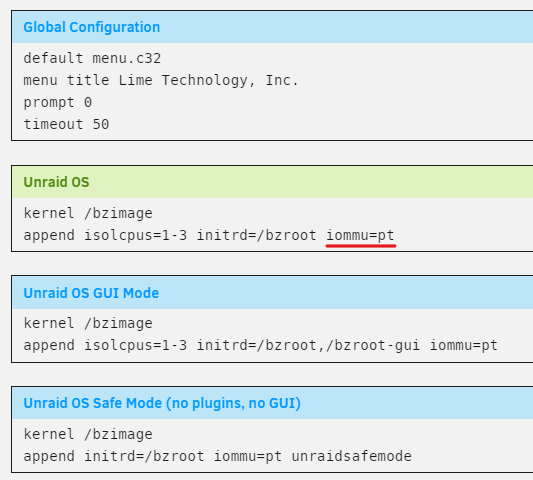
Ich habe die einfachste Lösung gewählt: Ich habe iommu=pt zur Parameterzeile hinzugefügt, die beim Booten an den Linux-Kernel übergeben wird. Dies erfolgt auf dem Reiter Haupt (dann klicken wir auf das Gerät „Flash“). Außerdem kann die Konfiguration auf dem Stick ursprünglich geändert werden: boot/syslinux/syslinux.cfg
Zu Intel vPro
Ich empfehle nicht, nach Hardware zu suchen, die vPro/AMT unterstützt.
Erstens, für einen ordnungsgemäßen Betrieb des Remote-Desktops muss ein HDMI-Dummy oder ein DP-Dummy-Adapter angeschlossen werden, da die integrierte Grafikkarte ohne einen angeschlossenen Monitor nicht initialisiert wird.
Zweitens ist die Qualität der Client-Software von Intel äußerst gering.
Drittens erreichen Sie die gleiche Funktionalität für den Heimgebrauch mit einem drahtlosen oder kabelgebundenen HDMI/DP-Extender und sind dabei in der Hardwarewahl nicht eingeschränkt.
Netzwerkkonfiguration
Gehe zu Einstellungen -> Netzwerkeinstellungen. Wie Sie wahrscheinlich schon erraten haben, wird eine der Schnittstellen ins lokale Netzwerk und die andere ins Internet schauen. Zuerst entscheiden Sie, welche mit Ihrem lokalen Netzwerk verbunden wird. Auf meinem Mainboard sind an den Anschlüssen Aufkleber mit MAC-Adressen, so habe ich herausgefunden, wer wer ist.
In Kürze, was zu tun ist: Weisen Sie jede Schnittstelle zwei separaten L2-Brücken zu und stellen Sie eine statische IP-Adresse auf der Schnittstelle ein, die mit dem lokalen Netzwerk verbunden ist. Für die ins Internet zeigende Schnittstelle ist keine IP-Adresse erforderlich, das übernimmt RouterOS.
Das sollte das Ergebnis sein:
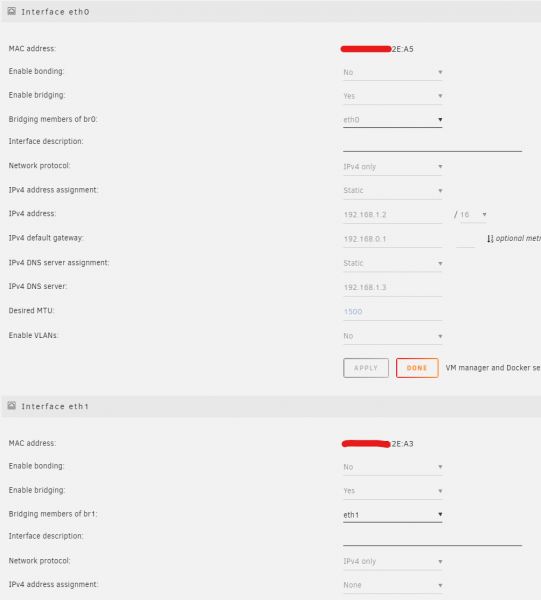
- 192.168.1.2 — die Adresse, unter der unRAID erreichbar ist
- 192.168.0.1 — die Adresse von RouterOS
- 192.168.1.3 — die Adresse des DNS-Servers pi.hole
Sie können die Adresszuweisung für eth0 per DHCP lassen, aber dann haben wir bei Problemen mit RouterOS keinen Zugriff auf unRAID und müssen Monitor und Tastatur an den Server anschließen.
Nach der Netzwerkkonfiguration können Sie zur Remote-Konfiguration übergehen, indem Sie die IP-Adresse manuell am LAN-Client einstellen.
Speicher einrichten.
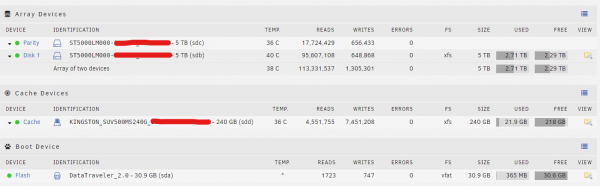
Um die virtuelle Maschine zu starten, benötigen Sie Speicherplatz, also ist es an der Zeit, ihn einzurichten. Ich werde nicht ins Detail gehen, da es ziemlich einfach ist: Sie müssen den Festplatten Rollen zuweisen — einer wird zu Disk 1 und der andere zu Parity.
In Teil eins habe ich erwähnt, dass ein SSD ausreicht, aber das ist nicht ganz richtig: es ist besser, zwei identische zu nehmen und einen Cache-Pool zu erstellen, damit die Daten auf ihnen im Falle eines Ausfalls eines von ihnen geschützt sind. Außerdem gibt es in unRAID keinen Mechanismus zur Datensicherung vom Cache. Mehr dazu ist ausführlich beschrieben. .
Es sollte so aussehen (entschuldigen Sie, ich habe die zweite SSD noch nicht gekauft):
Sie können auch sofort einen Zeitplan für die Überprüfung der Parität und den Transfer von Daten aus dem Cache einrichten. Dies erfolgt auf der Seite Einstellungen -> Scheduler.
Die Parität sollte alle zwei Monate überprüft werden, und die Daten sollten nachts täglich vom Cache verschoben werden.
Sie können sofort die Ressourcen einrichten, die im Netzwerk unter dem Tab Shares verfügbar sind:
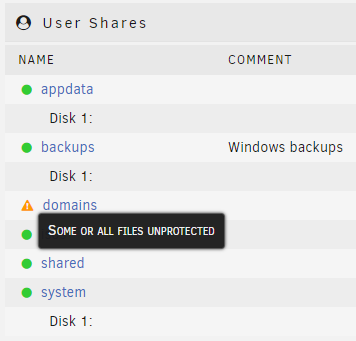
Da ich nur eine Festplatte für den Cache habe, sind domains — unprotected. Bei Ihnen sollte alles grün sein.
RouterOS installieren
Zuerst müssen Sie das Installations-ISO-Image herunterladen (Wählen Sie x86 Stable CD Image) und legen Sie es in Towerisos.
Jetzt ist es an der Zeit, eine virtuelle Maschine zu erstellen.
Aktivieren Sie die Unterstützung in Einstellungen -> VM-Manager. Danach erscheint ein neuer Tab — VMs, wechseln Sie dort hin.
Klicken Sie auf VM hinzufügen, dann — Linux.
- Weisen Sie nur einen Kern zu.
- Es ist ausreichend, 128 oder 256 Megabyte RAM zuzuweisen.
- Maschine —
i440fx-3.1 - BIOS —
SeaBIOS - Wählen Sie im Punkt OS Install ISO das heruntergeladene Abbild aus (
/mnt/user/isos/mikrotik-6.46.iso) - Primäre vDisk-Größe — 256M
- Primäre vDisk-Bus —
SATA - Netzwerk-Brücke — br0
- Fügen Sie eine zweite Netzwerkschnittstelle hinzu und wählen Sie br1 aus.
- Wenn Ihre Wi-Fi-Karte nicht unter Other PCI Devices angezeigt wird, ist das nicht schlimm — wir können sie manuell in der Konfiguration eintragen. Wenn sie angezeigt wird, setzen Sie ein Häkchen.
- Entfernen Sie zunächst das Häkchen bei Start VM after creation und klicken Sie auf Erstellen.
Merken Sie sich, welche MAC-Adressen welche Schnittstellen erhalten, um sie später in RouterOS zuzuordnen.
Aus irgendeinem Grund hat bei mir die automatische Portzuweisung für verschiedene VMs nicht immer einwandfrei funktioniert. Öffnen Sie deshalb die entstandene XML-Konfiguration und ändern Sie die Zeile mit der VNC-Einstellung in etwa so:
Falls der Wi-Fi-Adapter, wie bei mir, nicht unter Other PCI Devices erschienen ist, tragen Sie ihn manuell ein. Dazu müssen Sie seine Adresse auf dem PCI-Bus herausfinden. Am einfachsten geht das über Tools -> System Devices, dort erscheint die Zeile:
IOMMU-Gruppe 23: [168c:003c] 0b:00.0 Netzwerkcontroller: Qualcomm Atheros QCA986x/988x 802.11ac Wireless Network AdapterWas in meinem Fall zu Folgendem wird:
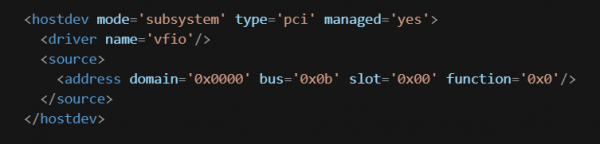
(Entschuldigung, der MD-Parser bei Habr hat aus irgendeinem Grund bei diesem Abschnitt Schwierigkeiten, ich musste es als Bild einfügen)
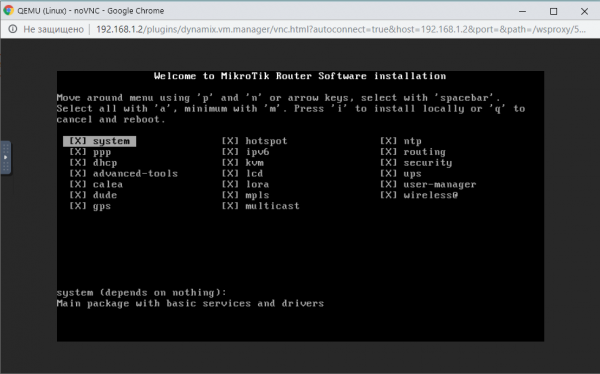
Sie können die VM starten und sich über VNC damit verbinden. Die Installation von RouterOS ist sehr einfach! Nach der Aufforderung zur Auswahl der Pakete ist es am einfachsten, alles über die Taste auszuwählen. a und die Installation mit der Taste abzuschließen. i, wobei Sie auf das Speichern der alten Konfiguration verzichten und dem Formatieren der Festplatte zustimmen.
Nach dem Neustart geben Sie als Benutzername admin ein, das Passwort ist leer.
Geben Sie ein: /interface print und stellen Sie sicher, dass das System alle drei Ihrer Netzwerkschnittstellen sieht (ich habe einen Screenshot von einem bereits konfigurierten System gemacht, wo die Namen von den Standardnamen abweichen):

An dieser Stelle können Sie herunterladen , sich über die MAC-Adresse mit RouterOS verbinden und die weitere Konfiguration über die GUI durchführen.
Ich bin der Meinung, dass die detaillierte Konfiguration von RouterOS den Rahmen dieses Artikels sprengt, zumal es im Internet viele Handbücher gibt. Daher empfehle ich Ihnen, zunächst das Standard-Quick Setup durchzuführen:
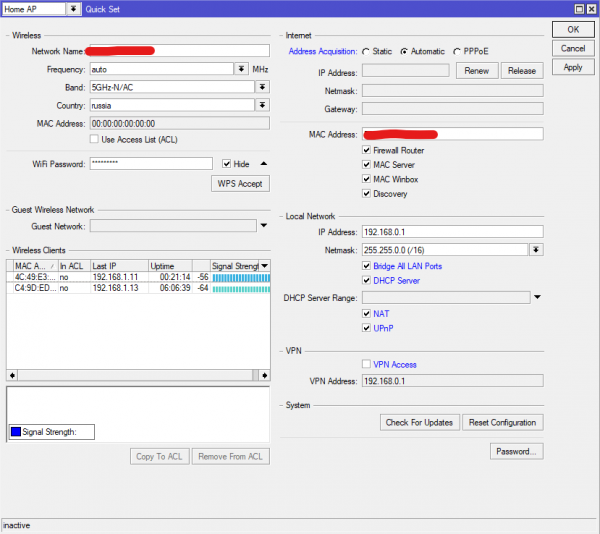
Sie können ein Kabel mit Internet an einen freien Port anschließen und den LAN-Client auf automatischen Erhalt einer IP-Adresse umschalten sowie die Funktionsfähigkeit von Wi-Fi überprüfen. Wenn alles funktioniert, können Sie einen Lizenzschlüssel für RouterOS kaufen und eingeben.
Hinzufügen einer VM mit Linux
Um in einer vertrauteren Umgebung zu arbeiten, erstellen wir eine weitere virtuelle Maschine, auf der Sie Ihre Lieblings-%distro_name% ausführen.
Laden Sie wie gewohnt das ISO-Image herunter und legen Sie es in isos
Gehen Sie zu dem Ihnen bekannten Tab VMs, dann Add VM, die meisten Einstellungen können jetzt auf den Standardwerten belassen werden.
- BIOS —
SeaBIOS - Wählen Sie im Punkt OS Install ISO das heruntergeladene Image aus.
- Primary vDisk Size — etwa 10-20 GB.
- Unraid Share — der Pfad zum Verzeichnis, das Sie für die VM zugänglich machen möchten, in meinem Fall
/mnt/user/shared/ - Unraid Mount-Tag
Shared - Netzwerk-Brücke — br0
- Entfernen Sie zunächst das Häkchen bei Start VM after creation und klicken Sie auf Erstellen.
Gehen Sie ebenfalls in die Konfiguration und bearbeiten Sie die VNC-Servereinstellungen:
Installieren Sie das System, es sollte über DHCP eine IP erhalten und Zugang zum Internet haben.
Um das Verzeichnis auf dem Host zugänglich zu machen, fügen Sie in /etc/fstab die folgende Zeile ein:
shared /mnt/shared 9p trans=virtio,version=9p2000.L 0 0Jetzt können Sie die gewohnten Dienste auf einer vertrauten Linux-Maschine nutzen, die leicht auf andere Hardware portierbar ist!
Wenn alles einwandfrei funktioniert und korrekt ein- und ausgeschaltet wird, können Sie den Schlüssel für unRAID kaufen und eingeben. Vergessen Sie nicht, dass er an die GUID des USB-Sticks gebunden ist (obwohl er portierbar ist). Ohne Lizenz wird auch der automatische Start der VM nicht funktionieren.
Finale
Vielen Dank, dass Sie bis zum Ende gelesen haben!
Ich habe versucht, nicht zu viel zu schreiben, aber trotzdem ist der Artikel meiner Meinung nach ziemlich lang geworden. Die übrigen Funktionen von unRAID sind meiner Meinung nach recht einfach einzurichten, zumal alles mit der Maus konfiguriert werden kann.
Gute Ideen, was man auf einer VM installieren kann, sind . Ich denke, dass jeder seine eigenen Bedürfnisse hat und man kann keine universelle Liste erstellen. Obwohl, pi-hole kann man natürlich absolut jedem empfehlen 🙂.
Ich hoffe, ich finde die Zeit für die Fortsetzung!
Quelle: habr.com
