

Bei der Arbeit mit PowerShell ist das erste, worauf wir stoßen, die Befehle (Cmdlet).
Der Aufruf des Befehls sieht so aus:
Verb-Noun -Parameter1 WertTyp1 -Parameter2 WertTyp2[]
Hilfe
Der Aufruf der Hilfe in PowerShell erfolgt mit dem Befehl Get-Help. Sie können einen der Parameter angeben: example, detailed, full, online, showWindow.
Get-Help Get-Service -full gibt eine vollständige Beschreibung der Funktionsweise des Befehls Get-Service zurück.
Get-Help Get-S* zeigt alle verfügbaren Befehle und Funktionen, die mit Get-S* beginnen.
Auf der offiziellen Microsoft-Website gibt es eine ausführliche Dokumentation.
Hier ist ein Beispiel für die Hilfe zum Befehl Get-EventLog.
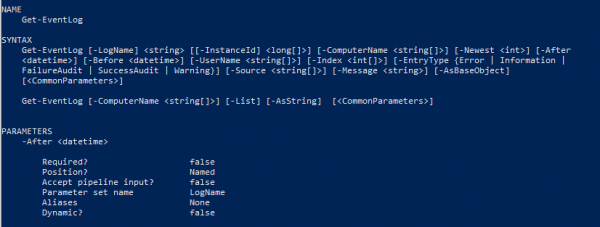
Wenn Parameter in eckige Klammern [] gesetzt sind, sind sie optional.
Das bedeutet, dass in diesem Beispiel der Name des Protokolls obligatorisch ist, während der Name des Parameters nein ist. Wenn der Typ des Parameters und sein Name zusammen in Klammern gesetzt sind, ist dieser Parameter optional.
Wenn wir uns den Parameter EntryType ansehen, sehen wir Werte, die in geschweifte Klammern gesetzt sind. Für diesen Parameter können wir nur vordefinierte Werte in geschweiften Klammern verwenden.
Informationen darüber, ob der Parameter obligatorisch ist, können wir in der Beschreibung im Feld Required unten sehen. Im obigen Beispiel ist das Attribut After optional, da neben Required false steht. Dann sehen wir das Feld Position, neben dem Named steht. Dies bedeutet, dass auf den Parameter nur nach Namen zugegriffen werden kann, also:
Get-EventLog -LogName Application -After 2020.04.26Da für den Parameter LogName anstelle von Named die Zahl 0 angegeben wurde, bedeutet dies, dass wir auf den Parameter ohne Namen zugreifen können, indem wir ihn in der richtigen Reihenfolge angeben:
Get-EventLog Application -After 2020.04.26Angenommen, auch so eine Reihenfolge:
Get-EventLog -Newest 5 ApplicationAlias
Damit wir gewohnte Befehle aus der Konsole in PowerShell verwenden können, gibt es Aliase (Alias).
Ein Beispiel für einen Alias für den Befehl Set-Location ist cd.
Das heißt, anstelle des Aufrufs des Befehls
Set-Location “D:”können wir verwenden
cd “D:”Verlauf
Um die Historie der Befehlsaufrufe anzuzeigen, kann Get-History verwendet werden.
Befehl aus der Historie ausführen Invoke-History 1; Invoke-History 2
Historie löschen Clear-History
Pipeline
Pipelines in PowerShell sind, wenn das Ergebnis der Ausführung der ersten Funktion an die zweite übergeben wird. Hier ist ein Beispiel für die Verwendung einer Pipe:
Get-Verb | Measure-ObjectUm die Pipeline besser zu verstehen, nehmen wir ein einfacheres Beispiel. Es gibt den Befehl
Get-Verb "get"Wenn Sie die Hilfe Get-Help Get-Verb -Full aufrufen, sehen wir, dass der Parameter Verb pipline input akzeptiert und in Klammern steht ByValue.
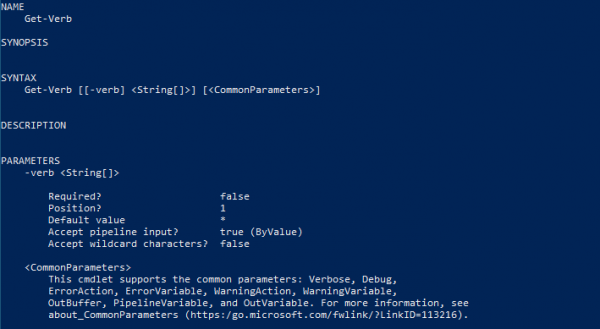
Das bedeutet, dass wir Get-Verb "get" in "get" | Get-Verb umschreiben können.
Das erste Ausdrucksergebnis ist also eine Zeichenkette, die über den pipline input durch den Wert an den Verb-Parameter des Get-Verb-Befehls weitergegeben wird.
Auch der pipline input kann ByPropertyName sein. In diesem Fall übergeben wir ein Objekt, das eine Eigenschaft mit einem ähnlichen Namen wie Verb hat.
Variablen
Variablen sind nicht streng typisiert und werden mit dem $-Symbol davor definiert.
$example = 4Das Symbol > bedeutet, Daten zu übertragen in
Zum Beispiel, $example > File.txt
Mit diesem Ausdruck übertragen wir die Daten aus der Variablen $example in eine Datei.
Ähnlich wie beim Befehl Set-Content -Value $example -Path File.txt.
Arrays
Initialisierung eines Arrays:
$ArrayExample = @(“First”, “Second”)Initialisierung eines leeren Arrays:
$ArrayExample = @()Wert durch Index abrufen:
$ArrayExample[0]Erhalte das gesamte Array:
$ArrayExampleHinzufügen eines Elements:
$ArrayExample += “Third”$ArrayExample += @(“Fourth”, “Fifth”)Sortieren:
$ArrayExample | Sort$ArrayExample | Sort -DescendingDas Array selbst bleibt jedoch bei dieser Sortierung unverändert. Wenn wir möchten, dass im Array die sortierten Daten sind, müssen wir die sortierten Werte zuweisen:
$ArrayExample = $ArrayExample | SortTatsächlich gibt es in PowerShell kein Entfernen eines Elements aus dem Array, aber man kann es so machen:
$ArrayExample = $ArrayExample | where { $_ -ne “First” }$ArrayExample = $ArrayExample | where { $_ -ne $ArrayExample[0] }
Array löschen:
$ArrayExample = $nullSchleifen
Syntax der Schleifen:
for($i = 0; $i -lt 5; $i++){}
$i = 0
while($i -lt 5){}
$i = 0
do{} while($i -lt 5)
$i = 0
do{} until($i -lt 5)
ForEach($item in $items){}Aus der Schleife aussteigen break.
Element überspringen continue.
Bedingte Anweisungen
if () {} elseif () {} elseswitch($someIntValue){
1 { “Option 1” }
2 { “Option 2” }
default { “Not set” }
}
Funktion
Funktion definieren:
function Example () {
  echo &args
}
Funktion ausführen:
Example “First argument” “Second argument”Argumente in der Funktion definieren:
function Example () {
  param($first, $second)
}
function Example ($first, $second) {}Funktion ausführen:
Example -first “First argument” -second “Second argument”Ausnahme
try{
} catch [System.Net.WebException],[System.IO.IOException]{
} catch {
} finally{
}
Quelle: habr.com

 Russian
 Italian
 German
 Polish
 Estonian
 Albanian
 Bulgarian
 Croatian
 Czech
Czech Danish
 Dutch
Dutch English
 French
 Hungarian
 Latvian
 Norwegian
 Portuguese
 Romanian
 Slovak
 Slovenian
 Spanish
 Swedish