

BolleVor etwa zwei Jahren haben wir darüber geschrieben, dass jeder Administrator von Check Point irgendwann mit der Frage einer Aktualisierung auf eine neue Version konfrontiert wird. In diesem wurde das Update von Version R77.30 auf R80.10 beschrieben. Übrigens wurde R77.30 im Januar 2020 zur zertifizierten Version von FSTEC. In den letzten zwei Jahren hat sich jedoch bei Check Point viel verändert. In dem Artikel “werden alle Neuerungen beschrieben, von denen es viele gibt. In diesem Artikel wird das Aktualisierungsverfahren so detailliert wie möglich beschrieben.
Wie bekannt ist, gibt es zwei Möglichkeiten zur Implementierung von Check Point: Standalone und Distributed, also ohne und mit dediziertem Management-Server. Die Distributed-Variante wird aus mehreren Gründen dringend empfohlen:
die Belastung der Gateway-Ressourcen wird minimiert;
es muss kein Wartungsfenster eingeplant werden, um Arbeiten am Management-Server durchzuführen;
eine angemessene Funktionalität von SmartEvent, da sie in der Standalone-Variante kaum funktionieren wird;
ein Cluster aus Gateways wird dringend in einer Distributed-Konfiguration empfohlen.
Angesichts aller Vorteile der Distributed-Konfiguration werden wir das Update des Management-Servers und des Sicherheits-Gateways separat betrachten.
Update des Security Management Servers (SMS)
Es gibt zwei Möglichkeiten, SMS zu aktualisieren:
über CPUSE (über das Gaia Portal)
unter Verwendung von Migration Tools (eine Neuinstallation ist erforderlich — Neuinstallation)
Die Aktualisierung über CPUSE wird von den Kollegen bei Check Point nicht empfohlen, da dabei die Version des Dateisystems und des Kernels nicht aktualisiert wird. Diese Methode erfordert jedoch keine Migration der Richtlinien und ist viel schneller und einfacher als die zweite Methode.
Eine saubere Installation und die Migration der Richtlinien über Migration Tools sind die empfohlene Methode. Neben dem neuen Dateisystem und Kernel kann es oft vorkommen, dass die SMS-Datenbank „verstopft“ ist, und eine saubere Installation ist in diesem Fall eine hervorragende Möglichkeit, um die Geschwindigkeit des Servers zu erhöhen.
1) Der erste Schritt bei jedem Update besteht darin, Backups und Snapshots zu erstellen. Wenn Sie einen physischen Management-Server haben, sollten Sie das Backup über die Web-Oberfläche des Gaia Portals durchführen. Gehen Sie zu dem Tab Wartung > System-Backup > Backup. Anschließend geben Sie den Speicherort für das Backup an. Dies kann ein SCP-, FTP-, TFTP-Server oder lokal auf dem Gerät sein, jedoch müssen Sie dieses Backup später auf den Server oder Computer übertragen.
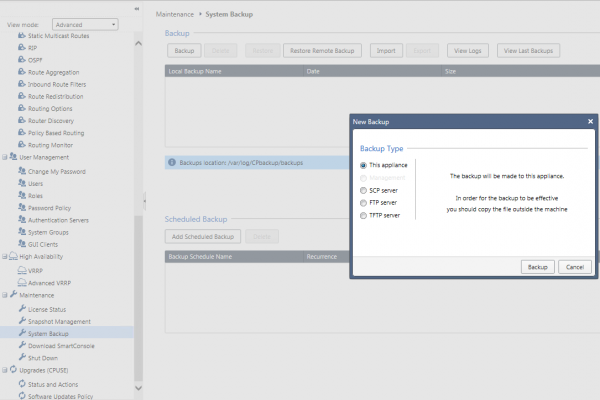 Abbildung 1. Erstellen eines Backups im Gaia Portal
2) Anschließend muss ein Snapshot im Tab Wartung → Snapshot-Verwaltung → Neu. Die Unterschiede zwischen Backups und Snapshots liegen darin, dass Snapshots mehr Informationen enthalten, einschließlich aller installierten Hotfixes. Dennoch ist es besser, sowohl das eine als auch das andere zu machen.
Wenn Ihr Management-Server als virtuelle Maschine eingerichtet ist, wird empfohlen, ein Backup der virtuellen Maschine mit den integrierten Mitteln des Hypervisors zu erstellen. Das ist einfach schneller und zuverlässiger.
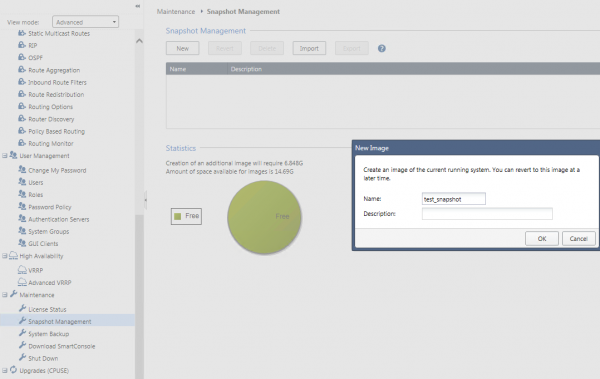 Abbildung 2. Erstellung eines Snapshots im Gaia Portal
3) Speichern Sie die Konfiguration des Geräts aus dem Gaia Portal. Sie können Screenshots aller Einstellungsregisterkarten im Gaia Portal machen oder den Befehl aus Clish eingeben save configuration. Anschließend sollten Sie die Datei mit WinSCP oder einem anderen Client auf Ihren PC übertragen.
 Abbildung 3. Speichern der Konfiguration in einer Textdatei)
Hinweis: Wenn WinSCP keine Verbindung herstellen kann, ändern Sie die Shell des Benutzers auf /bin/bash, entweder im Web-Interface unter der Registerkarte Benutzer oder indem Sie den Befehl eingeben chsh –s /bin/bash.
Aktualisierung mit CPUSE
4) Die ersten 3 Schritte sind für jede Art der Aktualisierung obligatorisch. Wenn Sie jedoch einen einfacheren Aktualisierungsweg wählen, navigieren Sie im Web-Interface zur Registerkarte Upgrades (CPUSE) > Status und Aktionen > Hauptversionen > Check Point R80.40 Gaia Fresh Install und Upgrade. Klicken Sie mit der rechten Maustaste auf dieses Update und wählen Sie Verifier. Der Überprüfungsprozess wird einige Minuten in Anspruch nehmen, nach deren Ablauf Sie eine Nachricht sehen, dass das Gerät aktualisiert werden kann. Wenn Sie Fehler sehen, müssen diese behoben werden.
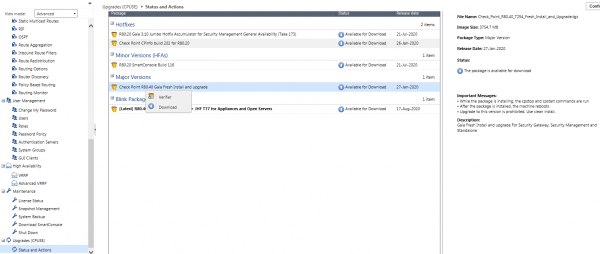 Abbildung 4. Aktualisierung über CPUSE
5) Aktualisieren Sie auf die neueste Version des CDT (Central Deployment Tool) – ein Dienstprogramm, das auf dem Management-Server läuft und Updates, Update-Pakete, Backups, Snapshots, Skripte und vieles mehr verwaltet. Eine veraltete Version des CDT kann zu Problemen bei der Aktualisierung führen. Das CDT kann von .
6) Nachdem Sie das heruntergeladene Archiv über WinSCP in ein beliebiges Verzeichnis auf dem SMS platziert haben, stellen Sie eine SSH-Verbindung zum SMS her und wechseln Sie in den Expertenmodus. Ich erinnere daran, dass der Benutzer von WinSCP eine Shell haben muss /bin/bash!
7) Geben Sie die Befehle ein:
cd /somepathtoCDT/
tar -zxvf .tgz
rpm -Uhv —force CPcdt-00-00.i386.rpm
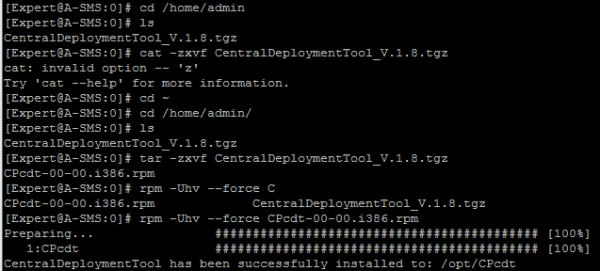 Abbildung 5. Installation des Central Deployment Tools (CDT)
8) Der nächste Schritt ist die Installation des R80.40-Images. Klicken Sie mit der rechten Maustaste auf das Update Download, dann Install. Bitte beachten Sie, dass das Update etwa 20-30 Minuten in Anspruch nehmen wird und der Verwaltungsserver eine Zeit lang nicht verfügbar sein wird. Daher macht es Sinn, ein Wartungsfenster abzustimmen.
9) Alle Lizenzen und Sicherheitsrichtlinien bleiben erhalten, daher sollten Sie als Nächstes die neue .
10) Verbinden Sie sich mit dem neuen SMS SmartConsole und richten Sie die Sicherheitsrichtlinien ein. Die Schaltfläche Install Policy befindet sich in der oberen linken Ecke.
11) Ihr SMS ist aktualisiert, als Nächstes sollten Sie das neueste Hotfix installieren. Im Tab Upgrades (CPUSE) > Status und Aktionen > Hotfixes klicken Sie mit der rechten Maustaste Verifier, dann Install Update. Das Gerät wird nach der Installation des Updates automatisch neu gestartet.
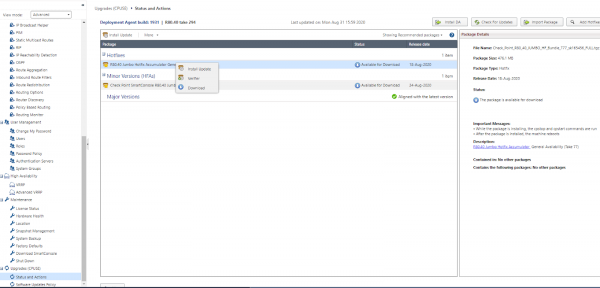 Abbildung 6. Installation des letzten Hotfixes über CPUSE
Update mit Migration Tools
4) Zunächst sollten Sie auch auf die neueste Version von CDT aktualisieren - Punkte 5, 6, 7 aus dem Abschnitt „Update über CPUSE“.
5) Installieren Sie das Migration Tools Paket, das für die Migration der Richtlinien vom Verwaltungsserver erforderlich ist. Unter diesem Link finden Sie Migration Tools für die Versionen: R80.20, R80.20 M1, R80.20 M2, R80.30, R80.40. Laden Sie die Migration Tools der Version herunter, auf die Sie aktualisieren möchten,, und nicht die, die Sie derzeit haben! In unserem Fall ist das R80.40.
6) Gehen Sie anschließend im Web-Interface von SMS zum Tab Upgrades (CPUSE) > Status und Aktionen > Paket importieren > Durchsuchen > Wählen Sie die heruntergeladene Datei aus > Importieren.
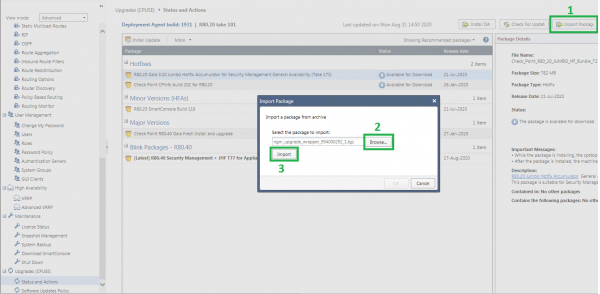 Abbildung 7. Import von Migration Tools
7) Über den Expertenmodus in SMS überprüfen Sie, ob das Migration Tools Paket mit dem Befehl installiert ist (die Ausgabe des Befehls sollte mit der Zahl im Namen des Migration Tools Archivs übereinstimmen):
cpprod_util CPPROD_GetValue CPupgrade-tools-R80.40 BuildNumber 1
 Abbildung 8. Überprüfung der Installation von Migration Tools
8) Wechseln Sie zum Ordner $FWDIR/scripts auf dem Verwaltungsserver:
cd $FWDIR/scripts
9) Führen Sie den Pre-Upgrade-Validator (Überprüfungsskript) mit dem Befehl aus (wenn Fehler auftreten, beheben Sie diese vor den weiteren Schritten):
./migrate_server verify -v R80.40
Hinweis: Wenn Sie den Fehler sehen „Failed to retrieve Upgrade Tools package“, aber Sie haben überprüft, dass das Archiv erfolgreich importiert wurde (siehe Punkt 4), verwenden Sie den Befehl:
./migrate_server verify -v R80.40 -skip_upgrade_tools_check
 Abbildung 9. Ausführung des Überprüfungsskripts
10) Exportieren Sie die Sicherheitsrichtlinien mit dem Befehl:
./migrate_server export -v R80.40 //.tgz
 Abbildung 10. Export der Sicherheitsrichtlinien
Hinweis: Wenn Sie den Fehler sehen „Failed to retrieve Upgrade Tools package“, aber Sie haben überprüft, dass das Archiv erfolgreich importiert wurde (Punkt 7), verwenden Sie den Befehl:
./migrate_server export -skip_upgrade_tools_check -v R80.40 //.tgz
11) Berechnen Sie die MD5-Hashsumme und speichern Sie sich die Ausgabe des Befehls:
md5sum //.tgz
 Abbildung 11. Berechnung der MD5-Hashsumme
12) Verschieben Sie diese Datei mit WinSCP auf Ihren Computer.
13) Geben Sie den Befehl ein df -h und speichern Sie sich das prozentuale Verhältnis der Verzeichnisse basierend auf dem belegten Platz.
 Abbildung 12. Prozentuales Verhältnis der Verzeichnisse auf SMS
14.1) Für den Fall, dass Sie ein echtes SMS haben
14.1.1) Mit Hilfe von erstellt man einen bootfähigen USB-Stick mit dem Abbild .
14.1.2) Ich empfehle, mindestens 2 bootfähige USB-Sticks vorzubereiten, da es vorkommen kann, dass der Stick nicht immer gelesen wird.
14.1.3) Starten Sie als Administrator das Programm ISOmorphic.exe. Im Punkt 1 wählen Sie das heruntergeladene Abbild Gaia R80.40 und im Punkt 4 den USB-Stick. Die Punkte 2 und 3 müssen nicht geändert werden. müssen nicht geändert werden!
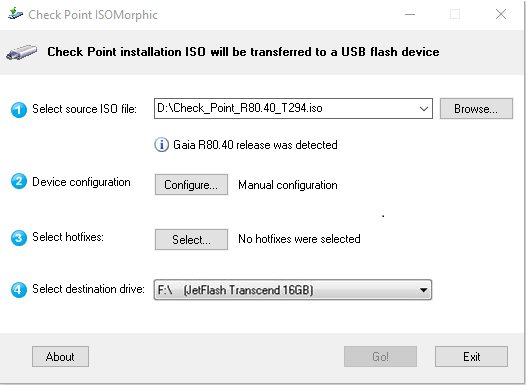 Abbildung 13. Erstellung eines bootfähigen Sticks
14.1.4) Wählen Sie die Option „Installieren Sie automatisch ohne Bestätigung” und geben Sie unbedingt das Modell Ihres Management-Servers an. Im Falle des SMS sollte die 3. oder 4. Zeile ausgewählt werden.
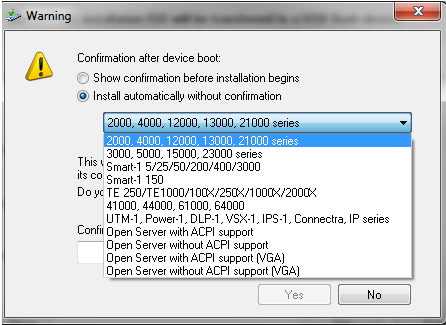 Abbildung 14. Auswahl des Modells des Geräts zur Erstellung des bootfähigen Sticks
14.1.5) Danach schalten Sie das Appliance aus, stecken den USB-Stick in den USB-Port, verbinden sich über ein Konsolenkabel über den COM-Port mit dem Gerät und schalten das SMS ein. Der Installationsprozess erfolgt automatisch. Die Standard-IP-Adresse ist 192.168.1.1/24, und die Anmeldedaten admin / admin.
14.1.6) Der nächste Schritt besteht darin, sich mit der Weboberfläche im Gaia Portal zu verbinden (Standardadresse ), wo Sie die Initialisierung des Geräts durchführen. Während der Initialisierung drücken Sie im Wesentlichen die Taste Weiter, da nahezu alle Einstellungen in der Zukunft geändert werden können. Sie können jedoch sofort die IP-Adresse, die DNS-Einstellungen und den Hostnamen ändern.
14.2) Für den Fall, dass Sie ein virtuelles SMS haben
14.2.1) Es sollte auf keinen Fall der alte SMS gelöscht werden, erstellen Sie eine neue virtuelle Maschine mit denselben Ressourcen (CPU, RAM, HDD) mit derselben IP-Adresse. Übrigens können RAM und HDD erhöht werden, da die Version R80.40 etwas anspruchsvoller ist. Um einen IP-Konflikt zu vermeiden, schalten Sie den alten SMS aus und beginnen Sie mit der Installation des neuen.
14.2.2) Stellen Sie während der Installation von Gaia die aktuelle IP-Adresse ein und reservieren Sie für das Verzeichnis /root eine angemessene Menge an Platz. Das prozentuale Verhältnis der Verzeichnisse sollte ungefähr erhalten bleiben, verwenden Sie die Ausgabe df -h.
15) Beim Auswählen des Installationstyps „Installationsart” Wählen Sie die erste Option, da Sie wahrscheinlich kein MDS (Multi-Domain Server) haben. Falls Sie MDS haben, bedeutet das, dass Sie mehrere Domains gleichzeitig aus unterschiedlichen SMS-Entitäten verwaltet haben. In diesem Fall sollten Sie die zweite Option wählen.
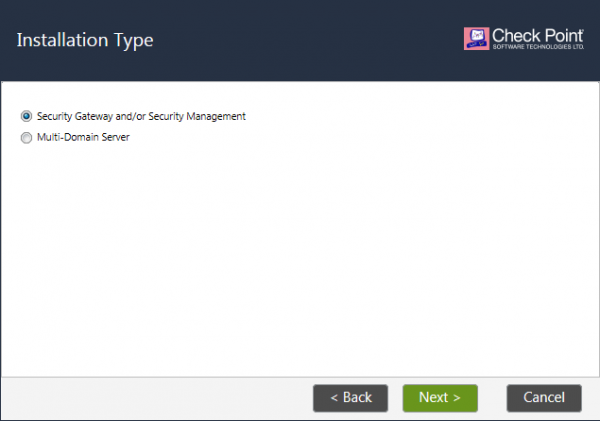 Abbildung 15. Auswahl des Installationstyps für Gaia
16) Der wichtigste Punkt, der ohne Neuinstallation nicht korrigiert werden kann, ist die Auswahl der Entität. Bitte wählen Sie Security Management und klicken Sie auf Weiter. Gehen Sie dann mit den Standardeinstellungen fort.
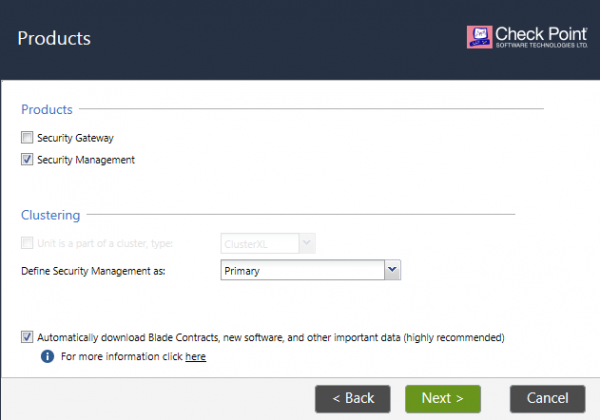 Abbildung 16. Auswahl der Entität beim Installieren von Gaia
17) Sobald das Gerät neu gestartet ist, verbinden Sie sich über das Webinterface unter oder einer anderen IP-Adresse, falls Sie diese geändert haben.
18) Übertragen Sie die Einstellungen aus den Screenshots in alle Tabs des Gaia Portals, in denen etwas konfiguriert wurde, oder führen Sie im clish den Befehl aus load configuration .txt. Diese Konfigurationsdatei sollte zuvor auf das SMS überspielt werden.
Hinweis: Da das Betriebssystem neu ist, lässt sich WinSCP nicht mit dem Admin-Konto verbinden, ändern Sie den Shell des Benutzers auf /bin/bash, entweder im Webinterface unter dem Tab Benutzer oder durch Eingabe des Befehls chsh –s /bin/bash oder erstellen Sie einen neuen Benutzer.
19) Laden Sie die Datei mit den exportierten Richtlinien vom alten Verwaltungsserver in ein beliebiges Verzeichnis hoch. Gehen Sie dann in die Konsole zum Expertenmodus und überprüfen Sie, ob die MD5-Prüfziffer mit der vorherigen übereinstimmt. Andernfalls muss der Export erneut durchgeführt werden:
md5sum /<Full Path>/<Name of Exported File>.tgz
20) Wiederholen Sie Punkt 6 und installieren Sie die Upgrade-Tools auf dem neuen SMS im Gaia Portal im Tab Upgrades (CPUSE) > Status und Aktionen.
21) Geben Sie den Befehl im Expertenmodus ein:
./migrate_server import -v R80.40 -skip_upgrade_tools_check //.tgz
 Abbildung 17. Import der Sicherheitsrichtlinie auf das neue SMS
22) Aktivieren Sie die Dienste mit dem Befehl cpstart.
23) Laden Sie die neue und verbinden Sie sich mit dem Verwaltungsserver. Gehen Sie zu Menü > Lizenzen und Pakete verwalten (SmartUpdate) und überprüfen Sie, ob Ihre Lizenz noch vorhanden ist.
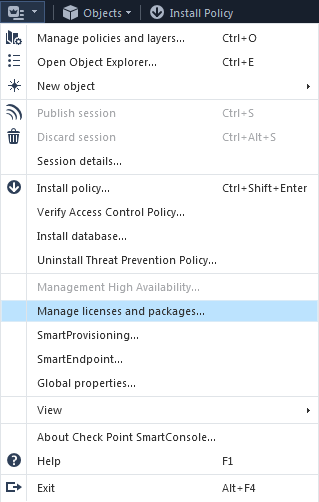 Abbildung 18. Überprüfung der installierten Lizenzen
24) Installieren Sie die Sicherheitsrichtlinie auf dem Gateway oder Cluster — Install Policy.
Aktualisierung des Security Gateway (SG)
Das Security Gateway kann über CPUSE aktualisiert werden, genau wie der Verwaltungsserver, oder es kann neu installiert werden — Neuinstallation. Aus meiner Praxis wird in 99% der Fälle das Security Gateway neu installiert, da es praktisch genauso viel Zeit in Anspruch nimmt wie das Upgrade über CPUSE, jedoch erhält man ein sauberes, aktualisiertes Betriebssystem ohne Fehler.
Analog zu SMS ist es zunächst erforderlich, ein Backup und einen Snapshot zu erstellen sowie die Einstellungen aus dem Gaia Portal zu sichern. Bitte beziehen Sie sich auf die Punkte 1, 2 und 3 im Abschnitt. „Aktualisierung des Security Management Servers“.
Aktualisierung mit CPUSE
Die Aktualisierung des Security Gateway über CPUSE erfolgt genau wie die Aktualisierung des Security Management Servers. Daher, bitte zum Anfang des Artikels zurückkehren.
Wichtiger Punkt: Die Aktualisierung des SG erfordert einen Neustart! Daher führen Sie die Aktualisierung während eines Wartungsfensters durch. Wenn Sie einen Cluster haben, aktualisieren Sie zuerst den passiven Knoten, schalten Sie dann die Rollen um und aktualisieren Sie den anderen Knoten. Bei einem Cluster kann ein Wartungsfenster vermieden werden.
Installation einer neuen OS-Version auf dem Security Gateway
1.1) Falls Sie ein physisches SG haben,
1.1.1) Mit Hilfe von erstellt man einen bootfähigen USB-Stick mit dem Abbild . Das Image ist dasselbe wie auf SMS, jedoch sieht der Prozess zum Erstellen eines bootfähigen USB-Sticks etwas anders aus.
1.1.2) Ich empfehle, mindestens 2 bootfähige USB-Sticks vorzubereiten, da es vorkommen kann, dass der USB-Stick nicht immer erkannt wird.
1.1.3) Starten Sie das Programm als Administrator auf dem Computer ISOmorphic.exe. Im Punkt 1 wählen Sie das heruntergeladene Abbild Gaia R80.40 und im Punkt 4 den USB-Stick. Die Punkte 2 und 3 müssen nicht geändert werden. müssen nicht geändert werden!
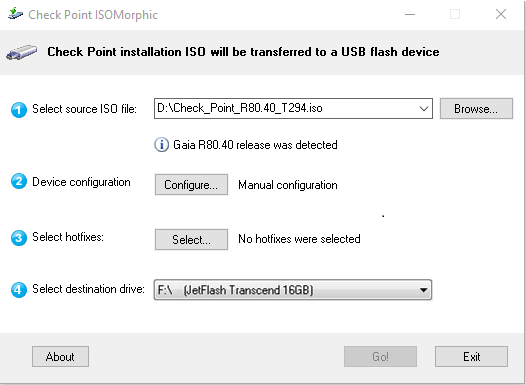 Abbildung 19. Erstellung eines bootfähigen USB-Sticks
1.1.4) Wählen Sie die Option „Automatisch ohne Bestätigung installieren“, und es ist wichtig, das Modell Ihres Security Gateways anzugeben – Zeilen 2 oder 3. Wenn es sich um eine physische Sandbox (SandBlast Appliance) handelt, wählen Sie Zeile 5.
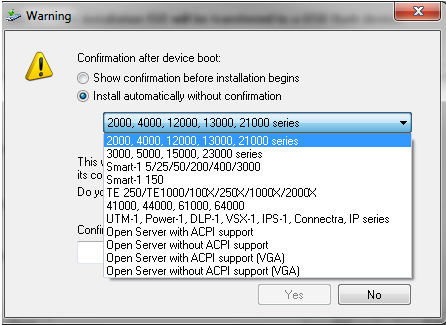 Abbildung 20. Auswahl des Geräte-Modells zur Erstellung eines bootfähigen USB-Sticks
1.1.5) Danach schalten Sie das Appliance aus, stecken den USB-Stick in den USB-Port, verbinden sich mit einem Konsolenkabel über den COM-Port mit dem Gerät und schalten den Gateway ein. Der Installationsprozess erfolgt automatisch. Die Standard-IP-Adresse ist 192.168.1.1/24, und die Anmeldedaten admin / admin. Zuerst sollten Sie den passiven Knoten, dann die Richtlinie darauf anwenden, die Rollen umschalten und anschließend den anderen Knoten aktualisieren. Wahrscheinlich wird ein Wartungsfenster erforderlich sein.
1.1.6) Der nächste Schritt besteht darin, sich mit der Weboberfläche am Gaia Portal zu verbinden, wo Sie die erste Initialisierung des Geräts durchführen. Während der Initialisierung drücken Sie hauptsächlich Weiter, da nahezu alle Einstellungen in der Zukunft geändert werden können. Sie können jedoch sofort die IP-Adresse, die DNS-Einstellungen und den Hostnamen ändern.
1.2) Falls Sie ein virtuelles SG haben,
1.2.1) Erstellen Sie eine neue virtuelle Maschine mit denselben oder größeren Ressourcen (CPU, RAM, HDD), da die Version R80.40 etwas anspruchsvoller ist. Um Konflikte mit IP-Adressen zu vermeiden, schalten Sie den alten Gateway aus und beginnen Sie mit der Installation des neuen mit derselben IP-Adresse. Der alte SG kann problemlos entfernt werden, da darauf nichts Wertvolles ist, denn das Wichtigste – die Sicherheitsrichtlinie – befindet sich auf dem Verwaltungsserver.
1.2.2) Während der Installation des OS konfigurieren Sie die aktuelle IP-Adresse und reservieren Sie angemessenen Platz für das Verzeichnis /root .
3) Stellen Sie eine Verbindung über den HTTPS-Port zum Gateway her und beginnen Sie den Initialisierungsprozess. Wählen Sie im Schritt der Auswahl des Installations Typs „Installationsart” die erste Option – Security Gateway und/oder Security Management.
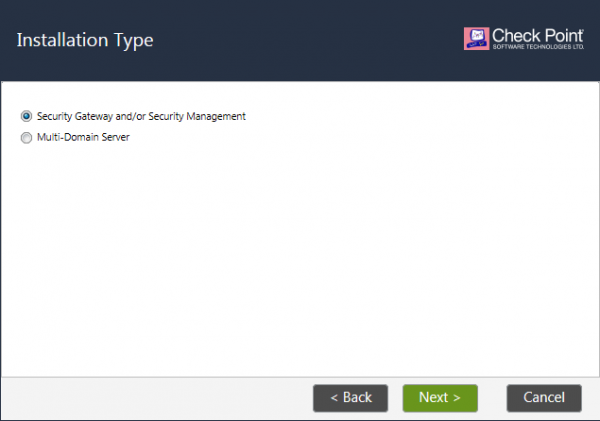 Abbildung 21. Auswahl des Installation Typs für Gaia
4) Ein entscheidender Punkt – die Auswahl der Entität (Produkte). Wählen Sie Security Gateway und, wenn Sie ein Cluster haben, setzen Sie das Häkchen „Einheit ist Teil eines Clusters, Typ: ClusterXL“. Wenn Sie ein VRRP-Cluster haben, wählen Sie diesen Typ, aber das ist eher unwahrscheinlich.
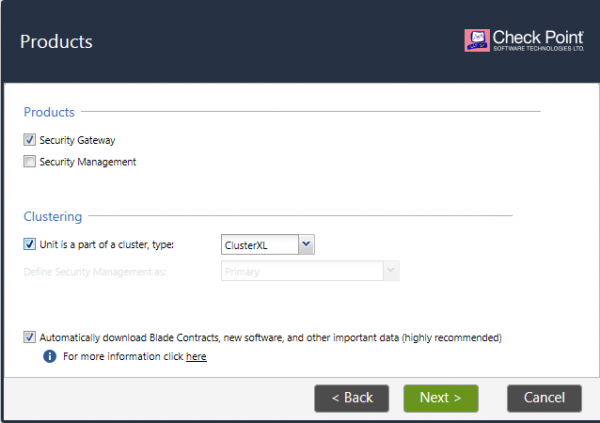 Abbildung 22. Auswahl des Entität Typs bei der Installation von Gaia
5) Geben Sie im nächsten Schritt ein einmaliges SIC-Passwort für die Vertrauensstellung mit dem Management-Server ein. Mit diesem Passwort wird ein Zertifikat generiert, und über den verschlüsselten Kommunikationskanal wird der Management-Server mit dem Gateway kommunizieren. Das Häkchen „Mit Ihrem Management as a Service verbinden“ sollte gesetzt werden, wenn sich der Management-Server in der Cloud befindet. Wir haben kürzlich darüber geschrieben und darüber, wie praktisch und einfach der Cloud-Management-Server ist.
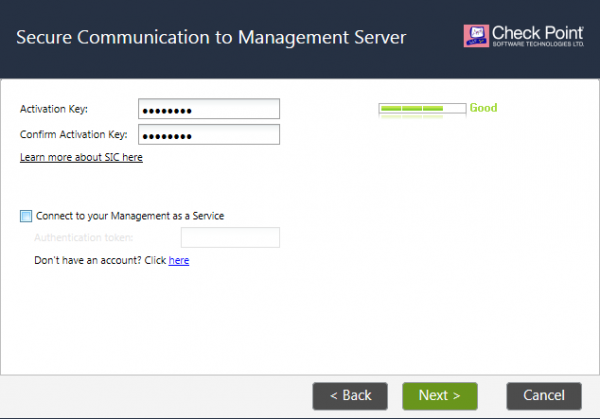 Abbildung 23. Erstellung des SIC
6) Beginnen Sie den Initialisierungsprozess auf der nächsten Registerkarte. Sobald das Gerät neu startet, verbinden Sie sich mit der Weboberfläche und übertragen Sie die Einstellungen aus den Screenshots in alle Registerkarten des Gaia-Portals, in denen etwas konfiguriert wurde, oder führen Sie aus clish den Befehl load configuration .txt. Diese Konfigurationsdatei sollte vorher auf das Sicherheits-Gateway hochgeladen werden.
Hinweis: Da das Betriebssystem neu ist, lässt sich WinSCP nicht mit dem Admin-Konto verbinden, ändern Sie den Shell des Benutzers auf /bin/bash, entweder im Webinterface unter dem Tab Benutzer oder durch Eingabe des Befehls chsh –s /bin/bash oder erstellen Sie einen neuen Benutzer mit diesem Shell.
7) Öffnen Sie und greifen Sie auf das Sicherheits-Gateway-Objekt zu, das Sie gerade neu installiert haben. Öffnen Sie die Registerkarte Allgemeine Eigenschaften > Kommunikation > SIC zurücksetzen und geben Sie das Passwort ein, das in Punkt 5 festgelegt wurde.
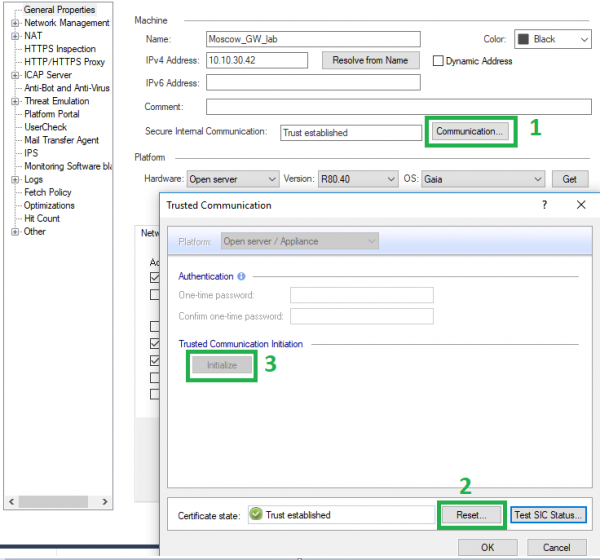 Abbildung 24. Vertrauensstellung mit dem neuen Sicherheits-Gateway
8) Die Gaia-Version des Objekts sollte sich ändern, wenn sie dies nicht tut, ändern Sie sie manuell. Setzen Sie anschließend die Richtlinie auf das Gateway.
9) Gehen Sie im Gaia-Portal zur Registerkarte Upgrades (CPUSE) > Status und Aktionen > Hotfixes und installieren Sie den letzten Hotfix. Das Gerät wird während der Installation in die Neustart versetzt!
10) Im Falle eines Clusters ändern Sie die Rollen der Knoten und wiederholen Sie die gleichen Schritte für den anderen Knoten.
Fazit
Ich habe versucht, einen so verständlichen und umfassenden Leitfaden für das Upgrade von der Version R80.20/R80.30 auf die derzeit aktuelle R80.40 zu erstellen, da sich vieles geändert hat. Die Version ist bereits im Demomodus verfügbar, jedoch bleibt der Upgrade-Prozess mehr oder weniger identisch. Ausgehend von dem offiziellen von Check Point können Sie selbst alle Feinheiten verstehen.
Für alle Fragen können Sie sich gerne an uns wenden. Wir helfen Ihnen gerne bei den komplexesten Aktualisierungen und Fällen im Rahmen unseres technischen Supports. . Außerdem haben Sie auf unserem die Möglichkeit, ein Audit der Check Point-Einstellungen zu bestellen oder eine kostenlose für den technischen Fall zu hinterlassen.
. Bleiben Sie auf dem Laufenden (, , , , ).
Quelle: habr.com
