

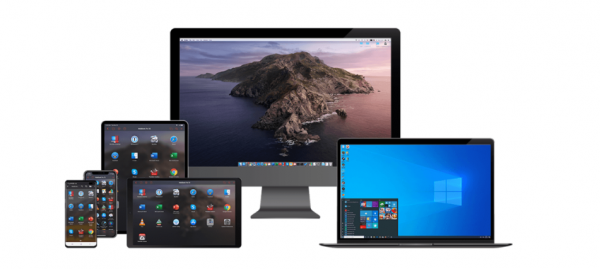
Wenn der entfernte Arbeitsplatz früher nur ein Trend war, ist er jetzt eine Notwendigkeit geworden. Viele Menschen, die aufgrund der Zwangs-Quarantäne in Schwierigkeiten gerieten, hatten keinen Zugang zu Dateien und Programmen, die auf ihrem Büropc gespeichert sind. In diesem Artikel werde ich Ihnen unsere Lösung vorstellen – Parallels Access, die es ermöglicht, von praktisch jedem Gerät auf einen PC zuzugreifen, egal wo er sich befindet.
Die Notwendigkeit des Arbeitens im Homeoffice, hervorgerufen durch die Pandemie, hat Millionen von Menschen weltweit dazu gebracht, neue Technologien und Anwendungen zu nutzen, die zuvor aus verschiedenen Gründen ignoriert wurden. Skype und Zoom sind zu den wichtigsten Werkzeugen für Meetings geworden, die Nachfrage nach Zeiterfassungssystemen und Diensten zur Online-Identitätsbestätigung hat zugenommen. Viele stehen jedoch vor der Herausforderung, von zu Hause aus auf den Büropc zugreifen zu können.
Die Standardlösung für die Fernsteuerung von Computern in Russland, TeamViewer, hat kürzlich die kostenlosen Sitzungen zeitlich stark eingeschränkt. Die Gründer haben beschlossen, die Nutzung für persönliche Zwecke einzuschränken, um den Umsatz zu steigern. Doch nicht jeder ist bereit, 25 $ pro Monat für die Möglichkeit zu zahlen, auf einen Remote-Desktop zuzugreifen, insbesondere unter den aktuellen Bedingungen.
Deshalb möchte ich über eine Alternative sprechen – unser Produkt Parallels Access. Und um ehrlich zu sein, betrachte ich es in Bezug auf Funktionalität und die Verwaltung von Computersoftware von mobilen Geräten aus als benutzerfreundlicher als TeamViewer. Aber dazu später mehr.
Parallels Access: Was ist das und wie funktioniert es?
Ursprünglich hieß die Anwendung Parallels Access Parallels Mobile. Sie wurde als Ergänzung zur Virtualisierungssoftware Parallels Desktop entwickelt. Im Laufe der Zeit hat sie sich jedoch zu einem eigenständigen Tool für den Fernzugriff entwickelt und ermöglicht nun die Steuerung eines Computers sowohl von einem mobilen Gerät (Smartphone oder Tablet) als auch von jedem Desktop-PC.
Für seinen Betrieb sind keine Maßnahmen an Routern, Firewalls oder Portnummern erforderlich. Sie installieren einfach zwei Komponenten – eine App auf dem mobilen Gerät und einen Client auf dem Computer, geben Ihren Namen und Ihr Passwort ein, und schon funktioniert alles. Wenn der Benutzer über Parallels Access eine Verbindung herstellt, sind alle von seinem PC im Büro genehmigten Inhalte auch in der Remote-Sitzung verfügbar.
Für den Webbrowser haben wir uns entschieden, HTML5 zu verwenden, um maximale Kompatibilität zu gewährleisten, ohne Videostreaming. Das bedeutet, dass der Nutzer im Grunde eine Serie von Bildern mit hoher Kompression erhält. Das hat seine Nachteile: Es ist nicht möglich, Spiele zu spielen oder mit Anwendungen zu arbeiten, bei denen die Reaktionsgeschwindigkeit wichtig ist. Allerdings lässt sich mit allen anderen Büroanwendungen, die die Angestellten am häufigsten nutzen, auch über langsames 3G sehr gut interagieren.
Bei uns haben beispielsweise viele Kollegen während der Quarantäne auf ihre Datschen gewechselt. Ihnen steht nur mobiles Internet zur Verfügung, und außerhalb der Stadt ist es, gelinde gesagt, nicht sehr schnell. Da die Web-Konsole jedoch wenig Datenverkehr benötigt, ist das Arbeiten selbst über einen schmalen Kanal angenehm. Unsere Administratoren, die Server-Racks im Büro haben, verwalten mit Parallels Access die Entwicklungsinfrastruktur – sie verbinden sich mit den Büro-Computern und steuern ihre Software von dort aus. Die Entwickler verwenden eher die App, um Dateien abzurufen, die sich in unserer Cloud-Infrastruktur im lokalen Netzwerk befinden.
Wie andere Remote-Management-Lösungen wie TeamViewer kann Parallels Access den Desktop des entfernten Geräts anzeigen. Für den Zugriff von einem PC aus haben wir eine Standardoberfläche geschaffen, bei der das Bild vom Computer eins zu eins in das Browserbild übertragen wird. Für mobile Geräte haben wir eine Vielzahl von Tricks und Modifikationen entwickelt, damit der Benutzer bequem arbeiten und Anwendungen auf entfernten Computern über den Touchscreen steuern kann.
Erstens gibt es einen Videostream. Technologisch geschieht alles folgendermaßen: Der Agent, den der Benutzer auf den Computer installiert, nimmt auf, was auf dem Bildschirm passiert, kodiert es in MPEG-4 und überträgt es auf ein Gerät, wo die Daten entpackt werden. Wir haben den CoreAVC-Codec lizenziert, der als einer der besten für H.264-Video gilt, sowie die entsprechenden Encoder und Decoder, was es uns ermöglicht hat, eine Framerate von etwa 30 Bildern pro Sekunde zu gewährleisten. Dies ist eine ausreichend komfortable Aktualisierungsrate, die es erlaubt, mit allen Anwendungen zu arbeiten, einschließlich Grafikeditoren.
Früher haben wir eine Werbung gemacht, und in dieser gab es eine solche Handlung: Ein Architekt ging in den Urlaub, badete in der Badewanne, und dann erhielt er einen Anruf von einem Kunden mit der dringenden Bitte, eine kleine Änderung im Plan vorzunehmen – eine Statue von Caesar mitten in den Hof seines Palastes zu platzieren. Der Architekt öffnete sofort am Telefon unsere Anwendung, fand sein Projekt, schob das Objekt an die neue Stelle und konnte schon nach einer Minute entspannt weitermachen.
Zweitens haben wir uns darauf konzentriert, das mobile Erlebnis so gut wie möglich zu gestalten. Und ich denke, wir haben das besser hinbekommen als die Entwickler von TeamViewer. Ein PC hat seine eigene Arbeitsparadigmen, die Schnittstellen von Computeranwendungen sind für die Mauskontrolle ausgelegt. Es ist nicht schwer, mit dem Cursor auf einen kleinen Knopf zu gelangen, aber wenn eine Person auf einem Tablet oder Smartphone arbeitet, verwendet sie normalerweise ihren Finger. Es ist äußerst unpraktisch, mit ihm auf winzige Bedienelemente zu tippen, die von der Größe subatomarer Partikel sind. Daher, um den Benutzern das Leben zu erleichtern, übertragen wir das Bild nicht eins zu eins auf mobile Geräte.
Beim Verbinden über Parallels Access wird die Bildschirmauflösung des entfernten Computers auf eine niedrigere umgestellt, und dementsprechend vergrößern sich alle Objekte. Zusätzlich haben wir einen speziellen Mechanismus – SmartTap, der es ermöglicht, auch mit den wenig größeren Tasten leicht zu treffen. Wenn jemand auf den Bildschirm tippt, wird der Inhalt um den Berührungspunkt erkannt und die Software bestimmt, wo genau Sie klicken wollten.
Gestensteuerung
Wir haben lange daran gearbeitet, die „native“ Gesten von iOS und Android mit Desktop-Anwendungen zum Laufen zu bringen. Insbesondere das Scrollen des Inhalts nach oben und unten, die Möglichkeit, durch „Pinch to Zoom“ die Größe des Anwendungsinhalts auf einem entfernten Computer zu vergrößern, oder mit dem Finger über den Bildschirm zu wischen, um Text auszuwählen. Plus diese Menüs, die für Kopieren und Einfügen und andere Bearbeitungen erscheinen.
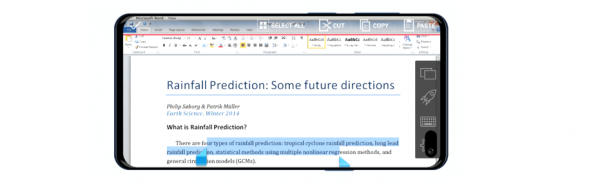
Wenn ein Benutzer an einem herkömmlichen Computer arbeitet, beispielsweise mit dem Programm Word, kann er den Inhalt auf dem Monitor nicht mit den Fingern vergrößern. Daher war es technologisch ziemlich schwierig, eine Steuerungsmechanik zu entwickeln; die meisten anderen Remote-Desktop-Programme bieten eine solche Implementierung nicht an.
Wir wollten jedoch, dass alles so nativ wie möglich ist. Wir haben jede Geste in eine Maussteuerung umgewandelt und versucht, alles zu nutzen, was für mobile Geräte entwickelt wurde. Außerdem haben wir einige erweiterte Bewegungen und eine spezielle Lupe hinzugefügt, die es ermöglicht, präziser auf kleine Objekte aus der Ferne zu klicken. Wenn Sie die Anwendung zum ersten Mal starten, können Sie ein kurzes Tutorial ansehen, das alle Steuerungsoptionen anschaulich erklärt.
Anwendungen auf dem Hauptbildschirm
Ein weiteres großes Merkmal von Parallels Access ist die eigene Benutzeroberfläche zum Starten von Remote-Anwendungen auf mobilen Geräten. Bei der Verbindung mit dem Computer wird nicht der Desktop geöffnet, sondern eine Liste aller darauf installierten Anwendungen. Wenn der Benutzer eine von ihnen auswählt, wird sie im Vollbildmodus geöffnet. Dabei werden alle Geräusche, die vom entfernten PC ausgehen – wie das Streaming in iTunes oder Benachrichtigungssignale – an die Lautsprecher des mobilen Geräts übertragen.
Wenn Sie jedoch eine Spiegelung des Desktops bevorzugen, wie sie von anderen Remote-Access-Lösungen angeboten wird, können Sie in die Einstellungen gehen und den Modus ändern. Was die Bezahlung betrifft, bieten wir eine 7-tägige Phase voller Funktionalität an und lassen danach 5 Minuten pro Tag kostenlose Nutzung. Für die meisten Fälle, in denen jemand einloggen und den Status überprüfen oder eine Datei kopieren muss, ist dies völlig ausreichend. Ich sehe viele Leute, die Parallels Access auf diese Weise nutzen, und es genügt ihnen. Eine Jahresabonnements für die Anwendung (bei Kauf auf unserer offiziellen Website) kostet nicht mehr als zwei Tassen Latte im Café – 649 Rubel.
Über Sicherheit
Und schließlich einige Worte über die Sicherheit von Benutzerdaten. Wir haben mehrere Schutzebenen. Die erste – die Zwei-Faktor-Authentifizierung, die eine Bestätigung vom Benutzer bei der Hinzufügung von Geräten erfordert. Die zweite – die 256-Bit-AES-Verschlüsselung (technischer Übersetzung: sehr sicher). Keines unserer Unternehmen und niemand sonst kann die übertragenen Daten sehen. Die dritte – in praktisch allen Fällen bemühen wir uns, eine direkte Verbindung zwischen den Geräten zu organisieren.
Im Rahmen der Parallels Access-Infrastruktur gibt es ein Broker-System, das es ermöglicht, Computer und mobile Geräte oder andere PCs zu entdecken, die weit voneinander entfernt sind. Zwischen ihnen gibt es verschiedene Firewalls und Router, die die Verbindung erschweren. Wir finden sie und stellen dann eine direkte Verbindung zwischen den Geräten her, sodass sie nicht über Server unseres Unternehmens laufen. Mit anderen Worten, Parallels versucht nicht einmal, Informationen einzusehen – sie werden ohne zusätzliche Zwischenstelle übertragen.
Quelle: habr.com
