

Im Wirbel der Feiertage und der verschiedenen Ereignisse, die auf die Ferien folgten, könnte man übersehen haben, dass die mit Spannung erwartete Veröffentlichung der Veeam Availability Suite Version 10.0 schon bald — im Februar — das Licht der Welt erblickt.
Es sind bereits viele Materialen über die neuen Funktionen erschienen, darunter Vorträge auf Online- und Offline-Konferenzen, Blogbeiträge und Diskussionen in verschiedenen Communities in mehreren Sprachen. Für diejenigen, die bisher noch nicht die Gelegenheit hatten, sich darüber zu informieren, und für alle, die an branchenspezifischen Neuheiten interessiert sind, werde ich heute kurz die neuen Möglichkeiten von Veeam Backup & Replication auflisten und eine der Schlüsselneuheiten näher erläutern.
Also, willkommen unter dem Beitrag.
„Alle Arbeiten sind gut — wähle nach Geschmack“
Tatsächlich haben alle Entwicklerteams zu dieser Jubiläumsveröffentlichung beigetragen. Für jeden potenziellen Kunden gibt es ein Set von Funktionen, das genau für seine Infrastruktur notwendig ist. Hier ist nur eine unvollständige Liste der Neuheiten:
- Backup für NAS und Dateifreigaben
- Data Integration API
- Linux VIX und Backup-Proxy für Linux
- Unterstützung für Blockklonung auf XFS
- Überarbeiteter Cloud Tier und SОBR-Repository
- Backup-Repository auf NFS
- Arbeiten mit NetApp ONTAP SVM
- RMAN Plugin für Solaris
- Archivierung von Backup-Kopien von Transaktionsprotokollen (transaction logs backup copy job)
- Jobs mit GFS Aufbewahrungsrichtlinien für Primäre Backup-Jobs
- Verbesserter WAN-Beschleuniger
- Verbessertes Backup für virtuelle Infrastrukturen auf der Plattform Nutanix AHV
Und das sind nur die Neuerungen in Veeam Backup & Replication! Die kommende Version der Veeam Availability Suite wird auch ein neues Veeam ONE und neue Veeam Agents beinhalten. Uns erwarten ohne Zweifel viele interessante Dinge — aber lassen Sie uns der Reihe nach beginnen.
Backup für NAS und Dateifreigaben
Diese Funktion wurde schon lange erwartet, und unsere Ingenieure haben monatelang intensiv daran gearbeitet. Nutzer erhalten ein Toolkit mit sehr flexiblen Möglichkeiten für das Backup und die Wiederherstellung von Dateien und Ordnern, alles realisiert auf einer verständlichen und skalierbaren Architektur und in einer gewohnten Benutzeroberfläche.
Mit freundlicher Genehmigung unseres Vanguard-Vertreters Jewgeni Elizarow (), der Ende 2019 das Veeam Vanguards Forum besucht hat, teile ich den Link zu seinem über dieses Feature.
Von meiner Seite aus werde ich ein wenig über das Verfahren und die Einrichtung dieser Art des Backups erzählen.
Wie es funktioniert
Das allgemeine Funktionsschema ist unten dargestellt:
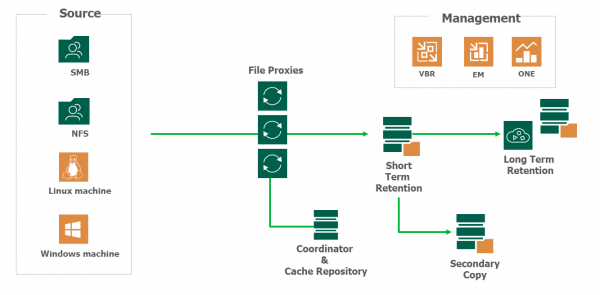
Wie wir sehen, kommen im Prozess der Datensicherung folgende Komponenten zum Einsatz:
- Ursprünglicher Dateispeicher (NAS, SMB-Freigabe)
- Veeam Backup & Replication-Server, der für die Verwaltung verantwortlich ist
- Hilfsproxieserver File Backup Proxy, der den Datentransfer während des Backups durchführt, einschließlich: Aufzählung, Lesen, Schreiben, Komprimierung, Dekomprimierung, Verschlüsselung, Entschlüsselung. (Diese Komponente ist identisch mit dem allgemein bekannten Backup-Proxy.)
- Backup-Repository, in dem Sicherungskopien und Metadaten-Dateien gespeichert sind, die die ursprüngliche Struktur der Freigabe und die Position der entsprechenden Dateien und Ordner in den Backups beschreiben.
- Cache-Repository: Hier wird ein Snapshot des Verzeichnisbaums gespeichert, der bei der letzten Ausführung des Backups erstellt wurde. Dadurch werden inkrementelle Durchläufe wesentlich schneller, da nicht jeder ursprüngliche Ordner mit dem Inhalt des Backups verglichen werden muss. Zudem beschleunigt es den Wiederherstellungsprozess von Dateien. Dieses Repository kann auf einem physisch oder virtuell angeschlossenen Windows- oder Linux-Server platziert werden, oder es kann auch ein NAS (oder eine SMB-Freigabe) verwendet werden. Es wird empfohlen, ein solches Repository auf einer SSD in der Nähe der Freigabe zu platzieren.
Hinweis: In dieser Rolle kann ein bereits vorhandenes Veeam-Repository in der Infrastruktur genutzt werden, in dem die Backups der virtuellen Maschinen gespeichert sind. Beachten Sie jedoch, dass SOBR/Deduplication Storage/Cloud Repository nicht als solches Repository verwendet werden kann.
- Archivrepository, wenn es notwendig ist — was meistens der Fall ist — für die langfristige Speicherung. Hier kann ein kostengünstiger SAN verwendet und die regelmäßige Archivierung von Backups aus dem Hauptrepository eingerichtet werden, wie unten gezeigt.
Hinweis: Als Repositories werden keine rotierten Laufwerke unterstützt.
Die Hauptphasen des Prozesses sehen kurz wie folgt aus:
- Veeam Backup & Replication initiiert die Aufzählung und den Aufbau des Verzeichnisbaums in der ursprünglichen Freigabe.
- Diese Aktionen werden vom File Proxy durchgeführt, der die erstellte Struktur zum Cache-Repository zur Speicherung überträgt.
- Wenn der File Proxy die neue Struktur erhält, vergleicht er sie mit der vorherigen, die im Repository gespeichert ist. Bei festgestellten Änderungen sendet das Cache-Repository eine Anfrage an das Backup-Repository nach dessen Ressourcen.
- Die Datei-Proxy beginnt, neue Daten von der Quellfreigabe zu lesen und sie in das Backup-Repository zu übertragen. Sie werden „verpackt“ in BLOBs übertragen: jeder BLOB enthält Backup-Daten als Dateien mit einer Größe von 64 MB. Auch Metadaten-Dateien werden gespeichert.
Sehen wir uns an, wie das alles im Interface konfiguriert werden kann.
Einrichten der Datei-Backups in der Veeam-Konsole
Zunächst müssen die benötigten Komponenten konfiguriert werden: Proxy, Datei-Freigabe und Repository.
Konfiguration des Datei-Proxys
Als Proxy für das Datei-Backup kann ein Windows-Server verwendet werden — wichtig ist, dass er x64 ist, und es wird empfohlen, dass er mindestens Windows 2012R2 hat, wenn CIFS-Freigaben mit VSS gesichert werden sollen.
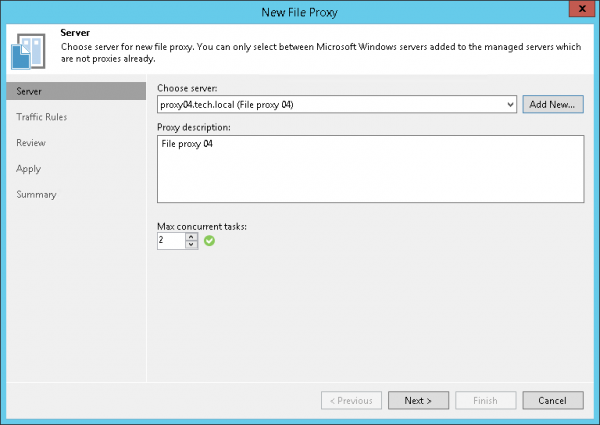
Dieser Rechner sollte bereits in die Backup-Infrastruktur integriert sein, oder ein neuer Server kann hinzugefügt werden — dazu im Bereich Backup-Infrastruktur mit der rechten Maustaste auf den Knoten Backup-Proxys klicken und den Befehl auswählen Datei-Backup-Proxy hinzufügen. Dann folgen wir den Schritten des Assistenten und geben an:
- Name des neuen Proxys
- Maximal gleichzeitig ausgeführte Aufgaben (1 Aufgabe – 1 Quellfreigabe). Der Standardwert wird automatisch basierend auf den verfügbaren Ressourcen berechnet.
Schritt Verkehrsregeln wir konfigurieren die Regeln für die Netzwerktrafficverarbeitung, wie wir es normalerweise für Proxys tun.
Hinzufügen einer Quellfreigabe
Im Bereich Inventar ist ein neuer Knoten erschienen — Dateifreigaben, sowie die entsprechenden Befehle:
- Dateifreigabe hinzufügen — eine neue Freigabe hinzufügen
- Job erstellen — ein Backup-Job erstellen
- Wiederherstellen — aus dem Backup wiederherstellen
Wir fügen die Datei-Freigabe so zur Infrastruktur hinzu:
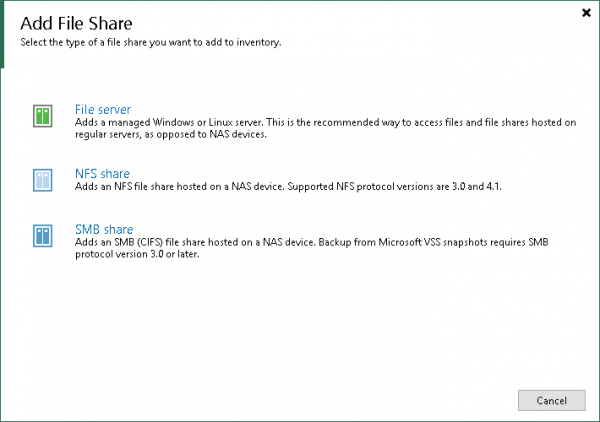
- Nach dem Klicken auf den Knoten Dateifreigaben müssen wir den Befehl auswählen Dateifreigabe hinzufügen.
- Wir wählen den Objekttyp, den wir hinzufügen möchten.

Es kann als Quell-Dateispeicher ausgewählt werden:- Windows- oder Linux-Dateiserver.
- NFS-Freigabe — unterstützt werden Versionen 3.0 und 4.1.
- SMB (CIFS)-Freigabe, wobei für SMB3 Backup von Microsoft VSS-Snapshots unterstützt wird.
Wählen wir zur Veranschaulichung die Option mit der SMB-Freigabe.
Hinweis: Wenn Sie ein Konto für den Zugriff auf die Quellfreigabe angeben, stellen Sie sicher, dass dieses Konto mindestens Lesezugriff hat (und wenn Sie auch wiederherstellen möchten, dann auch Schreibzugriff). Und vergessen Sie nicht, dass auch die verwendeten Proxy-Server Lesezugriff haben müssen.
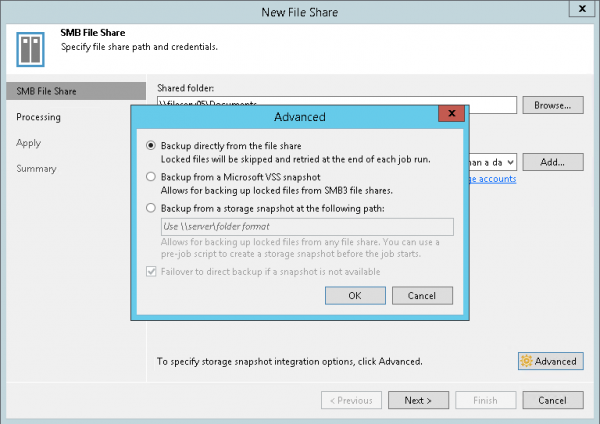
- Wenn Sie Snapshots für das Backup verwenden möchten, klicken Sie auf Advanced und geben Sie an, welchen Typ von Snapshots Sie verwenden möchten — VSS oder Storage.
Hinweis: Die Unterstützung von VSS erfordert die korrekte Konfiguration des File Backup Proxy. Wenn Sie Storage-Snapshots verwenden möchten, müssen Sie deren Erstellung auf der Seite Ihres Speichers einrichten.

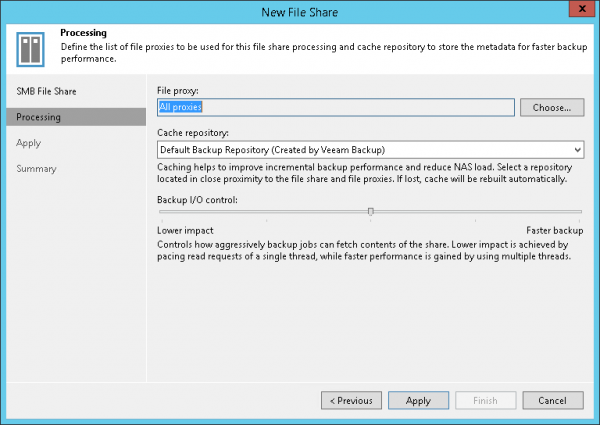
- Im nächsten Schritt müssen die Verarbeitungsparameter festgelegt werden:
- Geben Sie an, welchen File Proxy wir verwenden möchten – standardmäßig werden alle verfügbaren Proxys verwendet (Alle Proxys).
- Geben Sie den Pfad zum Cache-Repository an – Cache-Repository. Denken Sie daran, dass SOBR/Deduplication/Cloud als solches Repository nicht verwendet werden kann.

- Mit der Einstellung Backup I/O control, wählen wir die bevorzugte Leistungseigenschaft der Operationen beim Backup aus.
- Geringerer Einfluss (minimaler Einfluss auf Ihr NAS) – die Bearbeitung von Leseanfragen erfolgt in einem einzigen Thread;
- Schnelleres Backup (hohe Geschwindigkeit) – entsprechend Multithreading; anwendbar auf leistungsstarke Speicher.
Welche Option in Ihrer Infrastruktur am besten geeignet ist, wird selbstverständlich durch Tests ermittelt. Aber das allgemeine Prinzip lautet: Wenn Sie ein SAN haben, das für Unternehmensinfrastrukturen gedacht ist, können Sie problemlos Schnelleres Backup, und wenn es sich um ein bescheidenes NAS auf Heimniveau handelt, orientieren wir uns natürlich an Geringerer Einfluss.
- Dann klicken wir auf Übernehmen, beenden die Schritte des Assistenten – und im Baum der Veeam Backup-Infrastruktur sehen wir unser Dateiserver.
Backup-Job
Jetzt müssen wir einen Backup-Job erstellen. Im Menü Backup-Job wir wählen Dateiserver.
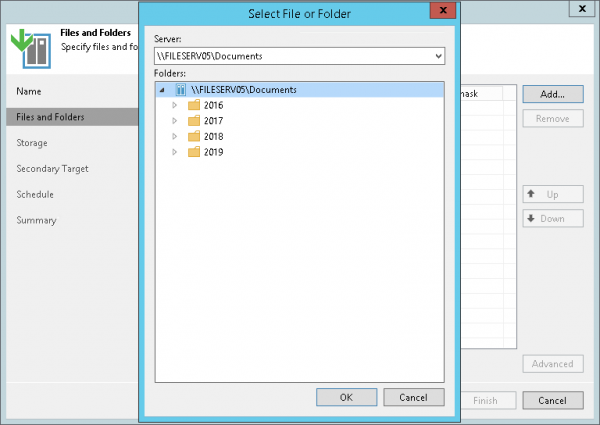
Die Assistenteneinrichtung des Jobs wird gestartet. Zuerst geben wir den Namen des neuen Jobs an, und dann im Schritt Dateien und Ordner – was genau wir sichern möchten.
Wenn wir einschließende/ausschließende Filter festlegen möchten, klicken wir auf die Schaltfläche Advanced. Standardmäßig wird der gesamte Inhalt gesichert.
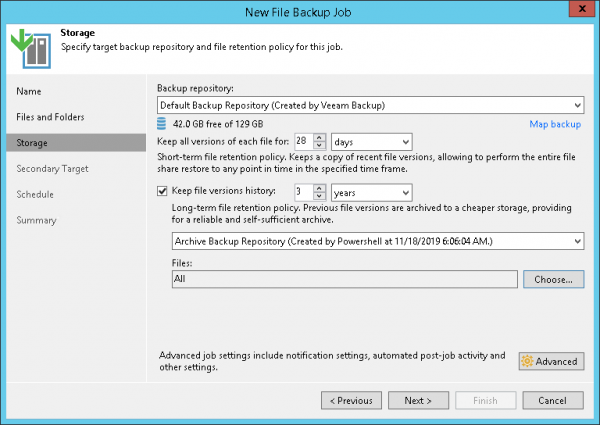
Dann gehen wir zum Schritt Speicher, wo wir die Speicherparameter festlegen:
- Backup-Repository – der Pfad zum Repository
- Alle Versionen jeder Datei für N Tage aufbewahren – der Zeitraum der kurzfristigen Speicherung, d.h. wie lange alle Versionen der gesicherten Dateien im Repository aufbewahrt werden müssen, falls eine Wiederherstellung erforderlich ist (standardmäßig 28 Tage – ja, für Dateien zählen wir keine „Wiederherstellungspunkte“, sondern einfach Tage).
- Wenn eine langfristige Speicherung erforderlich ist, aktivieren wir das Kontrollkästchen Dateiversionen-Historie beibehalten und geben an, wie lange alte Versionen von Dateien, welche genau und wo (hier kann ein nicht primäres, sondern ein sekundäres Speichermedium angegeben werden, das im nächsten Schritt konfiguriert werden kann) aufbewahrt werden sollen.
Um auszuwählen, für welche Dateien eine langfristige Speicherung organisiert werden soll, klicken wir auf Wählen Sie:
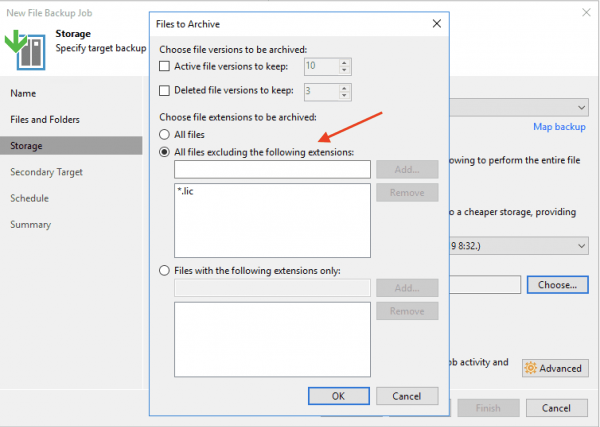
Hier kann man neben dem inklusiven/exklusiven Filter nach Maske auch separat einstellen, wie viele Versionen für aktive und gelöschte Dateien aufbewahrt werden sollen (Felder Aktive Dateiversionen, die aufbewahrt werden sollen und Gelöschte Dateiversionen, die aufbewahrt werden sollen, entsprechend). Selbstverständlich müssen alle diese Einstellungen gemäß Ihrer Datenverfügbarkeitspolitik vorgenommen werden.
Drücken wir OK und kehren zum Schritt des Assistenten zurück.
Übliche Benachrichtigungseinstellungen, benutzerdefinierte Skripte usw. sind durch Klicken auf Advanced.
Wenn Sie eine langfristige Speicherung in einem sekundären Archiv-Repository benötigen, gehen wir zu Schritt Sekundäres Ziel. Die Archivierung der Daten beginnt nach Abschluss des Backups.
Dies ist ebenfalls eine kleine Neuerung. Tatsächlich handelt es sich um die allgemein bekannten Backup Copy-Aufgaben, die jedoch direkt in die Hauptaufgabe integriert sind, d.h. es ist nicht erforderlich, eine separate Aufgabe zu erstellen.
Wenn Sie für ein bestimmtes Repository die Aufbewahrungspolitik, die Verschlüsselung und die Dauer des Archivierungsfensters weiter anpassen möchten, wählen Sie das Repository aus der Liste aus und klicken Sie auf Bearbeiten.
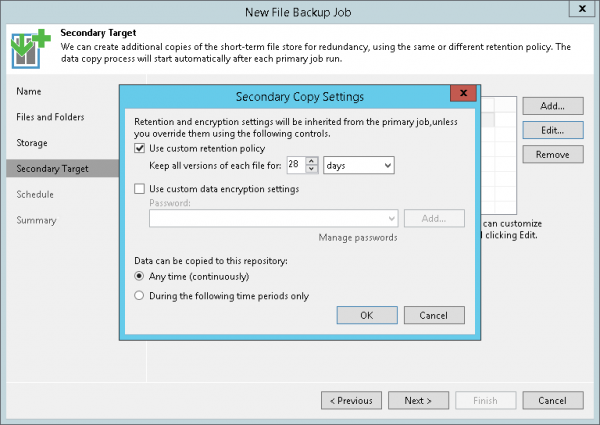
Danach konfigurieren wir den Zeitplan – hier ist alles wie gewohnt.
Und im letzten Schritt überprüfen wir die Einstellungen und wählen bei Bedarf einen sofortigen Start aus (Job ausführen, wenn ich auf Fertig klicke), danach beobachten wir den Verlauf des Backups:
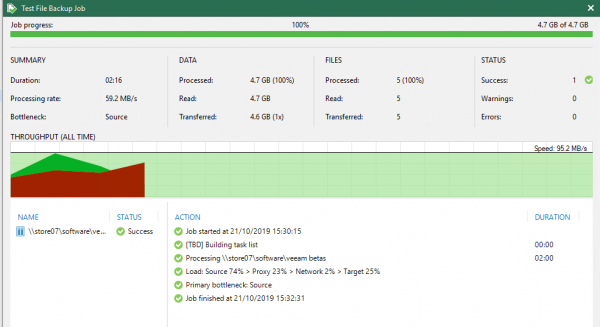
Wiederherstellungsmöglichkeiten
Die Wiederherstellung ist in drei Modi möglich: Man kann die gesamte Freigabe zu einem bestimmten Zeitpunkt wiederherstellen, spezifische Dateien zur Wiederherstellung auswählen oder alle Dateien, die sich seit dem Backup geändert haben, wiederherstellen.
- Die Dateifreigabe wird vollständig auf den Zustand wiederhergestellt, in dem sie gesichert wurde und an den gewählten Wiederherstellungspunkt gelangt ist. Alle Dateien und Ordner werden wiederhergestellt; sie können an ihrem ursprünglichen oder an einem anderen Speicherort wiederhergestellt werden:
- Rückkehr zu einem gewählten Zeitpunkt durch Wiederherstellung nur der geänderten Dateien: Hier ist auch alles klar – zuerst wählen wir den gewünschten Zeitpunkt, dann die Dateien/Ordner, die wir wiederherstellen möchten.
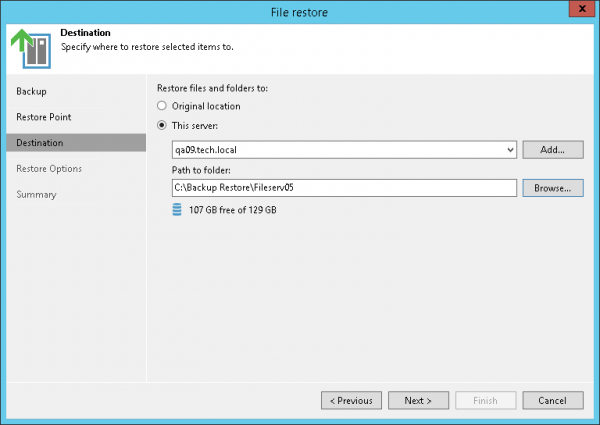
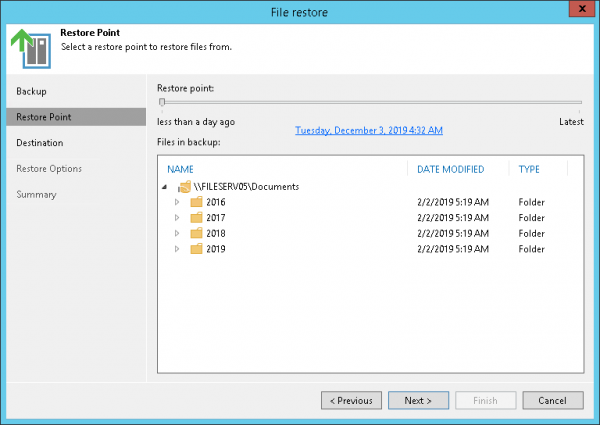
Die Logik der Auswahl des Wiederherstellungspunkts hat sich etwas geändert. Nachdem der Wiederherstellungsassistent gestartet wurde, kann man wählen:
- Neuester Wiederherstellungspunkt – Wiederherstellung aus dem letzten Backup im gewählten Modus.
- Gewählter Wiederherstellungspunkt — wenn der Wiederherstellungspunkt verfehlt wurde, kann er jetzt im Assistenten erneut ausgewählt werden (früher musste man dafür in die Hauptoberfläche wechseln).
- Alles Zeit — in diesem Modus kann die gesamte Backup-Historie des Shares eingesehen werden, außerdem kann aus dem Archivspeicher wiederhergestellt werden.
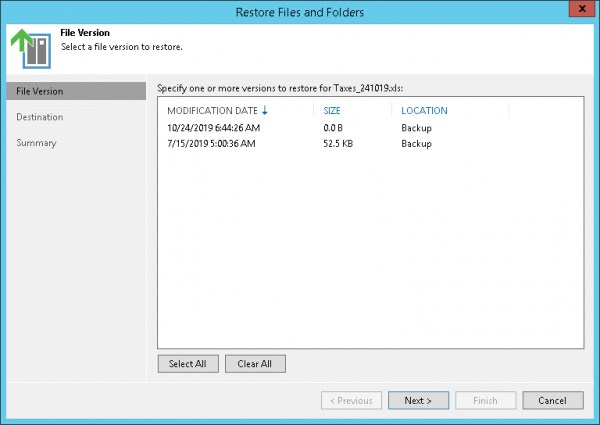
Außerdem kann für das wiederhergestellte Objekt auch eine Version angegeben werden:
Das wäre es für heute. Aber es geht weiter!
Zusätzliche Materialien
Quelle: habr.com

 Russian
 Italian
 German
 Polish
 Estonian
 Albanian
 Bulgarian
 Croatian
 Czech
Czech Danish
 Dutch
Dutch English
 French
 Hungarian
 Latvian
 Portuguese
 Romanian
 Slovak
 Slovenian
 Spanish
 Swedish