


Heute werde ich über zwei Möglichkeiten von Commvault zur Sicherung von MS SQL berichten, die zu Unrecht ignoriert werden: die granulare Wiederherstellung und das Commvault-Plugin für SQL Management Studio. Grundlegende Einstellungsdetails werde ich nicht behandeln. Dieser Beitrag richtet sich eher an diejenigen, die bereits wissen, wie man den Agenten installiert, Zeitpläne und Richtlinien einrichtet usw. Über die Funktionsweise von Commvault und seine Möglichkeiten habe ich in diesem Artikel gesprochen. .
Granulare Wiederherstellung
Option Tabellenebene-Wiederherstellung ist relativ neu in den Eigenschaften des Subclient. Sie ermöglicht die Wiederherstellung von Tabellen aus der Datenbank, ohne die gesamte Datenbank aus dem Backup wiederherzustellen. Dies ist praktisch, wenn man genau weiß, wo der Fehler oder Datenverlust aufgetreten ist. Die Datenbank selbst ist groß, und die Wiederherstellung der gesamten Datenbank würde viel Zeit in Anspruch nehmen.
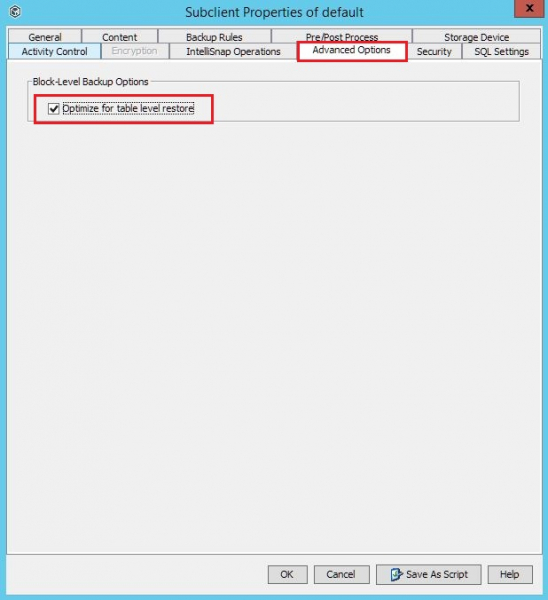
Diese Option hat einige Einschränkungen:
— Tabellen können nicht in die ursprüngliche Datenbank wiederhergestellt werden, nur in eine andere.
— Alle Tabellen werden im Schema dbo wiederhergestellt. Eine Tabelle kann nicht in ein benutzerdefiniertes Schema wiederhergestellt werden.
— Es wird nur das lokale SQL-Server-Konto mit Administratorrechten unterstützt.
— Der Zielserver, auf den die Tabelle wiederhergestellt wird, muss unter Windows OS laufen.
— Auf dem Zielserver müssen neben dem SQL-Agenten auch der Media Agent und die Java Runtime Environment installiert sein.
— Die Datenbank muss das Wiederherstellungsmodell im Full-Modus verwenden.
— Wenn die Option zur granularen Wiederherstellung der DB aktiviert ist, entfällt die Möglichkeit, Aufgaben für differenzielle Backups auszuführen.
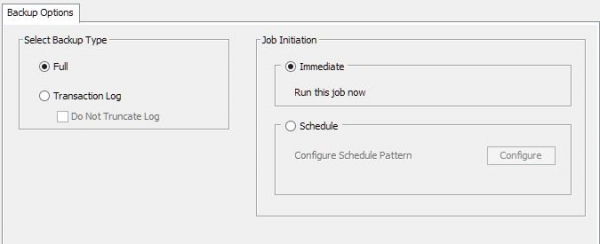
Die Option zur Wiederherstellung auf Tabellenebene ist deaktiviert.
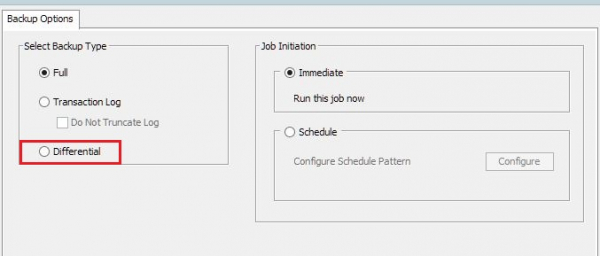
Die Option zur Wiederherstellung auf Tabellenebene ist deaktiviert.
In meiner Praxis gab es einen Fall, in dem der Kunde für den SQL-Server folgenden Zeitplan eingerichtet hatte: ein vollständiges Backup einmal pro Woche und 6 differenzielle Backups an Wochentagen. Er aktivierte die Funktion zur Wiederherstellung auf Tabellenebene, und die Aufgaben für das differenzielle Backup wurden mit einem Fehler ausgeführt.
Schauen wir uns an, wie die Wiederherstellung aussehen wird.
1. Starten Sie die Wiederherstellung mit dem benötigten Agenten.
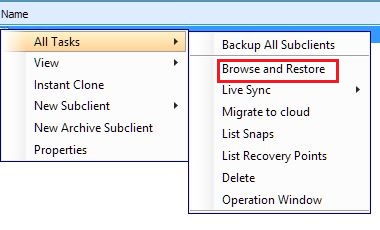
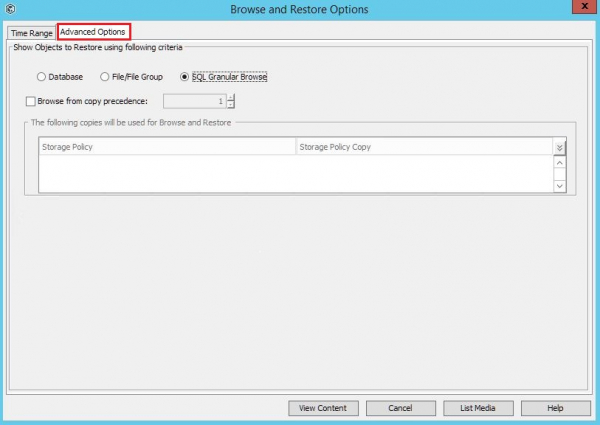
2. Gehen Sie im sich öffnenden Fenster zum Tab Erweiterte Optionen. Wir wählen aus SQL Granular Browse – Inhalt anzeigen.
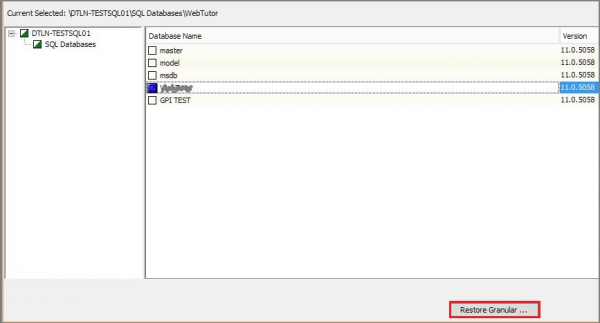
3. Wählen Sie in der geöffneten Liste die Datenbank aus, aus der wir die Tabelle wiederherstellen möchten, und klicken Sie auf Granulare Wiederherstellung.
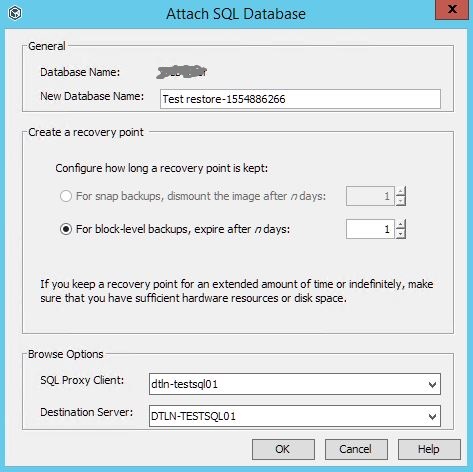
4. Konfigurieren Sie im Dialogfeld den Mount-Punkt der Datenbank aus den Backup-Dateien (ähnlich der Technologie Instant Recovery).
Geben Sie an:
- den Namen für die temporäre Datenbank;
- wie lange dieser Wiederherstellungspunkt in Tagen aufbewahrt werden soll;
- Server, auf dem wir die Datenbank einfügen werden. In der Liste werden nur Server angezeigt, die alle notwendigen Bedingungen erfüllen, die oben erwähnt wurden: mit Windows-Betriebssystem, installierten Media Agent und Java Runtime Environment usw.
Wir klicken auf OK.
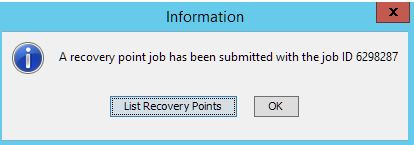
5. Im neuen Fenster klicken wir auf Liste der Wiederherstellungspunkte.
6. Eine Liste der gemounteten Wiederherstellungspunkte wird geöffnet. Wenn die Datenbank groß ist, müssen wir möglicherweise warten. Dann klicken wir auf Durchsuchen. Es öffnet sich ein Fenster zur Ansicht der Tabellen aus der ausgewählten Datenbank.

Während die Liste erstellt wird, schließen viele Benutzer häufig den Dialog Wiederherstellungspunkte und können dann nicht mehr zurückkehren. Das ist einfach: Klicken Sie mit der rechten Maustaste auf die SQL-Server-Instanz, bei der der Wiederherstellungspunkt-Mountprozess gestartet wurde. Gehen Sie zu Alle Aufgaben und wählen Sie Liste der Wiederherstellungspunkte.
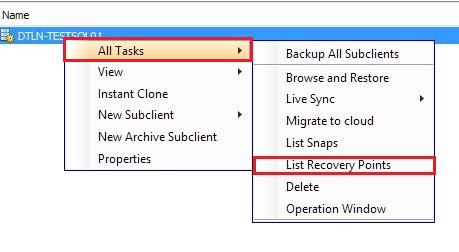
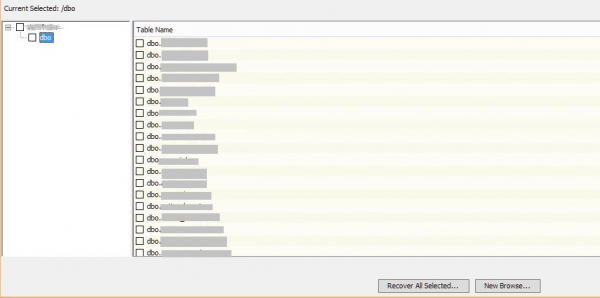
7. Wenn es viele Tabellen gibt, kann es eine Weile dauern, bis sie angezeigt werden. Zum Beispiel dauert die Erstellung der Liste für eine 40-GB-Datenbank etwa zehn Minuten. Wählen Sie die benötigte Tabelle aus und klicken Sie auf Alle ausgewählten wiederherstellen.
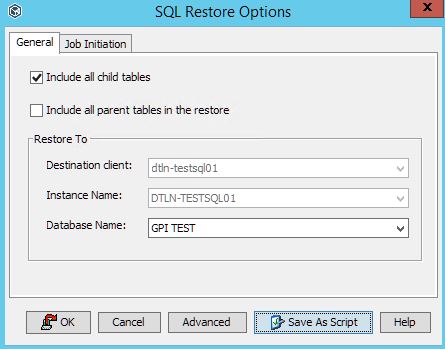
8. Im neuen Fenster wählen wir die Datenbank aus, in die wir die Tabelle(n) wiederherstellen werden. In unserem Fall ist das die Datenbank GPI TEST.
9. Nach Abschluss der Wiederherstellung erscheinen die ausgewählten Tabellen in der Datenbank GPI TEST.
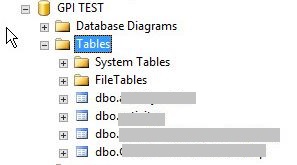
Nach der Wiederherstellung der Tabelle in der temporären Datenbank kann sie mit den Mitteln der Management Studio in die ursprüngliche Datenbank übertragen werden.
Plugin von Commvault für SQL Management Studio
Datenbankadministratoren haben nicht immer Zugang zum Backup-System (BKS). Manchmal muss man etwas dringend erledigen, und der BKS-Administrator ist nicht an Ort und Stelle. Mit dem Commvault-Plugin für SQL Management Studio kann der DB-Administrator grundlegende Backup- und Wiederherstellungsaktionen durchführen.
QL Management Studio Version
Befehl
SQL 2008 R2
CvSQLAddInConfig.exe /i 10 /r
SQL 2012
CvSQLAddInConfig.exe /i 11 /r
SQL 2014
CvSQLAddInConfig.exe /i 12 /r
SQL 2016
CvSQLAddInConfig.exe /i 13 /r
SQL 2017
CvSQLAddInConfig.exe /i 14 /r
Versionen der SQL-Server, die das Commvault-Plugin unterstützen, und die Befehle, die das Plugin aktivieren. Das Plugin wird nur in der 64-Bit-Version des Windows-Betriebssystems unterstützt.
1. Führen Sie den Befehl aus, der zu unserer SQL-Server-Version passt:

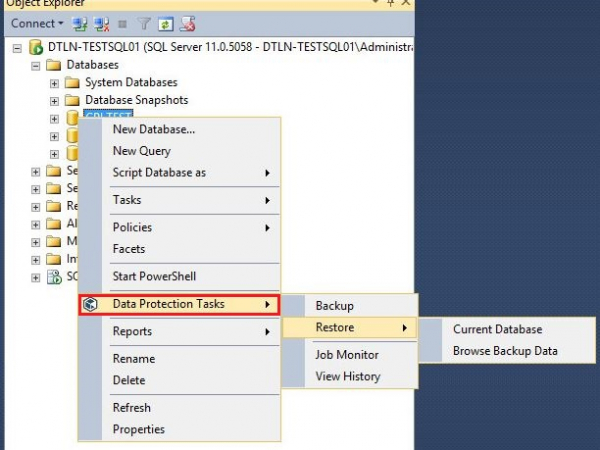
2. Jetzt stehen in der Management Studio Optionen für Backup und Wiederherstellung zur Verfügung. Dazu müssen Sie mit der rechten Maustaste auf die gewünschte Datenbank klicken.
Der Administrator hat somit die Möglichkeit, direkt mit den Sicherungskopien dieser Datenbank zu interagieren, ohne die Commvault-Konsole und ohne Anfragen an den SRK-Administrator zu stellen.
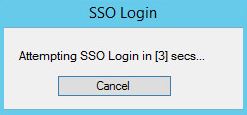
3. Bei der Ausführung einer der verfügbaren Funktionen dieses Menüs öffnet sich ein Fenster, in dem nach Benutzername und Passwort gefragt wird. Für die Verbindung zu CommServe wird SSO oder ein anderes Benutzerkonto aus dem Abschnitt Sicherheit in Commserve (Commcell-Login) verwendet.
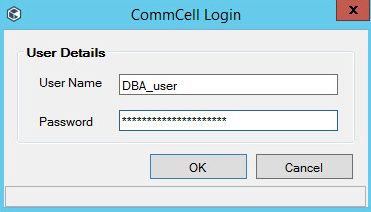
4. Wenn die Anmeldedaten korrekt eingegeben wurden und ausreichende Berechtigungen vorhanden sind, kann der DB-Administrator:
— eine außerordentliche Sicherung (Backup) starten;
— die Datenbank aus dem Backup wiederherstellen (Restore);
— die Historie der ausgeführten Aufgaben (View History) sowie den Fortschritt der aktuell laufenden Aufgaben (Job monitor) einsehen.
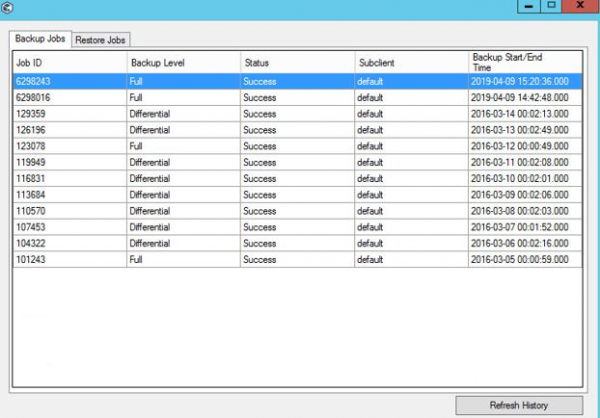
So sieht die Historie der durchgeführten Backup-Aufgaben für die ausgewählte Datenbank in Management Studio aus.
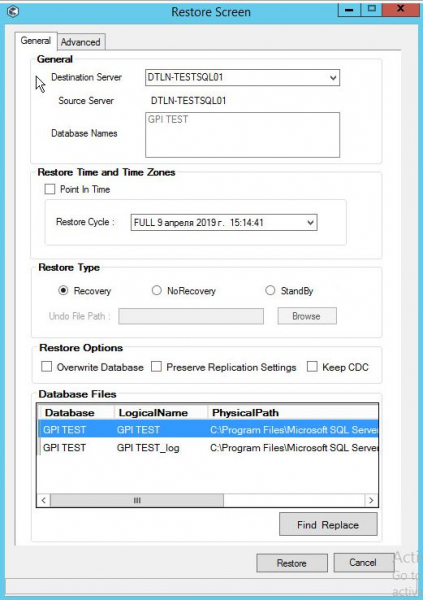
Menü zur Wiederherstellung der Datenbank. Es unterscheidet sich nicht vom Menü der Konsole.
Das war alles zu diesen beiden Möglichkeiten des SQL-Agenten von Commvault. Ich möchte hinzufügen, dass die Sicherung durch die Mittel von Commvault besser für diejenigen geeignet ist, die Dutzende von Servern mit mehreren Instanzen und Datenbanken verwalten, vielleicht sogar an verschiedenen Standorten, was unterschiedliche Zeitpläne, Tiefen usw. erfordert. Wenn Sie nur ein paar Server haben, sind die integrierten Mittel von MS SQL für Backups ausreichend.
Quelle:
Quelle: habr.com
