

Hallo zusammen! Es ist kein Geheimnis, dass künstliche Intelligenz zunehmend in verschiedenen Bereichen unseres Lebens eine Rolle spielt. Immer mehr Routineaufgaben und -operationen versuchen wir auf virtuelle Assistenten zu übertragen, um unsere Zeit und Energie für wirklich komplexe und oft kreative Aufgaben zu gewinnen. Niemand von uns mag es, Tag für Tag wiederholende Arbeiten zu erledigen, weshalb die Idee, solche Aufgaben an künstliche Intelligenz abzugeben, sehr positiv aufgenommen wird.

Was genau ist also Robotic Process Automation?
RPA oder Robotic Process Automation ist eine Technologie, die es heute ermöglicht, Software oder einen "Roboter" einzurichten, der die Handlungen von Menschen in digitalen Systemen nachahmt, um Geschäftsprozesse auszuführen. RPA-Roboter nutzen die Benutzeroberfläche, um Daten zu sammeln und Anwendungen zu verwenden, als ob sie Menschen wären. Sie interpretieren, initiieren Antworten und kommunizieren mit anderen Systemen, um eine Vielzahl von sich wiederholenden Aufgaben zu erledigen. Der einzige Unterschied: Ein RPA-Software-Roboter ruht niemals und macht kaum Fehler.
Zum Beispiel kann ein RPA-Roboter angehängte Dateien in E-Mails bearbeiten, Texte, Beträge und Nachnamen erkennen, und die erhaltenen Informationen werden automatisch in jedes Verwaltungssystem übertragen. Tatsächlich sind RPA-Roboter in der Lage, viele, wenn nicht sogar alle, Maßnahmen eines Benutzers zu imitieren. Sie können sich in Anwendungen einloggen, Dateien und Ordner verschieben, Daten kopieren und einfügen, Formulare ausfüllen, strukturierte und semi-strukturierte Daten aus Dokumenten extrahieren und vieles mehr.
Die RPA-Technologie hat auch Microsoft Power Automate erreicht, das uns gut bekannt ist. In vorherigen Artikeln habe ich erklärt, wie man mit Power Automate verschiedene Prozesse automatisieren kann, von der Veröffentlichung von Nachrichten in Microsoft Teams bis zur Genehmigung durch Vorgesetzte und dem Versand von HTTP-Webanfragen. Wir haben zahlreiche Szenarien untersucht, die mit den Funktionen von Power Automate umgesetzt werden können. Heute schauen wir uns an, wie wir RPA einsetzen können. Lass uns keine Zeit verlieren.
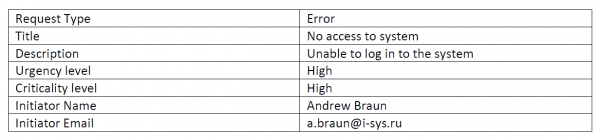
Wir werden versuchen, einen Demo-Prozess zur Ticketübermittlung an den Support zu „robotisieren“. Die Ausgangssituation ist folgende – der Kunde sendet per E-Mail Informationen über einen Fehler oder Vorschlag in Form eines PDF-Dokuments mit einer Tabelle, in der die Informationen zur Anfrage aufgeführt sind. Das Format der Tabelle wird wie folgt aussehen:
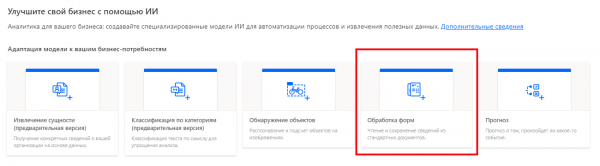
Jetzt gehen wir zum Power Automate-Portal und erstellen ein neues KI-Modell:
Als Nächstes geben wir einen Namen für unser zukünftiges Modell an:
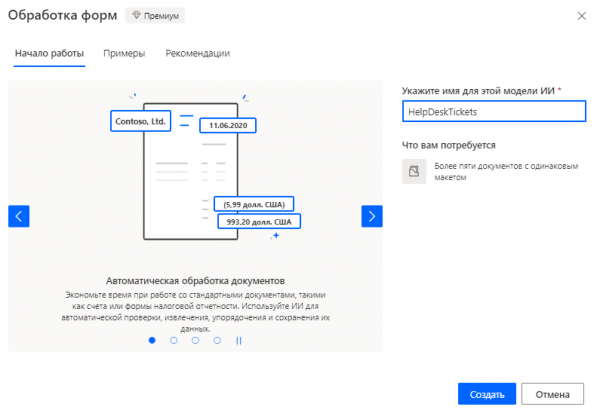
Power Automate weist uns darauf hin, dass für die Erstellung des Modells etwa 5 Dokumente mit demselben Layout erforderlich sind, um unseren zukünftigen „Roboter“ zu trainieren. Glücklicherweise gibt es genügend solche Vorlagen.
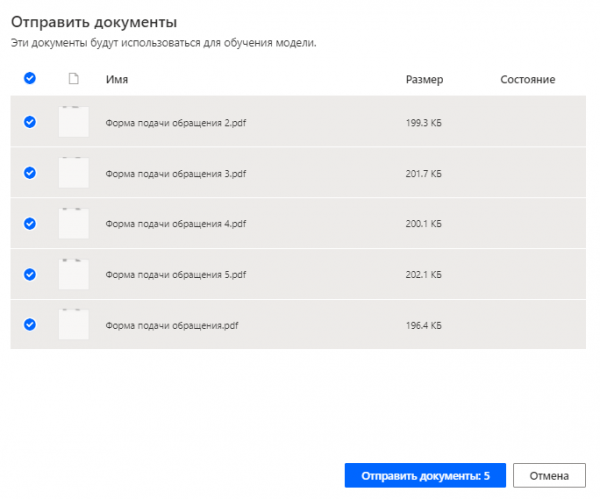
Wir laden 5 Dokumentenvorlagen hoch und starten die Modellvorbereitung:
Die Vorbereitung des KI-Modells dauert ein paar Minuten. Jetzt ist der perfekte Zeitpunkt, um sich eine Tasse Tee zu machen:

Nachdem die Modellvorbereitung abgeschlossen ist, müssen dem erkannten Text bestimmte Tags zugewiesen werden, mit denen auf die Informationen zugegriffen werden kann:
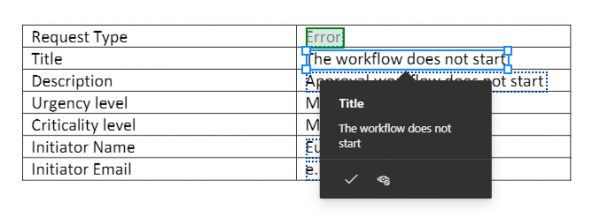
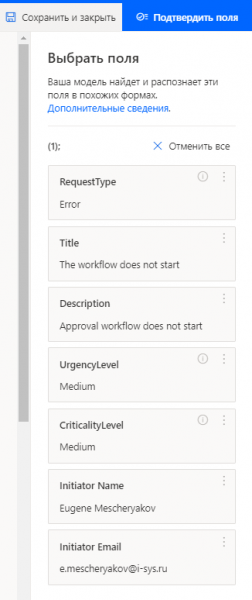
Die Verknüpfungen von Tags und Daten werden in einem separaten Fenster gespeichert. Nachdem Sie alle benötigten Felder getaggt haben, drücken Sie auf "Felder bestätigen":
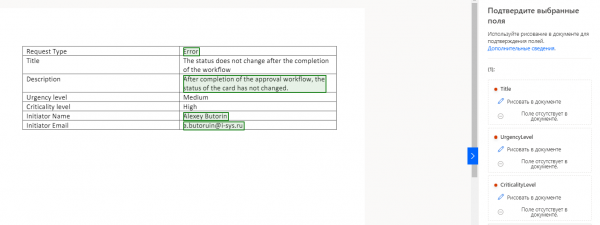
In meinem Fall bat das Modell darum, zusätzliche Felder für ein paar Dokumentenvorlagen zu taggen. Ich habe freundlich angeboten zu helfen:
Nachdem alle Operationen abgeschlossen sind, ist es an der Zeit, das Modelltraining zu starten, dessen Taste seltsamerweise "Zug" genannt wird. Na dann, auf geht's!
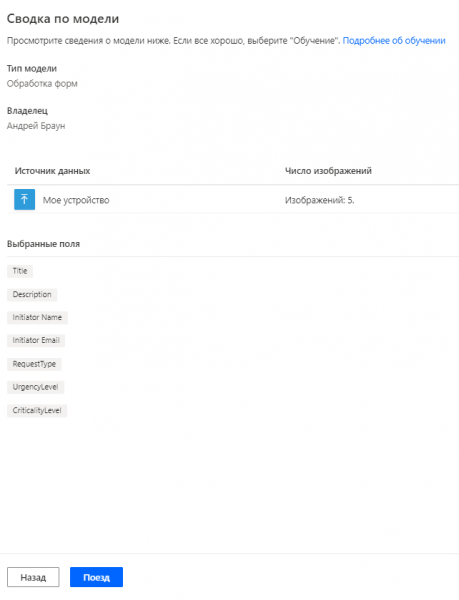
Das Training des Modells dauert, wie auch die Vorbereitung, einige Minuten. Jetzt ist der perfekte Moment, um sich eine weitere Tasse Tee zu machen. Nach Abschluss des Trainings kann das erstellte und trainierte Modell veröffentlicht werden:
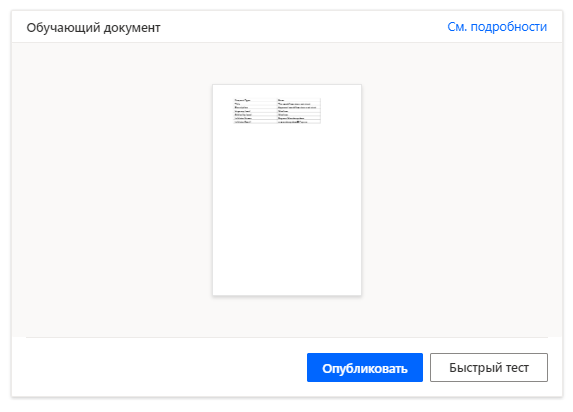
Das Modell ist trainiert und bereit zur Arbeit. Jetzt erstellen wir eine SharePoint Online-Liste, in die wir die Daten aus den erkannten PDF-Dokumenten speichern werden:

Und jetzt, wo alles bereit ist, erstellen wir einen Power Automate-Flow mit dem Trigger „Beim Eintreffen einer neuen E-Mail“, der Anhänge in der E-Mail erkennt und ein Element in der SharePoint-Liste erstellt. Ein Beispiel für den Flow finden Sie unten:
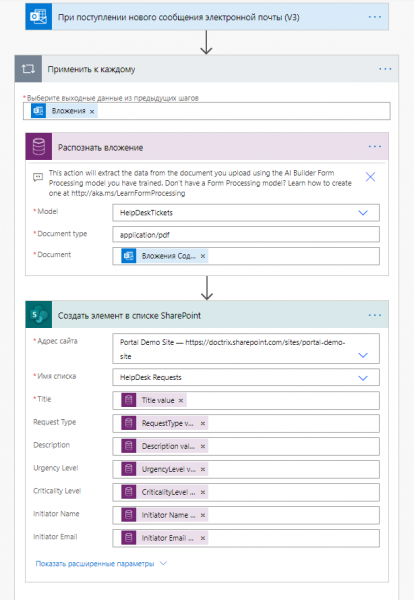
Wir überprüfen unseren Flow. Senden Sie sich selbst eine E-Mail mit einem Anhang vom Typ:
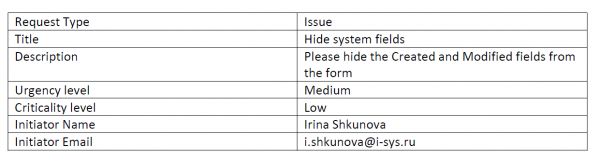
Das Ergebnis der Ausführung des Flows ist die automatische Erstellung eines Eintrags in der SharePoint Online-Liste:

Alles läuft wie am Schnürchen. Jetzt zu den Feinheiten.
Der erste Punkt – im Moment kann RPA in Power Automate keinen russischen Text erkennen. Es ist durchaus möglich, dass diese Funktion in naher Zukunft verfügbar sein wird, aber aktuell ist sie nicht vorhanden. Das sollten Sie berücksichtigen.
Der zweite Punkt – die Nutzung von Robotic Process Automation in der Power Platform erfordert ein Premium-Abonnement. Genauer gesagt wird RPA als Erweiterung für die Lizenz von PowerApps oder Power Automate lizenziert. Die Nutzung von RPA in Power Automate erfordert zudem die Verbindung mit der Common Data Service-Umgebung, die im Premium-Abonnement enthalten ist.
In den folgenden Artikeln werden wir uns noch intensiver mit den Möglichkeiten der RPA in der Power Platform beschäftigen und herausfinden, wie man einen intelligenten Chatbot auf Basis von Power Automate und RPA erstellen kann. Vielen Dank für Ihre Aufmerksamkeit und einen schönen Tag noch!
Quelle: habr.com
