

Wie versprochen in , ist dies die Fortsetzung, die sich mit der eigenständigen Änderung von Icons in Snom-Telefonen befasst.
Also, fangen wir an. Schritt eins, Sie müssen die Firmware im Format tar.gz erhalten. Sie können diese von unseren Ressourcen herunterladen . Alle Snom-Icons sind verfügbar und in jeder Firmware-Version enthalten.
Hinweis: Bitte beachten Sie, dass jede Firmware-Version spezifische Konfigurationsdateien für dieses Version und Modelle Telefon enthält. Die Verwendung von Konfigurationsdateien, die nicht zur Firmware oder zum Telefon passen, führt zu Problemen.
Nachdem Sie die Datei customizing.tar.gz heruntergeladen und geöffnet haben, sollte sie folgendermaßen aussehen. Der tatsächliche Inhalt der Dateien hängt von der Version des Telefons und der Firmware ab:
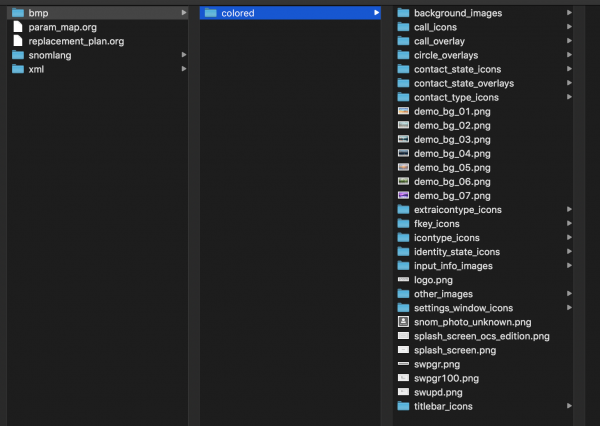
Schritt zwei, Vorbereitung der Icons für die Telefone. Wie Sie wissen, gibt es Snom-Telefone mit Farb- und Monochrombildschirmen, entsprechend werden die Icons unterschiedlich sein.
I. Änderung der Icons für Telefone mit Farbdisplay
Icons und Bilder auf Farbdisplays werden im PNG-Format gespeichert. Dies ermöglicht eine einfache Bearbeitung in fast allen modernen Bildbearbeitungsprogrammen. Nach der Bearbeitung ist es jedoch empfehlenswert, die PNG-Dateien mit Tools wie optipng, pngquant oder pngcrush zu optimieren, um überflüssige Informationen zu entfernen und die Dateigröße zu optimieren.
Größen der Icon-Bilder:
- Kontextunabhängige Tasten (Context-Sensitive Key Icons) 24x24px
- SmartLabel 24x24px & 18x18px
- Icons in der Titelleiste (Titlebar Icons) 18x18px
- Menü (Menu Icons) 18x18px
- Während des Anrufs (Call Screen Icons) 18x18px — 48x48px
- Format (File Format): PNG
Nachdem Sie die gewünschten Icons erstellt haben, laden Sie sie in das Telefon hoch. Dies kann auf zwei Arten erfolgen:
- Über die Weboberfläche im manuellen Modus
- Durch automatische Bereitstellung
Lassen Sie uns mit der ersten Option beginnen – dem Hochladen über die Weboberfläche. Um hochzuladen, müssen Sie die Weboberfläche des Telefons im Tab Preference/Appearance aufrufen und Benutzerdefinierten Bilder:
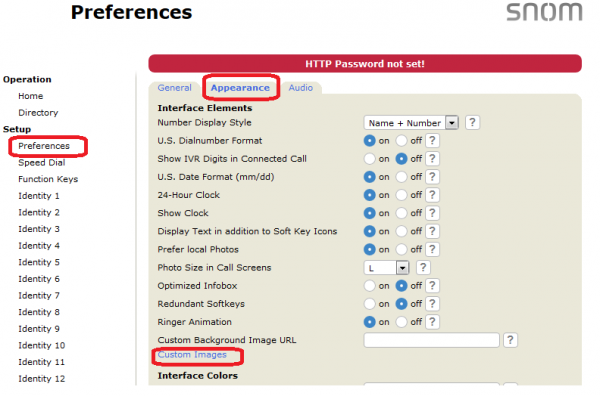
auswählen. Suchen Sie dann das Icon, das Sie ändern möchten, und laden Sie Ihre eigene Version hoch:

Wenn Ihnen Ihre eigene Version nicht gefällt oder sie "schief" ist, können Sie immer auf die Schaltfläche „Zurücksetzen“ klicken.

Hinweis. „Software-Updates“ und „Werkseinstellungen wiederherstellen“ löschen die hochgeladenen Bilder nicht.
Wie Sie sehen, ist es im manuellen Modus alles ziemlich einfach, aber wenn Sie mehrere Telefone ändern müssen, kann dieser Prozess ziemlich viel Zeit in Anspruch nehmen. Daher wechseln wir zur zweiten Option.
Zweite Option – Download über Auto-Provisionierung.
Zunächst müssen Sie ein tar-Archiv aus dem zuvor heruntergeladenen Archiv erstellen customizing.tar.gz. Beim Erstellen des Archivs löschen Sie alle Dateien und Verzeichnisse, die Sie nicht ändern möchten, stellen Sie jedoch sicher, dass Sie die Verzeichnisstruktur.
Hinweisbeibehalten haben. Sie müssen nicht alle Dateien archivieren, die ursprünglich im Archiv enthalten waren. Es reicht aus und wird empfohlen, nur die Dateien zu archivieren, die Sie geändert haben. Je mehr Dateien Sie in das Archiv legen, desto länger dauert es, bis das Telefon konfiguriert ist.
Dann führen wir einige Schritte durch:
1) Erstellen Sie eine XML-Datei, zum Beispiel branding.xml, und übertragen Sie sie auf Ihren Webserver (HTTP), d.h. http: //yourwebserver/branding.xml:
2) Gehen Sie in die Weboberfläche des Telefons zu Erweitert -> Update -> URL-Einstellungen und geben Sie den Link zu unserer Datei an
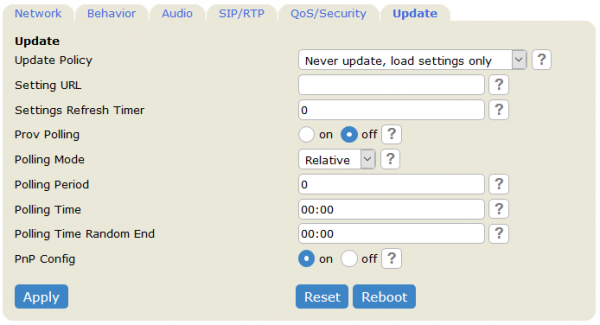


3) Starten Sie das Telefon neu und bewundern Sie das Ergebnis
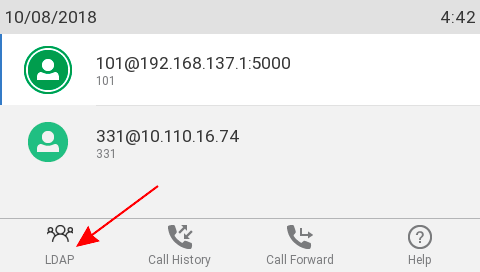
Lassen Sie uns ein Beispiel geben. Ziel ist es, das LDAP-Symbol im Telefon zu ändern
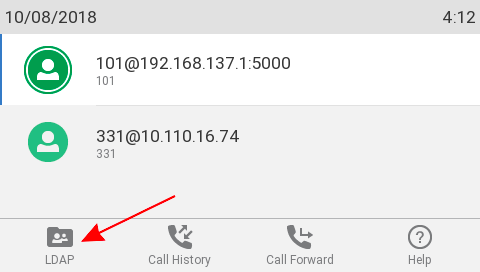
- Zunächst benötigen wir ein tar-Archiv für die aktuelle Softwareversion. In diesem Beispiel habe ich die Version 10.1.30.0 auf dem D785 verwendet, daher benutzte ich «snomD785-10.1.30.0-customizing.tar.gz»
- snomD785-10.1.30.0-customizing.tar.gz und suchen darin nach dem LDAP-Symbol (Sie finden es unter dem Namen ldap.png). Löschen Sie alle anderen Dateien und Verzeichnisse und vergessen Sie nicht, den Dateinamen ldap.png sowie die Verzeichnisstruktur beizubehalten.
- Bearbeiten Sie die Datei ldap.png, damit sie so aussieht, wie Sie es möchten.
Hinweis: Sie können das Bild durch ein neues ersetzen, aber in diesem Fall müssen Sie darauf achten, dass die geänderte Bildgröße dieselbe Größe hat wie das Original (in diesem Beispiel Größe 24×26)
- Erstellen Sie ein tar-Archiv der Datei und stellen Sie sicher, dass die ursprüngliche Verzeichnisstruktur beibehalten wurde. Путь будет выглядеть так: coloured / fkey_icons / 24×24 / ldap.png
- Erstellen Sie eine XML-Datei, um das Telefon über den Download des tar zu informieren:
- Geben Sie in der Weboberfläche den Link an und starten Sie das Telefon neu
- Überprüfen Sie nach dem Neustart das Ergebnis
II. Ändern von Symbolen für Telefone mit monochromem Display
Symbole auf monochromen Geräten werden nicht in normalen Bilddateien wie .png oder .jpg gespeichert, sondern sind Raster-Schriftarten, die alle Symbole enthalten, die in der Benutzeroberfläche verwendet werden. Im Bereich der privaten Nutzung sind Unicode-Tabellen ab U+EB00 für die Symbole von Snom definiert und können direkt mit Werkzeugen wie „».
Das Öffnen einer Raster-Schriftartdatei mit Font Forge sollte eine Liste der verwendeten Symbole anzeigen. Der tatsächliche Inhalt der Dateien hängt von der Telefonversion und der Firmware ab:
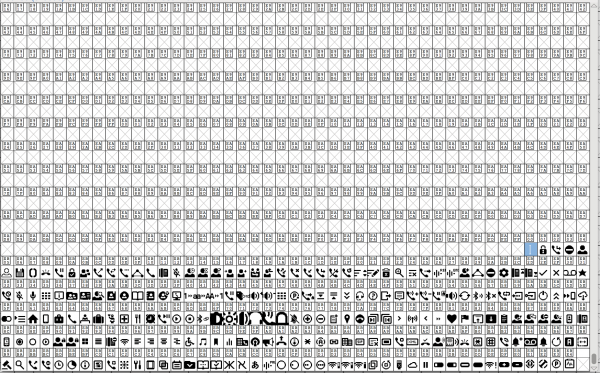
Spezifikation der Symbole für Telefone mit monochromen Displays.
Für die Modelle D305, D315, D345, D385, D745, D785, D3, D7:
- Kontextsensitive Tasten-Symbole 17×17 — Baseline x → 0 / y → -2
- Titelleisten-Symbole 17×17 — Baseline x → 0 / y → -2
- Label-Panel-Symbole 17×17 — Baseline x → 0 / y → -2
- Maximale Größe der Symbole 32×32
Für die Modelle D120, D710, D712, D715, D725:
- Kontextsensitive Tasten-Symbole 7×7 — Baseline x → 0 / y → 0
- Titelleisten-Symbole 7×7 — Baseline x → 0 / y → 0
- SmartLabel-Symbole 7×7 — Baseline x → 0 / y → 0
- Maximale Größe der Symbole 32×32
Nach der Erstellung des gewünschten „Bildes“ und dem anschließenden Export aus Font Forge sind die folgenden Einstellungen zu verwenden:
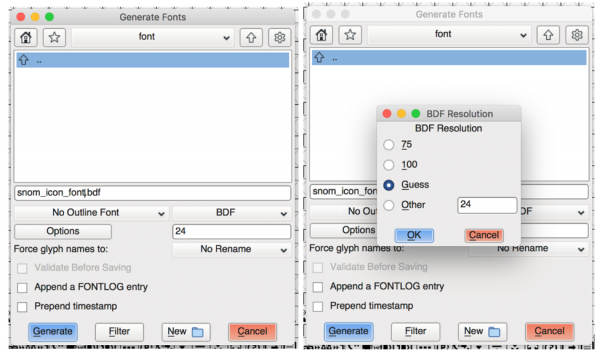
Nach dem Exportieren erstellen Sie eine tar-Datei, die die gerade erstellte Datei mit dem Namen enthält, der ersetzt werden soll.
tar -cvf fonts.tar fontfile.bdf
Da wir tatsächlich keine Bilder, sondern Schriftarten ändern, sollten wir sie über die Autoprovisionierung als Schriftart hochladen, indem wir in der XML-Datei der Einstellungen angeben:
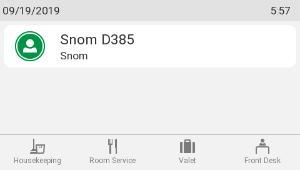
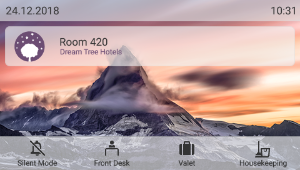
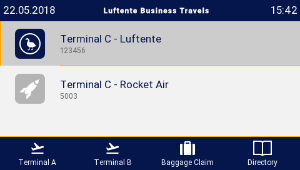
So haben wir die Möglichkeiten der Anpassung der Snom-Telefone detailliert untersucht, die Sie verwenden können, um das Design und die Funktionalität der Telefone nach Ihren oder den Wünschen Ihrer Kunden zu verändern. Unten einige Beispiele für das Ergebnis dieser Anpassungen:
Für ein Hotel
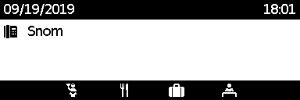
Für einen Flughafen
Das war's. Wir hoffen, dass der Artikel für Sie nützlich war und dass Sie die Snom-Telefone nach Ihren Wünschen anpassen können.
Quelle: habr.com
