

Snmp
Im Internet gibt es viele Anleitungen zur Installation des Monitoring-Servers The Dude von Mikrotik. Derzeit wird das Monitoring-Server-Paket nur für RouterOS veröffentlicht. Ich habe die Version 4.0 für Windows verwendet.
Hier möchte ich untersuchen, wie man Drucker im Netzwerk überwacht: den Tonerstand verfolgen und bei leerem Toner eine Benachrichtigung ausgeben. Wir starten:
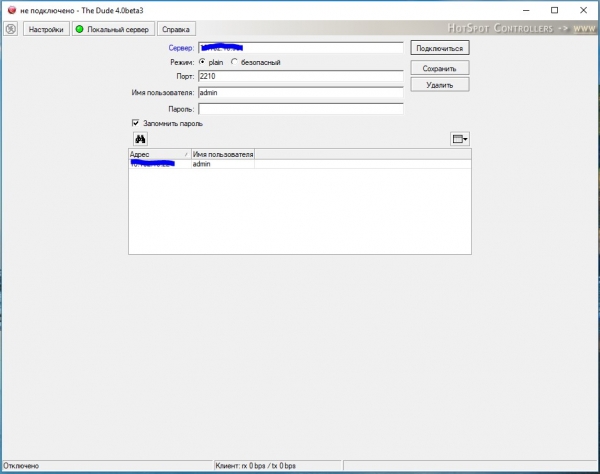
Wir klicken auf verbinden:
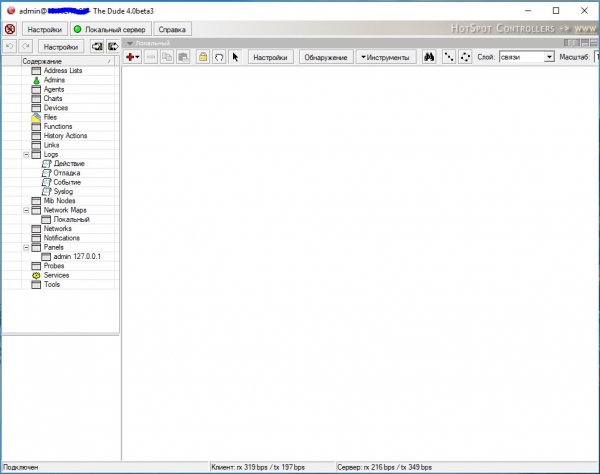
Wir klicken auf Gerät hinzufügen (rotes Plus) und geben die IP-Adresse des Druckers ein:
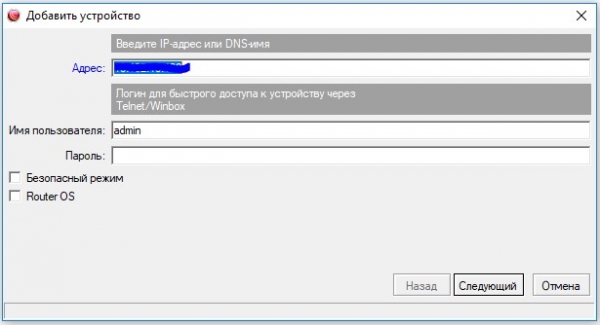
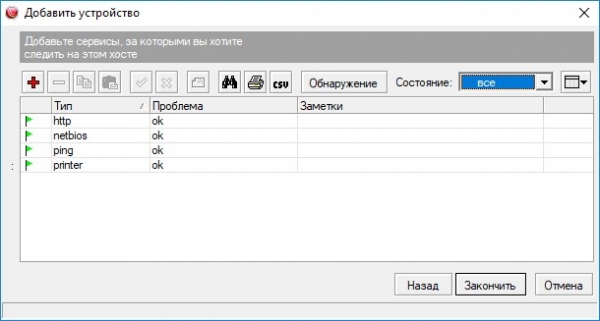
Im nächsten Schritt klicken wir auf Entdeckung, es werden alle verfügbaren Sensoren gefunden, wir klicken auf Fertigstellen:
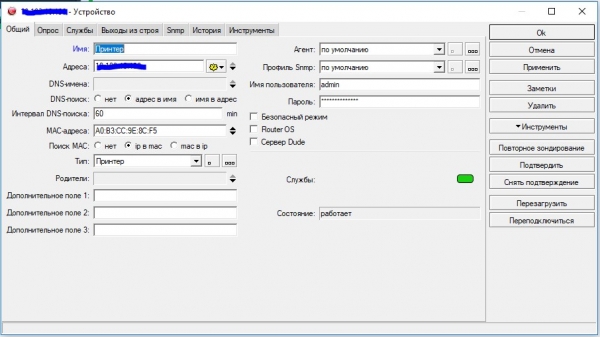
Doppelklicken Sie auf das angezeigte Symbol, die Einstellungen öffnen sich, wählen Sie als Typ „Drucker“ und klicken Sie auf „OK“:
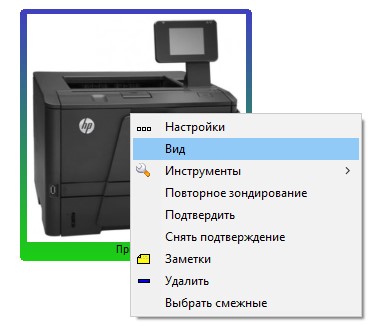
Rechtsklicken Sie auf das Symbol und wählen Sie Ansicht:
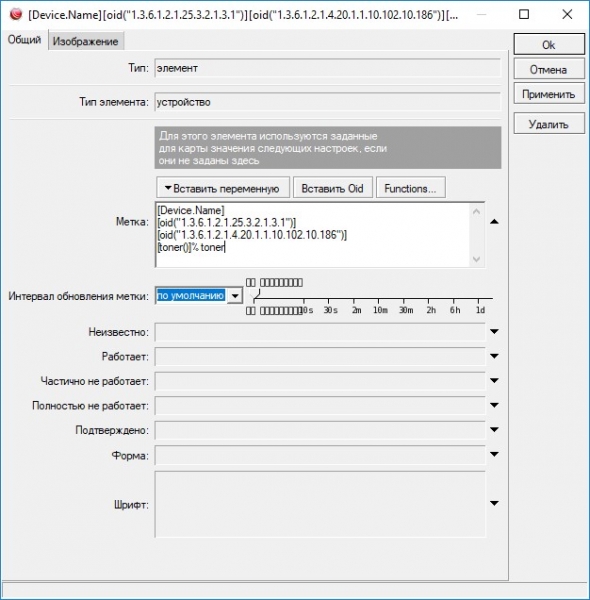
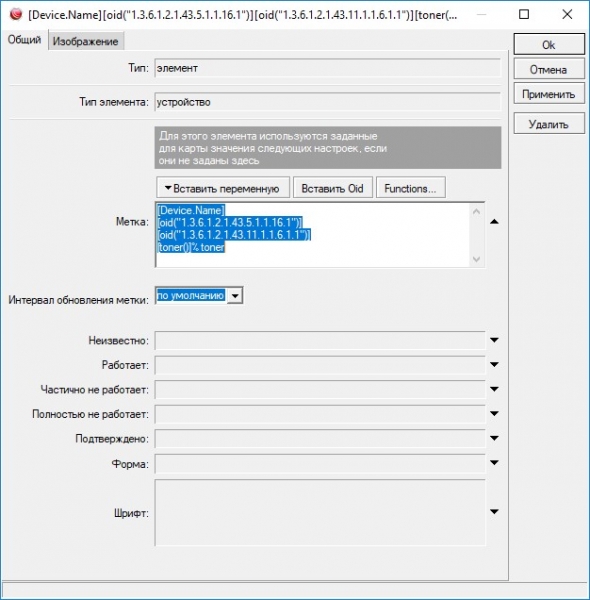
Im Feld Etikett geben wir die OIDs ein:
[Device.Name] – Name des Geräts
[oid(„1.3.6.1.2.1.43.5.1.1.16.1“)] – Druckermodell
[oid(„1.3.6.1.2.1.43.11.1.1.6.1.1“)] – Kartuschentyp
[oid(„1.3.6.1.2.1.43.11.1.1.9.1.1“)] – Tonerstand
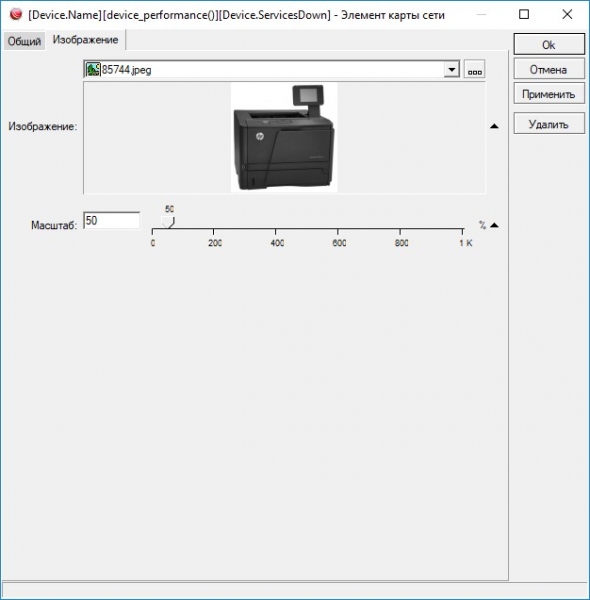
Im Bild-Tab können Sie Ihr eigenes Icon anhängen:
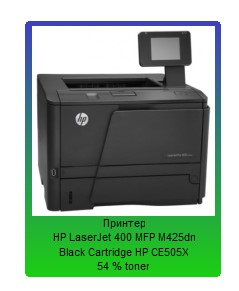
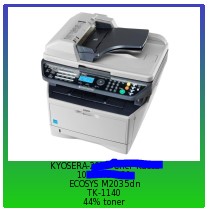
Wir gehen, es sieht so aus:
Nicht jeder Drucker zeigt oid(„1.3.6.1.2.1.43.11.1.1.9.1.1“) sofort den Tonerstand an; bei manchen Druckern zeigt dieser Parameter an, wie viele Seiten noch zu drucken sind. Um den Tonerstand zu berechnen, müssen Sie die Anzahl der verbleibenden Seiten durch die Gesamtressource der Kartusche teilen und mit 100 multiplizieren. Dafür wählen wir erneut „Ansicht“, dann Funktionen:
Wir klicken auf neue Funktion erstellen (rotes Plus):
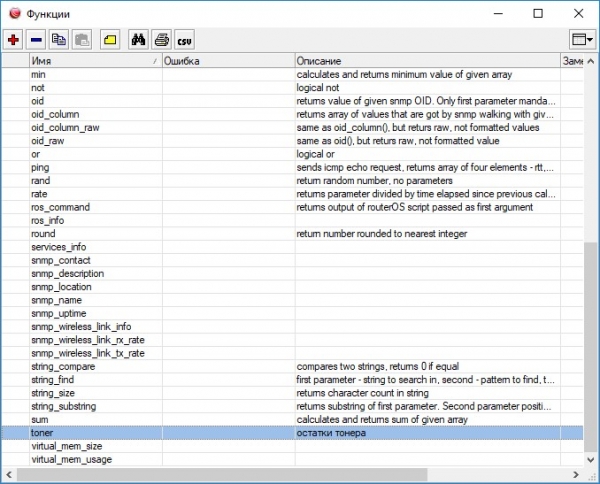
Ich habe die Funktion toner genannt:
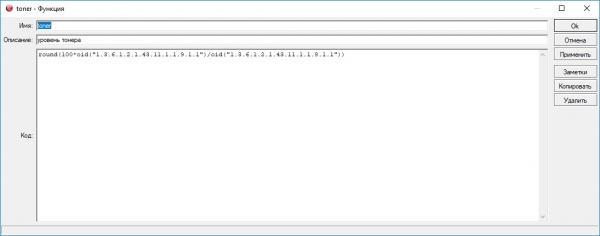
Im Feld Code schreiben wir die Formel und speichern:
round(100*oid("1.3.6.1.2.1.43.11.1.1.9.1.1")/oid("1.3.6.1.2.1.43.11.1.1.8.1.1"))Im Etikett ersetzen wir [oid(„1.3.6.1.2.1.43.11.1.1.9.1.1“)] durch den Funktionsaufruf [toner()]
Wir gehen. Es sieht so aus:
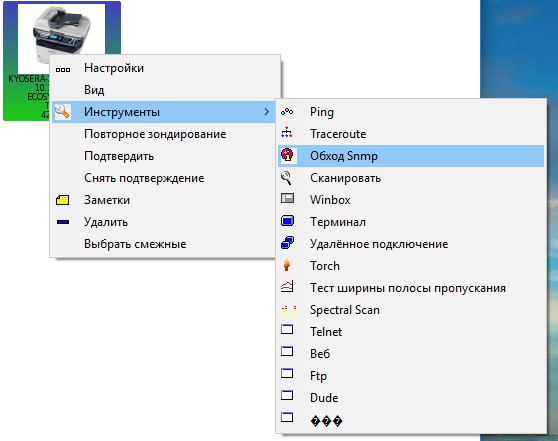
Um die benötigten OIDs herauszufinden und die erforderlichen Parameter festzulegen, kann die Funktion snmp walk verwendet werden, Rechtsklick auf den Drucker – Snmp-Überprüfungstools:
Es wird ein Objektbaum des Druckers ausgegeben:
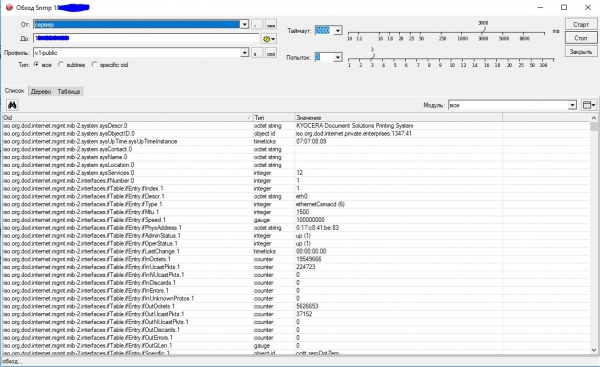
Rechtsklicken Sie auf das gewünschte Element und klicken Sie auf OID kopieren.
Benachrichtigungen
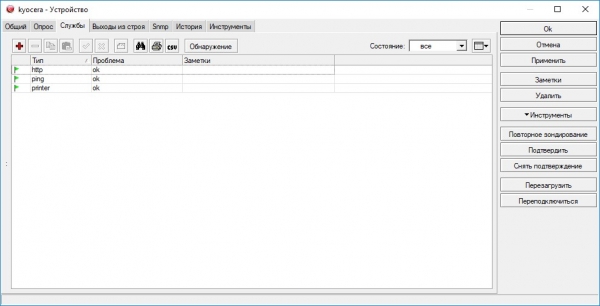
Jetzt konfigurieren wir die Benachrichtigungen für das Ereignis (Toner ist leer). Wir öffnen den Drucker, gehen zum Tab Dienste, klicken auf das Plus-Symbol (neuen Dienst hinzufügen):
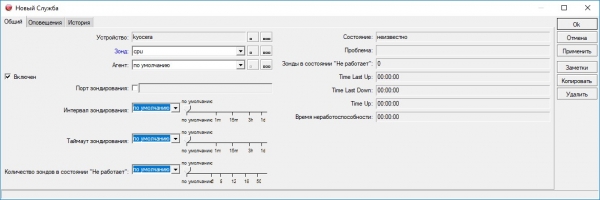
Im Feld Sensor klicken wir auf die drei Punkte, um den gewünschten Sensor auszuwählen:
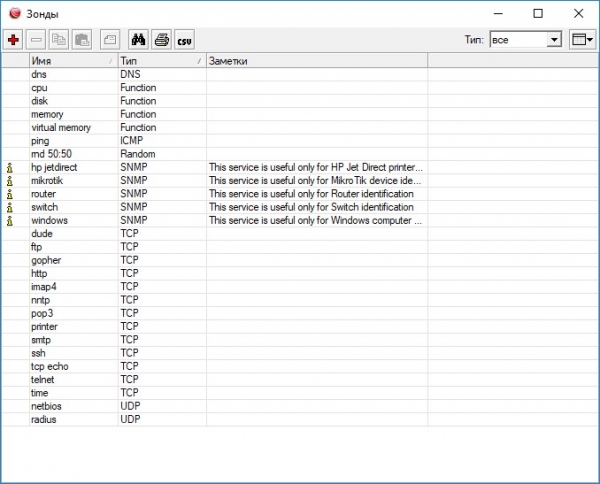
Wir erstellen unseren eigenen Sensor, klicken auf das rote Plus:
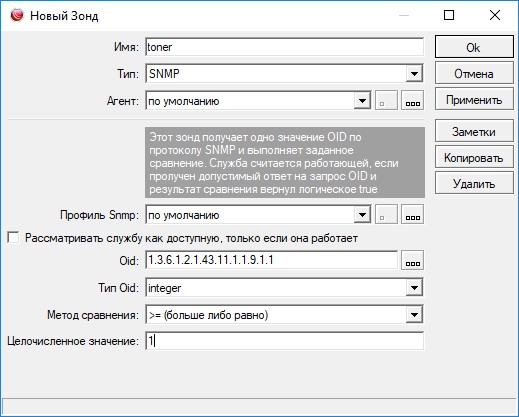
Ich habe ihn toner genannt, Typ wählen wir SNMP, Agent standardmäßig, Snmp-Profil standardmäßig,
OID geben wir ein, die für den Tonerstand verantwortlich ist 1.3.6.1.2.1.43.11.1.1.9.1.1, Typ OID Integer, Vergleichsmethode >= 1
Wir speichern und wählen im Zonenfeld den gerade erstellten Toner aus, in der Registerkarte Benachrichtigungen können wir einstellen, welche Benachrichtigungen wir erhalten möchten, und speichern:
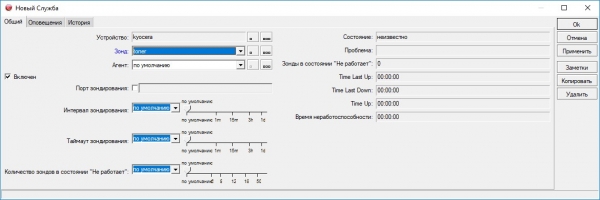
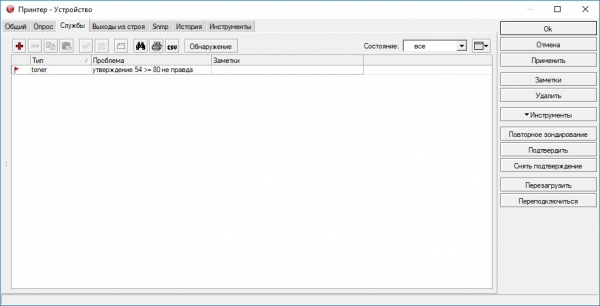
Zur Demonstration habe ich gewählt, dass der Tonerstand nicht unter 80 fallen darf, der Drucker hat sich rot gefärbt:

Quelle: habr.com
