

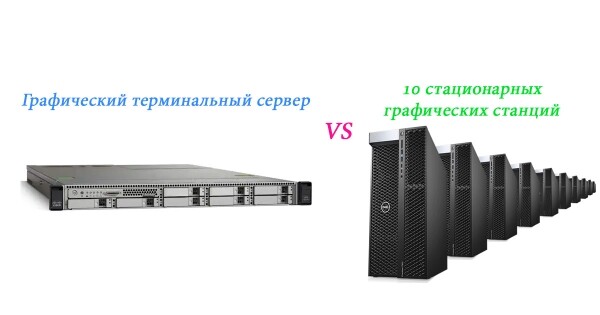
Fast jede Firma hat heutzutage eine Abteilung oder Gruppe, die mit CAD/CAM oder schweren Designprogrammen arbeitet.
Diese Nutzergruppe vereint hohe Anforderungen an die Hardware: viel RAM – 64 GB und mehr, professionelle Grafikkarten, schnelle SSDs und eine zuverlässige Infrastruktur. Häufig erwerben Unternehmen für einige Benutzer in solchen Abteilungen mehrere leistungsstarke PCs (oder Workstations) und für andere, je nach Bedarf und finanziellen Möglichkeiten des Unternehmens, weniger leistungsstarke Geräte. Dieser Ansatz hat sich als Standardschema zur Lösung solcher Herausforderungen bewährt und funktioniert in der Regel gut. Doch während der Pandemie und im Homeoffice hat sich herausgestellt, dass dieser Ansatz nicht optimal, überdimensioniert und sehr unpraktisch in den Bereichen Verwaltung, Management und anderen Aspekten ist. Warum ist das so, und welche Lösung kann die Bedürfnisse vieler Unternehmen bezüglich Workstations perfekt erfüllen? Lesen Sie weiter, um zu erfahren, wie man eine funktionale und kostengünstige Lösung zusammenstellt, die mehrere Fliegen mit einer Klappe schlägt, sowie welche kleinen Details berücksichtigt werden müssen, um diese Lösung erfolgreich umzusetzen.
Im Dezember letzten Jahres eröffnete ein Unternehmen ein neues Büro für ein kleines Konstruktionsbüro und hatte die Aufgabe, die gesamte Computerinfrastruktur zu organisieren, wobei bereits einige Laptops und ein paar Server im Unternehmen vorhanden waren. Die Laptops waren bereits einige Jahre alt und hauptsächlich Gaming-Konfigurationen mit 8-16 GB RAM, die meist mit der Last der CAD/CAM-Anwendungen nicht zurechtkamen. Die Benutzer mussten mobil sein, da es oft erforderlich war, außerhalb des Büros zu arbeiten. Im Büro wurde zusätzlich zu jedem Laptop ein Monitor angeschafft (so arbeiten sie mit Grafik). Angesichts dieser Vorgaben war das einzig optimale, wenn auch riskante, für mich die Entscheidung, einen leistungsstarken Terminalserver mit einer professionellen Grafikkarte und einer NVMe-SSD einzuführen.
Vorteile eines grafischen Terminalservers und der Arbeit über RDP
- Auf leistungsstarken PCs oder grafischen Workstations werden die Hardware-Ressourcen meistens nicht einmal zu einem Drittel genutzt und stehen untätig herum; nur über kurze Zeiträume werden sie mit 35-100% ihrer Leistung eingesetzt. Im Allgemeinen beträgt der Wirkungsgrad 5-20 Prozent.
- Doch oft ist die Hardware nicht der kostenintensivste Bestandteil, denn grundlegende Lizenzkosten für Grafik- oder CAD/CAM-Software liegen häufig bei über 5.000 €, und mit erweiterten Optionen sogar bei 10.000 € oder mehr. In einer RDP-Sitzung werden diese Programme normalerweise ohne Probleme gestartet, jedoch kann es manchmal erforderlich sein, die RDP-Option nachzubestellen oder in Foren nachzusehen, welche Einstellungen in den Konfigurationen oder der Registry vorgenommen werden müssen, um solche Software in einer RDP-Sitzung auszuführen. Es ist jedoch wichtig zu überprüfen, ob die benötigte Software über RDP funktioniert. muss zu Beginn und das ist einfach zu testen: Wir versuchen, uns per RDP anzumelden – wenn das Programm startet und alle grundlegenden Funktionen ordnungsgemäß arbeiten, sollten auch keine Probleme mit Lizenzen auftreten. Wenn jedoch eine Fehlermeldung erscheint, haben wir vor der Umsetzung des Projekts mit dem grafischen Terminalserver eine geeignete Lösung zu finden.
- Ein weiterer großer Vorteil ist die Unterstützung einer einheitlichen Konfiguration sowie spezifischer Einstellungen, Komponenten und Vorlagen, was oft schwer zu realisieren ist für alle PC-Nutzer. Das Management, die Administration und die Aktualisierung der Software verlaufen ebenfalls 'reibungslos'.
Insgesamt gibt es viele Vorteile – mal sehen, wie sich unsere fast perfekte Lösung in der Praxis bewährt.
Wir stellen einen Server auf der Basis eines gebrauchten CISCO UCS-C220 M3 v2 zusammen
Ursprünglich war geplant, einen neueren und leistungsstärkeren Server mit 256 GB DDR3 ECC-RAM und 10 GB Ethernet zu kaufen. Aber es wurde gesagt, dass wir etwas sparen und innerhalb des Budgets von 1.600 $ für den Terminalserver bleiben müssen. Na gut – der Kunde hat immer recht, und wir passen uns an dieses Budget an:
gebrauchter CISCO UCS-C220 M3 v2 (2 X SIX CORE 2.10GHZ E5-2620 v2) 128 GB DDR3 ECC – 625 $
3,5" 3 TB SAS 7200 aus den USA – 2×65 $ = 130 $
SSD M.2 2280 970 PRO, PCI-E 3.0 (x4) 512 GB von Samsung – 200 $
Grafikkarte QUADRO P2200 5120 MB – 470 $
Adapter Ewell PCI-E 3.0 zu M.2 SSD (EW239) – 10 $
Insgesamt für den Server = 1.435 $
Geplant war es, eine 1 TB SSD und einen 10 GB Ethernet-Adapter für 40 $ zu kaufen, aber es stellte sich heraus, dass kein UPS zu ihren 2 Servern verfügbar war, sodass wir etwas zurückstecken mussten und ein UPS PowerWalker VI 2200 RLE für 350 $ kaufen mussten.
Warum ein Server und keinen leistungsstarken PC? Begründung der gewählten Konfiguration.
Viele kurzfristig denkende Administratoren (ich habe das schon oft erlebt) kaufen aus irgendeinem Grund einen leistungsstarken (oftmals Gaming-) PC, installieren dort 2-4 Festplatten, erstellen RAID 1, und nennen das stolz einen Server, den sie in die Ecke des Büros stellen. Selbstverständlich besteht die gesamte Hardware aus einer fragwürdigen Qualität. Daher werde ich die Gründe erläutern, warum eine solche Konfiguration für dieses Budget gewählt wurde.
- Zuverlässigkeit!!! – Alle Serverkomponenten sind so konzipiert und getestet, dass sie mehr als 5-10 Jahre halten. Gaming-Hauptplatinen hingegen überstehen höchstens 3-5 Jahre, wobei bei manchen Modellen die Ausfallrate während der Garantiezeit über 5 % liegt. Unser Server stammt jedoch von der super zuverlässigen Marke CISCO, sodass keine größeren Probleme zu erwarten sind und die Wahrscheinlichkeit von Ausfällen weit niedriger ist als bei stationären PCs.
- Wichtige Komponenten wie das Netzteil sind redundant ausgelegt, sodass idealerweise Strom von zwei verschiedenen Leitungen bereitgestellt werden kann. Sollte ein Netzteil ausfallen, läuft der Server weiterhin stabil.
- ECC-Speicher – nur wenige erinnern sich daran, dass ECC-Speicher ursprünglich zur Korrektur einzelner Bitfehler eingeführt wurde, die hauptsächlich durch kosmische Strahlung verursacht werden. Bei einer Speicherkapazität von 128 GB kann es mehrere Male im Jahr zu Fehlern kommen. Auf einem stationären PC können wir den Absturz von Programmen oder Hängern erleben, was zwar unangenehm ist, aber nicht kritisch. Bei Servern jedoch kann der Preis eines Fehlers sehr hoch sein (z. B. falsche Einträge in der Datenbank). In unserem Fall bedeutet ein ernsthafter Fehler oft, dass der Server neu gestartet werden muss, was manchmal einen Arbeitstag mehrerer Mitarbeiter kosten kann.
- Skalierbarkeit — Der Bedarf von Unternehmen an Ressourcen kann innerhalb von nur wenigen Jahren erheblich steigen. In einem Server können leicht Speicher und Festplatten hinzugefügt sowie die Prozessoren (in unserem Fall von den sechs Kern E5-2620 auf die zehn Kern Xeon E5 2690 v2) ausgetauscht werden. Bei einem herkömmlichen PC ist eine solche Skalierbarkeit kaum möglich.
- Serverformat U1 — Server sollten in Rechenzentren untergebracht sein, nicht im Büro in der Ecke, wo sie Lärm machen und bis zu 1 kW Wärme abgeben! In unserem neuen Büro wurde spezifisch Platz für einige (3-6 Einheiten) Server im Rechenzentrum bereitgestellt, und eine Einheit für unseren Server war genau passend.
- Fernzugriff: Verwaltung und Konsole — Ohne diese ist die ordnungsgemäße Wartung des Servers für den Remote-Einsatz äußerst schwierig!
- 128 GB RAM — In den Anforderungen war von 8-10 Benutzern die Rede, aber in der Praxis werden es höchstens 5-6 gleichzeitige Sitzungen sein. Daher, unter Berücksichtigung des typischen maximalen Speicherbedarfs in diesem Unternehmen, rechnen wir mit 2 Benutzern à 30-40 GB = 70 GB und 4 Benutzern à 3-15 GB = 36 GB, plus bis zu 10 GB für das Betriebssystem, ergibt insgesamt 116 GB und 10 % Puffer, um bei seltenem Höchstverbrauch gewappnet zu sein. Sollte es dennoch knapp werden, können jederzeit bis zu 256 GB hinzugefügt werden.
- Die QUADRO P2200 5120MB Grafikkarte — der durchschnittliche Speicherverbrauch pro Benutzer in diesem Unternehmen beträgt im Remote-Sitzung zwischen 0,3 GB und 1,5 GB, sodass 5 GB ausreichend sein sollten. Diese Daten stammen von einer ähnlichen, jedoch weniger leistungsstarken Lösung auf Basis von i5/64GB/Quadro P620 2GB, die für 3-4 Benutzer ausreichend war.
SSD M.2 2280 970 PRO, PCI-E 3.0 (x4) 512GB von Samsung — für den gleichzeitigen Betrieb - von 8-10 Benutzern, wobei NVMe-Geschwindigkeit und Zuverlässigkeit der Samsung-SSD entscheidend sind. Diese SSD wird für das Betriebssystem und Anwendungen verwendet.
2x3TB SAS — wir kombinieren sie im RAID 1, um umfangreiche oder selten genutzte lokale Benutzerdaten sowie für die Sicherung des Systems und kritische lokale Daten von der NVMe-SSD zu speichern. - Die Konfiguration ist genehmigt und gekauft, und bald steht der Moment der Wahrheit bevor!
Montage, Konfiguration, Installation und Problemlösung.
Montage, Konfiguration, Installation und Fehlersuche.
Von Anfang an hatte ich keine Sicherheit, dass dies eine 100% funktionsfähige Lösung ist, da man in jeder Phase, von der Montage bis zur Installation, dem Start und dem ordnungsgemäßen Betrieb von Anwendungen, steckenbleiben konnte, ohne fortfahren zu können. Daher habe ich mit dem Server vereinbart, dass er innerhalb von ein paar Tagen zurückgegeben werden kann, während die anderen Komponenten in einer alternativen Lösung verwendet werden können.
Ein erfundenes Problem – die Grafikkarte ist professionell und vollformatig! + ein paar mm, und was ist, wenn sie nicht passt? 75 W – und was, wenn der PCI-Steckplatz nicht mithalten kann? Und wie macht man einen normalen Wärmeabtransport für diese 75 W? Doch sie passte, startete und der Wärmeabtransport war in Ordnung (besonders wenn man die Serverlüfter auf überdurchschnittliche Drehzahlen stellt). Als ich sie einbaute, bog ich zur Sicherheit etwas (ich erinnere mich nicht mehr, was) um 1 mm ab, um sicherzustellen, dass nichts im Server kurzschließt, und für einen besseren Wärmeabtransport riss ich die Anleitung, die die gesamte Abdeckung überzog, nach der endgültigen Konfiguration ab, da diese möglicherweise den Wärmeabtransport durch die Abdeckung beeinträchtigen konnte.
Das zweite Experiment — Die NVMe-Festplatte wurde möglicherweise nicht erkannt oder das System ließ sich dort nicht installieren. Seltsamerweise wurde Windows auf der NVMe-Festplatte installiert, konnte aber nicht davon booten, was logisch ist, da das BIOS (selbst nach dem Update) einfach nicht bereit war, NVMe zum Booten zu erkennen. Ich wollte keine Umwege gehen, aber es musste sein — hier kam unser beliebter Habr und der Beitrag zur Hilfe. heruntergeladen , eine bootfähige USB mit CloverBootManager erstellt gemäß der Anweisung im Beitrag, die USB im BIOS als erstes Bootgerät festgelegt und schon booten wir den Bootloader von der USB. Clover hat unsere NVMe-Festplatte erfolgreich erkannt und nach ein paar Sekunden dann direkt davon gebootet! Man hätte mit der Installation von Clover auf unserem 3TB-Raid experimentieren können, aber es war bereits Samstagabend und es gab noch viel zu tun, denn bis Montag musste ich entweder den Server abgeben oder ihn behalten. Den bootfähigen USB habe ich im Server gelassen, da es gerade einen freien USB-Port gab.
Die dritte fast drohende Gefahr des Scheiterns. Ich habe Windows 2019 Standard + RD-Dienste installiert, das Hauptanwendungsprogramm, wegen dessen alles begonnen wurde, installiert, und es funktioniert wunderbar und läuft förmlich blitzschnell.
Wunderbar! Ich fahre nach Hause und stelle die Verbindung über RDP her, die Anwendung startet, aber es gibt erhebliche Verzögerungen. Ich schaue nach und sehe in der Anwendung die Nachricht „Soft-Modus aktiviert“. Was?! Ich suche nach aktuelleren und professionelleren Treibern für die Grafikkarte, installiere sie – keine Verbesserung, sogar die älteren Treiber für die P1000 bringen nichts. Währenddessen höhnt die innere Stimme: „Habe ich dir nicht gesagt – experimentiere nicht mit Neuem – nimm die P1000.“ Es ist schon lange Nacht. Schweren Herzens lege ich mich schlafen. Sonntag, ich fahre ins Büro – installiere die Quadro P620 im Server und auch über RDP funktioniert es nicht – MS, was ist los? Ich suche in Foren nach „2019 Server und RDP“ – die Antwort finde ich fast sofort.
Es stellt sich heraus, dass die meisten Monitore heutzutage eine hohe Auflösung haben, während viele Server integrierte Grafikkarten besitzen, die diese Auflösungen nicht unterstützen. Daher ist die Hardwarebeschleunigung standardmäßig über Gruppenrichtlinien deaktiviert. Hier zitiere ich die Anleitung zur Aktivierung:
- Öffnen Sie das Tool zur Bearbeitung der Gruppenrichtlinie über die Systemsteuerung oder verwenden Sie den Windows-Suchdialog (Windows-Taste + R, dann geben Sie gpedit.msc ein).
- Navigieren Sie zu: Lokale Computerstrategie -> Computer-Konfiguration -> Administrative Vorlagen -> Windows-Komponenten -> Remotedesktopdienste -> Remotedesktop-Session-Host -> Remotesitzungsumgebung
- Aktivieren Sie dann „Verwenden Sie den standardmäßigen Hardwaregrafikadapter für alle Remotedesktopdienste-Sitzungen“.
Wir starten neu – alles funktioniert wunderbar per RDP. Die Grafikkarte auf die P2200 wechseln, und es läuft wieder! Jetzt, wo wir sicher sind, dass die Lösung vollständig funktionsfähig ist, bringen wir alle Servereinstellungen auf das Optimum, binden ihn in die Domain ein, konfigurieren den Benutzerzugriff und mehr, und bringen den Server ins Rechenzentrum. Wir testen ein paar Tage lang im gesamten Team – alles läuft perfekt, die Serverressourcen sind mehr als ausreichend für alle Aufgaben, und die minimalen Lags, die durch die RDP-Nutzung entstehen, sind für die Benutzer nicht spürbar. Hervorragend – die Aufgabe ist zu 100 % erledigt.
Ein paar Punkte, von denen der Erfolg der Implementierung des Grafikservers abhängt
Da auf jeder Stufe der Einführung des Grafikservers in die Organisation unerwartete Schwierigkeiten auftreten können, die ähnliche Situationen wie auf dem Bild mit den entlaufenen Fischen erzeugen können,

müssen in der Planungsphase einige einfache Schritte unternommen werden:
- Zielgruppe und Anforderungen — Nutzer, die intensiv mit Grafik arbeiten und eine Hardware-Beschleunigung der Grafikkarte benötigen. Der Erfolg unserer Lösung beruht darauf, dass die Leistungsanforderungen von Nutzern grafischer und CAD/CAM-Programme bereits vor über 10 Jahren übertroffen wurden. Aktuell verfügen wir über eine Leistungsreserve, die die Bedürfnisse um das Zehnfache übersteigt. Beispielsweise reicht die Leistung einer GPU Quadro P2200 locker für 10 Nutzer aus. Selbst bei unzureichendem Grafikspeicher wird dieser mit RAM ergänzt. Für einen typischen 3D-Entwickler ist ein kleiner Rückgang in der Speichergeschwindigkeit kaum spürbar. Allerdings, wenn die Aufgaben der Nutzer intensive Rechenaufgaben (Rendering, Berechnungen usw.) beinhalten, die häufig 100 % der Ressourcen beanspruchen, ist unsere Lösung nicht geeignet, da andere Nutzer in diesen Zeiten nicht ungestört arbeiten können. Daher analysieren wir die Anforderungen der Nutzer und die aktuelle Auslastung der Ressourcen sorgfältig (mindestens grob). Zudem beachten wir das tägliche Schreibvolumen auf die Festplatte; falls es hoch ist, wählen wir bereits Server-SSDs oder Optane-Laufwerke aus.
- Basierend auf der Anzahl der Benutzer wählen wir einen geeigneten Server mit den passenden Ressourcen, einer Grafikkarte und Festplatten aus:
- Prozessoren nach der Formel 1 Kern pro Benutzer + 2,3 für das Betriebssystem. Tatsächlich nutzt jeder Benutzer zu einem bestimmten Zeitpunkt in der Regel nur einen oder maximal zwei Kerne (bei seltener Auslastung des Modells);
- Grafikkarte – wir berücksichtigen den durchschnittlichen Verbrauch von Videospeicher und GPU pro Benutzer während einer RDP-Sitzung und wählen eine professionelle Grafikkarte aus!
- Ähnlich verfahren wir mit RAM und dem Speichersystem (heutzutage kann man sogar kostengünstig RAID NVMe auswählen).
- Wir überprüfen sorgfältig die Dokumentation des Servers (glücklicherweise haben alle namhaften Server vollständige Dokumentationen), um die Übereinstimmung hinsichtlich Anschlüssen, Geschwindigkeiten, Stromversorgung, unterstützten Technologien sowie physischen Abmessungen und Kühlstandards der installierten zusätzlichen Komponenten sicherzustellen.
- Wir testen die ordnungsgemäße Funktion unserer Software in mehreren RDP-Sitzungen und prüfen auf Lizenzbeschränkungen. Zudem stellen wir sicher, dass alle erforderlichen Lizenzen vorhanden sind. Diese Fragen klären wir, bevor wir mit der Implementierung beginnen. Wie im Kommentar des geschätzten malefix erwähnt.
"— Lizenzen können an die Anzahl der Nutzer gebunden sein – dann verstoßen Sie gegen die Lizenz.
— Die Software kann bei mehreren laufenden Instanzen fehlerhaft arbeiten – wenn sie an irgendeiner Stelle Müll schreibt oder die Einstellungen nicht im Benutzerprofil/%temp%, sondern an einen öffentlichen Ort speichert, wird es Ihnen sehr viel Spaß machen, das Problem zu finden." - Wir überlegen, wo der Grafikserver installiert werden soll, und denken an die notwendigen UPS sowie die Verfügbarkeit von Hochgeschwindigkeits-Ethernet-Ports und Internet (falls benötigt), sowie die Einhaltung der Klimaanforderungen des Servers.
- Wir erhöhen die Implementierungsdauer auf mindestens 2,5 bis 3 Wochen, da selbst kleinere notwendige Komponenten bis zu zwei Wochen Lieferzeit haben können. Außerdem benötigen der Zusammenbau und die Konfiguration mehrere Tage – allein der normale Bootvorgang des Servers bis zum Betriebssystem kann mehr als 5 Minuten in Anspruch nehmen.
- Wir sprechen mit der Geschäftsführung und den Lieferanten ab, dass es möglich ist, im Fall von Problemen während des Projekts eine Rückgabe oder einen Austausch vorzunehmen.
- Es wurde auch freundlicherweise im
vorgeschlagen, nach allen Experimenten mit den Einstellungen alles zu löschen und neu zu installieren. So:
— Während der Experimente sollten alle kritischen Einstellungen dokumentiert werden.
— Bei einer Neuinstallation führen Sie erneut die minimal erforderlichen Einstellungen durch (die Sie im vorherigen Schritt dokumentiert haben). - Das Betriebssystem (idealerweise Windows Server 2019 – dort gibt es eine hochwertige RDP) wird zunächst im Testmodus installiert, jedoch keinesfalls im Evaluierungsmodus (das würde eine Neuinstallation erfordern). Erst nach einem erfolgreichen Start klären wir die Lizenzierung und aktivieren das Betriebssystem.
- Vor der Implementierung bilden wir eine Initiativegruppe zur Überprüfung der Funktionalität und erklären den zukünftigen Nutzern die Vorteile der Arbeit mit einem grafischen Server. Wenn wir dies später tun, erhöhen wir das Risiko von Reklamationen, Sabotage und ungerechtfertigten negativen Bewertungen.
Die Nutzung von RDP fühlt sich an wie die Arbeit in einer lokalen Sitzung. Oft vergisst man sogar, dass man über RDP arbeitet – schließlich funktionieren selbst Videoübertragungen und manchmal Videokonferenzen in einer RDP-Sitzung ohne spürbare Verzögerungen. Viele haben heutzutage eine Highspeed-Internetverbindung. Microsoft überrascht weiterhin positiv mit der Geschwindigkeit und den Funktionen von RDP, einschließlich Hardwarebeschleunigung für 3D und Multimonitor-Setups – alles, was für die Remote-Arbeit von Nutzern grafischer, 3D- und CAD/CAM-Programme erforderlich ist!
In vielen Fällen ist die Einrichtung eines grafischen Servers daher die bevorzugte und flexibelere Lösung im Vergleich zu zehn grafischen Workstations oder PCs.
P.S. Wie einfach und sicher Sie über das Internet eine Verbindung über RDP herstellen und optimale Einstellungen für RDP-Clients finden können – das erfahren Sie in dem Artikel ""
Quelle: habr.com
