

Oft ist es erforderlich, die 3CX-Telefonanlage in der Cloud zu installieren, aber Ihr gewählter Cloud-Anbieter gehört nicht zur Liste 3CX (z.B. Mail.ru Cloud Solutions). Das ist kein Problem! Es ist ganz einfach, Sie müssen nur herausfinden, ob der Anbieter die OpenStack-Infrastruktur unterstützt. 3CX gehört zu den Unternehmen, die OpenStack unterstützen und das OpenStack API sowie die Standardschnittstelle Horizon zur Überwachung und Verwaltung bereitstellen.
Um 3CX zu installieren, benötigen Sie also:
- Einen OpenStack API-kompatiblen Cloud-Anbieter mit aktivem Konto
- Zugangsdaten für die API des PBX Express-Dienstes, einschließlich OpenStack API-URL
Betrachten wir die Installation von Cloud 3CX am Beispiel des Anbieters Dreamhost.
Erstellung eines OpenStack-Hostingkontos
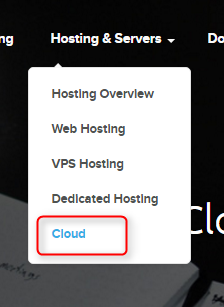
1. Gehen Sie zu und navigieren Sie zu Hosting & Servers > Cloud. Klicken Sie auf der geöffneten Seite auf Get started with DreamCompute.
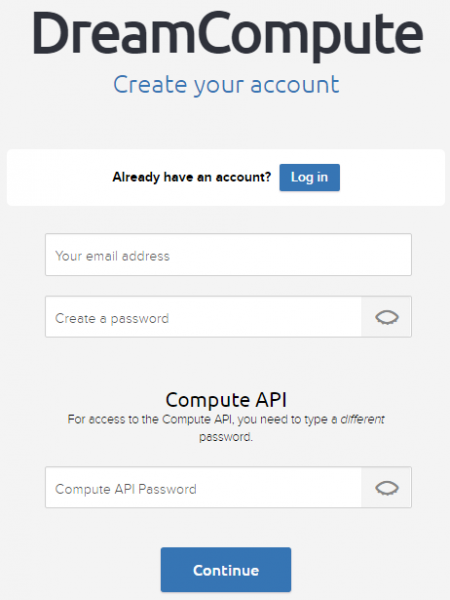
2. Geben Sie Ihre Kontoinformationen ein. Für die Compute-API wird ein separates Passwort benötigt, das vom PBX Express-Dienst für den Datenaustausch mit der Dreamhost OpenStack-Plattform verwendet wird. Jeder OpenStack-Anbieter wird ähnliche Informationen anfordern.
3. Nach der Registrierung erhalten Sie eine E-Mail mit den Informationen, die zur Verifizierung und Aktivierung Ihres Kontos erforderlich sind. In der Regel verlangen die Anbieter eine Kopie Ihres Reisepasses oder Kreditkartendaten.
Konfiguration des OpenStack-Kontos für 3CX PBX Express
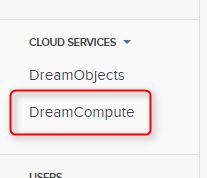
4. Nach der Verifizierung des Kontos gehen Sie ins Dashboard, navigieren Sie zu Cloud Services und klicken Sie auf DreamCompute.
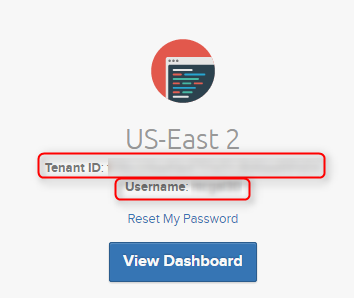
5. Hier sehen Sie die Tenant-ID und den Benutzernamen (Tenant ID und Username). Notieren Sie sich diese Daten – sie sind erforderlich, wenn Sie 3CX über den PBX Express-Dienst installieren möchten. Klicken Sie dann auf View Dashboard.
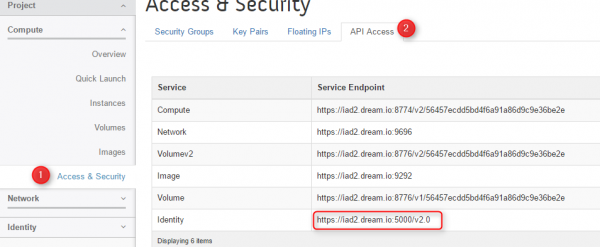
6. Im Dashboard gehen Sie zu Access & Security > API Access-Seite. Notieren Sie sich hier die URL im Bereich Identity – über diese URL greift der PBX Express auf die Dreamhost OpenStack-Cloud zu.
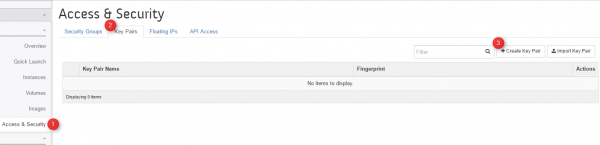
7. Wechseln Sie im Bereich Access & Security zur Registerkarte Key Pairs und klicken Sie auf Create Key Pair.
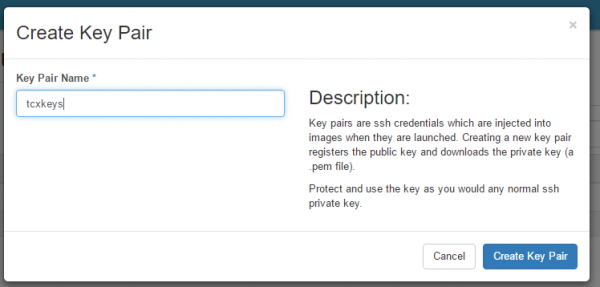
8. Geben Sie im erscheinenden Fenster einen Namen für das Schlüsselpaar ein und klicken Sie auf Create Key Pair. Die Schlüssel werden erstellt und auf Ihren Computer heruntergeladen.
Installation der Cloud 3CX über den PBX Express-Dienst
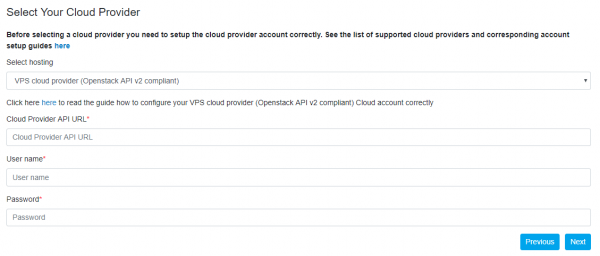
9. Jetzt ist alles bereit für die Installation der Cloud-Telefonanlage 3CX über den Dienst . In einer der Phasen wird PBX Express nach den Parametern Ihres Openstack-Hostings fragen. Mit diesen Parametern erstellt PBX Express automatisch einen VPS-Server mit installiertem 3CX. Für Dreamhost sind folgende Parameter anzugeben:
- Select Hosting — VPS-Cloud-Anbieter (OpenStack API v2 konform)
- Cloud Provider API URL — URL aus Schritt 6
- Benutzername — Benutzername aus Schritt 5
- Passwort — Tenant-ID aus Schritt 5
10. Auf der nächsten Seite, wenn Sie nicht wissen, was anzugeben ist, klicken Sie einfach auf Weiter. Wenn Sie sich mit diesen Parametern auskennen, können Sie den Standort des Servers angeben, und das verwendete SSH-Schlüsselpaar. Das installierte Image sollte nur Debian-9 sein.
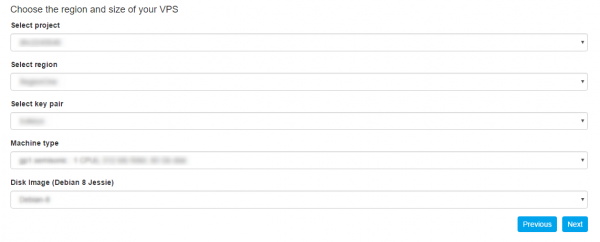
Klicken Sie dann auf Weiter und geben Sie Ihre persönlichen Daten an. Nach kurzer Zeit wird Ihre Cloud-Telefonanlage bereit sein – Sie erhalten eine entsprechende Benachrichtigung per E-Mail. Bewahren Sie diese auf – darin befindet sich wichtige Informationen.
Jetzt können Sie mit der Konfiguration der Telefonanlage fortfahren – verbinden Sie , usw.
Quelle: habr.com
