

Hallo Kollegen! Nachdem wir uns auf die minimalen Anforderungen für die Bereitstellung von StealthWatch in , können wir mit der Bereitstellung des Produkts beginnen.
1. Bereitstellungsmethoden für StealthWatch
Es gibt mehrere Möglichkeiten, StealthWatch zu „testen“:
- – Cloud-Service für Laborarbeiten;
- Cloud-basiert: – dabei wird Netflow von Ihrem Gerät in die Cloud gesendet und dort von der StealthWatch-Software analysiert;
- On-Premise POV () – dies ist der Weg, den ich gewählt habe, Ihnen werden 4 OVF-Dateien virtueller Maschinen mit eingebauten Lizenzen für 90 Tage zur Verfügung gestellt, die auf einem dedizierten Server im Unternehmensnetzwerk bereitgestellt werden können.
Trotz der Vielzahl heruntergeladener virtueller Maschinen reicht für eine minimale Betriebsbereitschaft nur 2 aus: StealthWatch Management Console und FlowCollector. Wenn jedoch kein Netzwerkgerät vorhanden ist, das Netflow an den FlowCollector exportieren kann, muss auch FlowSensor bereitgestellt werden, da letzterer mithilfe von SPAN/RSPAN-Technologien Netflow sammeln kann.
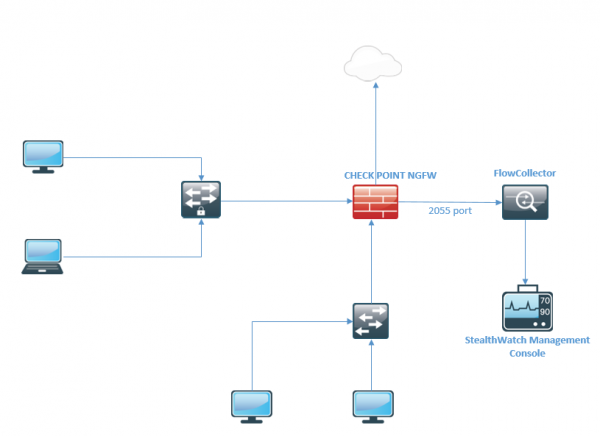
Als Laborstand kann, wie bereits erwähnt, Ihr echtes Netzwerk dienen, da StealthWatch nur eine Kopie, oder genauer gesagt, einen Auszug des Traffics benötigt. Im folgenden Bild ist mein Netzwerk dargestellt, in dem ich an der Sicherheitsgateway den Netflow-Exporter configure und als Ergebnis Netflow an den Collector senden werde.
Für den Zugriff auf die zukünftigen VMs sollten Sie auf Ihrer Firewall, falls vorhanden, die folgenden Ports freigeben:
TCP 22 l TCP 25 l TCP 389 l TCP 443 l TCP 2393 l TCP 5222 l UDP 53 l UDP 123 l UDP 161 l UDP 162 l UDP 389 l UDP 514 l UDP 2055 l UDP 6343
Einige davon sind allgemein bekannte Dienste, andere sind für Cisco-Dienste reserviert.
In meinem Fall habe ich StealthWatch einfach im selben Netzwerk wie Check Point bereitgestellt, und es waren keine Regeln zur Freigabe notwendig.
2. Installation von FlowCollector am Beispiel von VMware vSphere
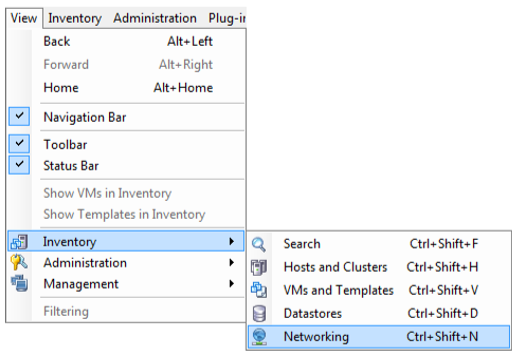
2.1. Klicken Sie auf Browse und wählen Sie die OVF-Datei aus. Überprüfen Sie die Verfügbarkeit der Ressourcen und gehen Sie zu Menü Ansicht, Inventar → Netzwerke (Strg+Shift+N).
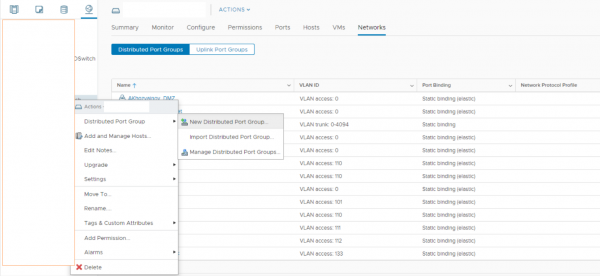
2.2. Im Tab Netzwerke wählen wir in den Einstellungen des virtuellen Switches Neue verteilte Portgruppe.
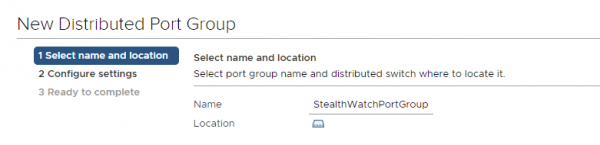
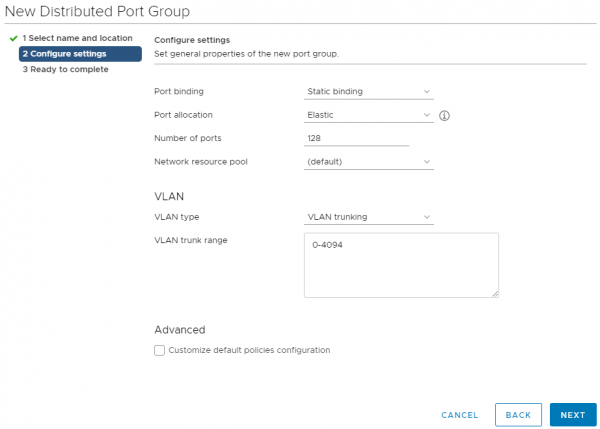
2.3. Geben Sie einen Namen ein, lassen Sie es StealthWatchPortGroup sein, die restlichen Einstellungen können wie im Screenshot vorgenommen werden, und klicken Sie auf Weiter.
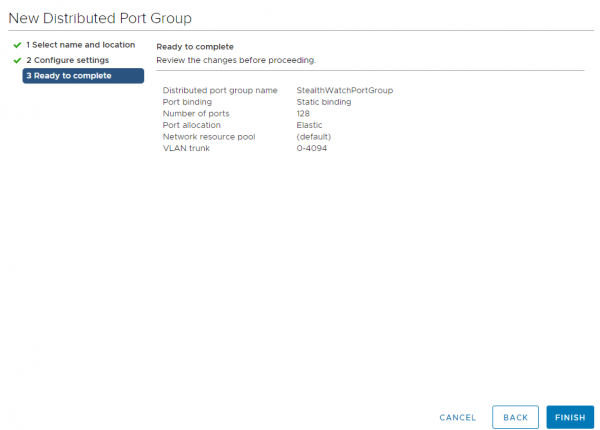
2.4. Beenden Sie die Erstellung der Portgruppe mit der Schaltfläche Fertigstellen.
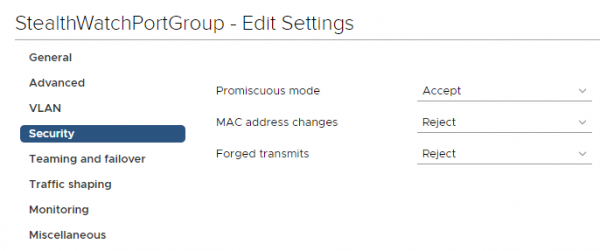
2.5. Für die erstellte Portgruppe bearbeiten wir die Einstellungen, indem wir mit der rechten Maustaste auf die Portgruppe klicken und Einstellungen bearbeiten wählen. Im Tab Sicherheit aktivieren wir unbedingt den „Sicheren Modus“, Promiscuous Mode → Akzeptieren → OK.
2.6. Als Beispiel importieren wir den OVF FlowCollector, dessen Download-Link von einem Cisco-Techniker nach der GVE-Anfrage gesendet wurde. Klicken Sie mit der rechten Maustaste auf den Host, auf dem Sie die VM bereitstellen möchten, und wählen Sie Deploy OVF Template. Bezüglich des zugewiesenen Speichers wird es mit 50 GB funktionieren, aber für den produktiven Einsatz wird empfohlen, etwa 200 GB bereitzustellen.
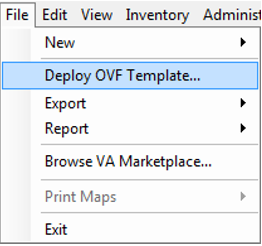
2.7. Wählen Sie den Ordner, in dem sich die OVF-Datei befindet.
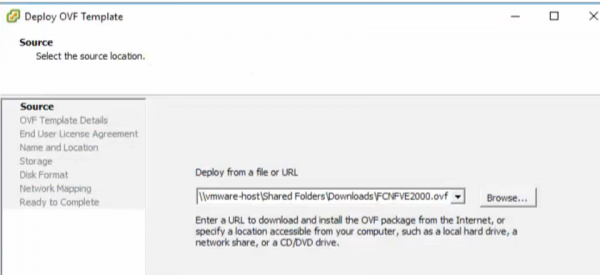
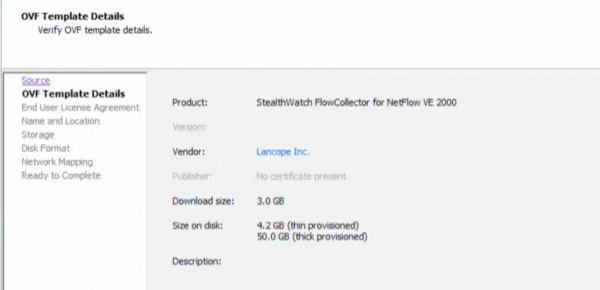
2.8. Klicken Sie auf „Weiter“.
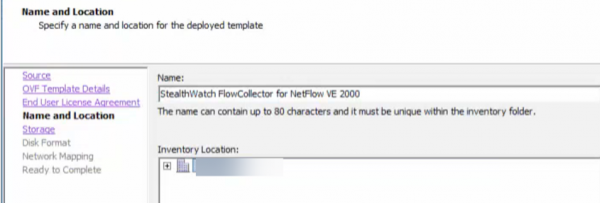
2.9. Geben Sie den Namen und den Server an, auf dem wir dies bereitstellen.
2.10. Am Ende erhalten wir folgendes Bild und klicken auf „Fertigstellen“.
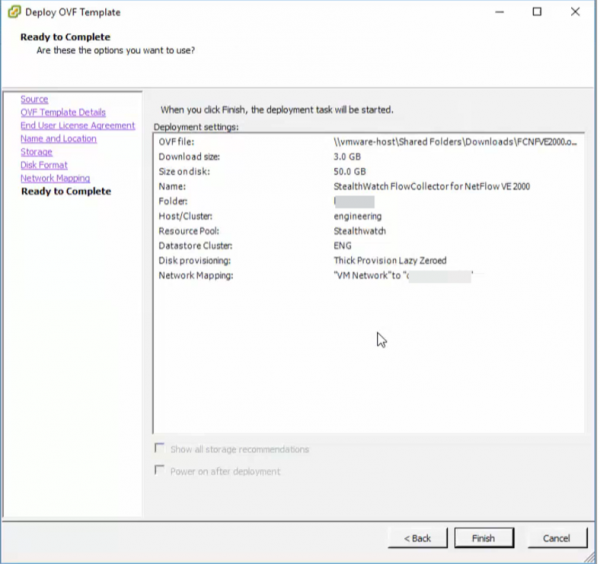
2.11. Wiederholen Sie die gleichen Schritte zur Bereitstellung der StealthWatch Management Console.

2.12. Jetzt müssen die erforderlichen Netzwerke in den Schnittstellen angegeben werden, damit der FlowCollector sowohl das SMC als auch die Geräte sieht, von denen Netflow exportiert wird.
3. Initialisierung der StealthWatch Management Console
3.1. Nachdem Sie zur Konsole des installierten SMCVE gewechselt sind, sehen Sie ein Feld zum Eingeben von Benutzername und Passwort, standardmäßig sysadmin/lan1cope.

3.2. Gehen Sie zu Management, geben Sie die IP-Adresse und andere Netzwerkinformationen an und bestätigen Sie dann die Änderungen. Das Gerät wird neu gestartet.
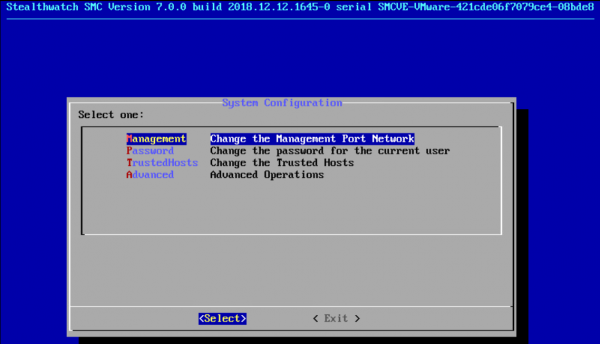
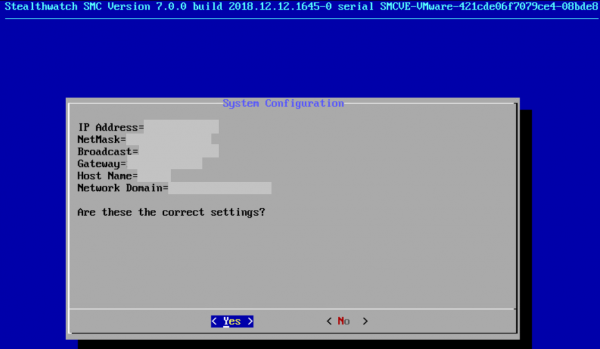
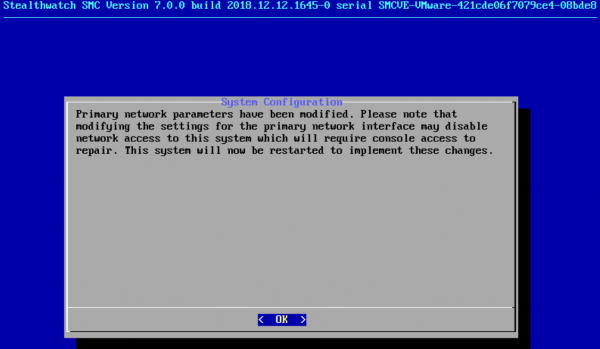
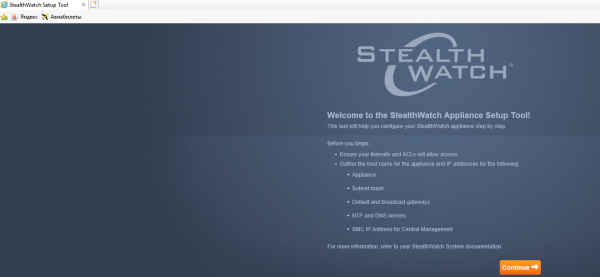
3.3. Wechseln Sie zur Weboberfläche (über https auf die Adresse, die Sie für das SMC festgelegt haben) und initialisieren Sie die Konsole, Benutzername/Passwort standardmäßig — admin/lan411cope.
P.S.: Manchmal öffnet es sich nicht in Google Chrome, der Explorer hilft immer.
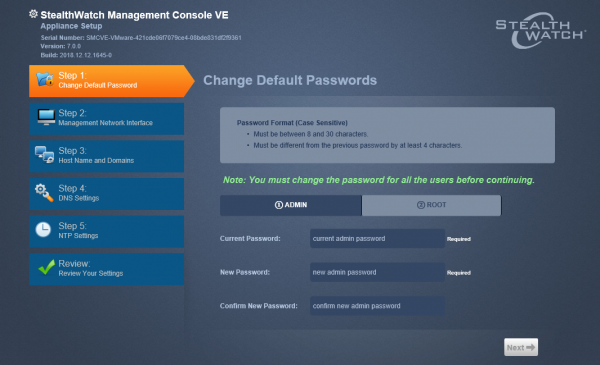
3.4. Ändern Sie unbedingt die Passwörter, geben Sie DNS-, NTP-Server, Domäne usw. an. Die Einstellungen sind intuitiv verständlich.
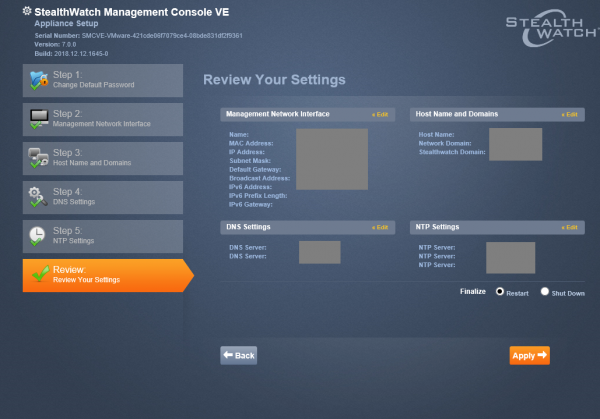
3.5. Nach dem Drücken der Schaltfläche „Übernehmen“ wird das Gerät erneut neu gestartet. Nach 5-7 Minuten können Sie erneut unter dieser Adresse eine Verbindung herstellen; die Verwaltung von StealthWatch erfolgt über die Weboberfläche.
4. Einrichtung des FlowCollector
4.1. Mit dem Collector ist alles dasselbe. Zuerst geben wir im CLI die IP-Adresse, die Maske, die Domäne an, danach wird FC neu gestartet. Anschließend können Sie sich über die angegebene Adresse mit der Weboberfläche verbinden und die gleiche grundlegende Einrichtung vornehmen. Da die Einstellungen ähnlich sind, werden detaillierte Screenshots weggelassen. Anmeldeinformationen zum Einloggen die gleichen.
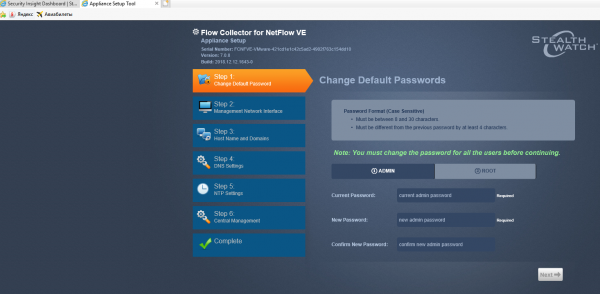
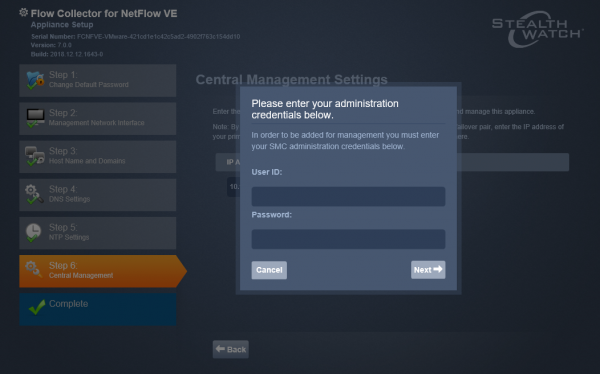
4.2. Im vorletzten Punkt muss die IP-Adresse des SMC angegeben werden, in diesem Fall erkennt die Konsole das Gerät; diese Einstellung muss durch Eingabe der Anmeldedaten bestätigt werden.
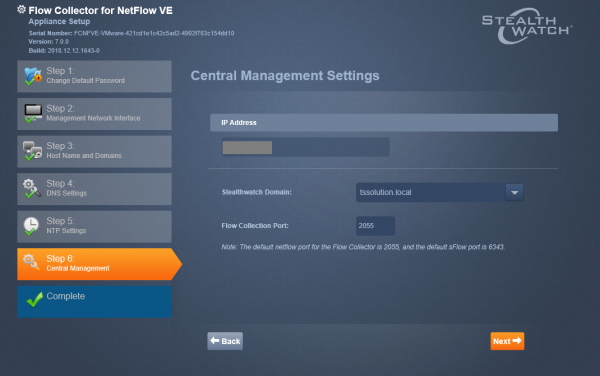
4.3. Wählen Sie die Domäne für StealthWatch, die zuvor festgelegt wurde, und den Port 2055 – üblicher Netflow, wenn Sie mit sFlow arbeiten, Port 6343.
5. Konfiguration des Netflow Exporters
5.1. Für die Konfiguration des Netflow Exporters empfehle ich dringend, sich an diesen , hier sind die wichtigsten Anleitungen zur Konfiguration des Netflow-Exporters für viele Geräte: Cisco, Check Point, Fortinet.
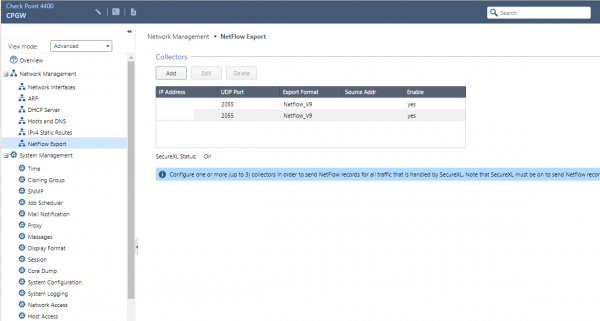
5.2. In unserem Fall exportieren wir Netflow vom Check Point-Gateway. Die Konfiguration des Netflow-Exporters erfolgt im gleichnamigen Tab im Web-Interface (Gaia Portal). Dazu sollte man auf „Add“ klicken, die Netflow-Version und den benötigten Port angeben.
6. Analyse der StealthWatch-Funktionalität
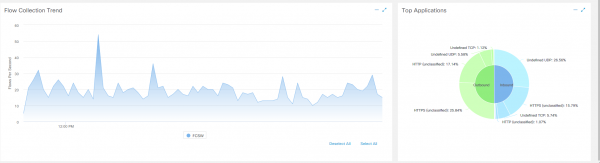
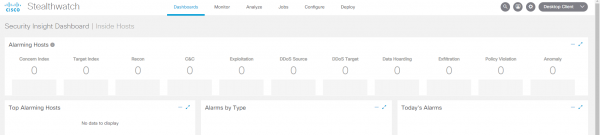
6.1. Im Web-Interface des SMC ist auf der ersten Seite Dashboards > Network Security zu sehen, dass der Verkehr begonnen hat!
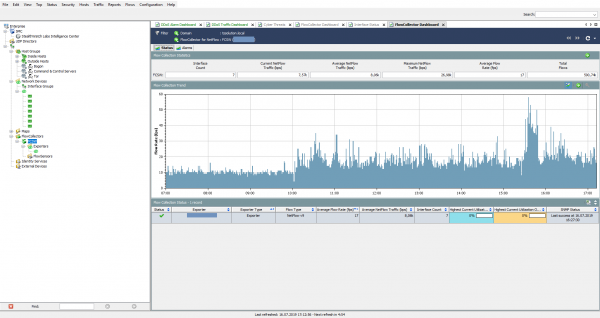
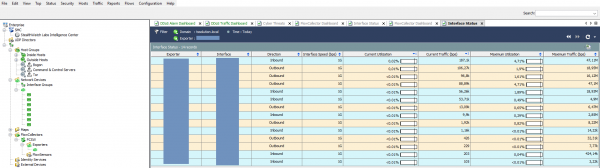
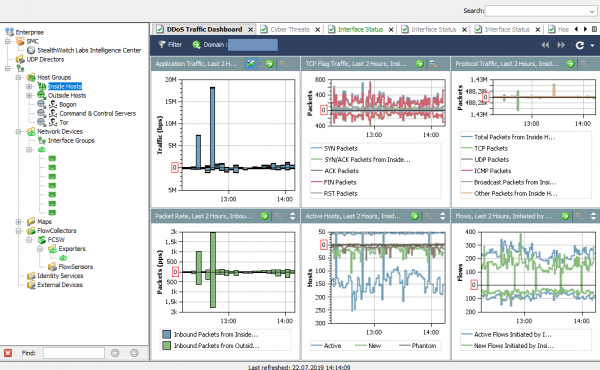
6.2. Einige Einstellungen, wie die Gruppierung von Hosts, die Überwachung einzelner Schnittstellen, deren Auslastung, die Verwaltung von Collectoren und anderes sind nur in der Java-Anwendung StealthWatch zu finden. Natürlich überträgt Cisco langsam alle Funktionen in die Browser-Version, und bald werden wir auf diesen Desktop-Client verzichten.
Für die Installation der Anwendung sollte vorher (ich habe Version 8 installiert, obwohl gesagt wird, dass bis zu Version 10 unterstützt wird) von der offiziellen Oracle-Website heruntergeladen werden.
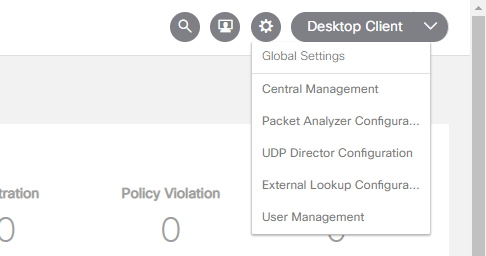
In der oberen rechten Ecke des Web-Interface der Verwaltungs-Konsole muss man auf die Schaltfläche „Desktop Client“ klicken, um das Programm herunterzuladen.
Sie speichern und installieren den Client manuell, Java wird wahrscheinlich darauf hinweisen, dass es Probleme gibt, möglicherweise muss der Host in die Java-Ausnahmen aufgenommen werden.
Das Ergebnis ist ein recht übersichtlicher Client, in dem man leicht die Auslastung der Exporter, Schnittstellen, Angriffe und deren Ströme einsehen kann.
7. StealthWatch zentrales Management
7.1. Im Tab Zentrales Management befinden sich alle Geräte, die Teil des implementierten StealthWatch sind, wie: FlowCollector, FlowSensor, UDP-Director und Endpoint Concentrator. Dort kann man Netzwerkeinstellungen und Dienste der Geräte, Lizenzen verwalten und manuell Geräte ausschalten.
Dorthin gelangt man, indem man in der oberen rechten Ecke auf das „Zahnrad“ klickt und Zentrales Management auswählt.
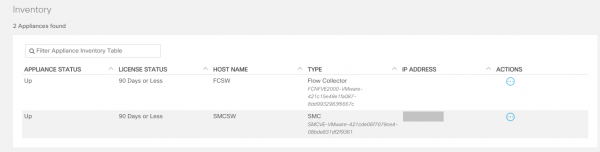
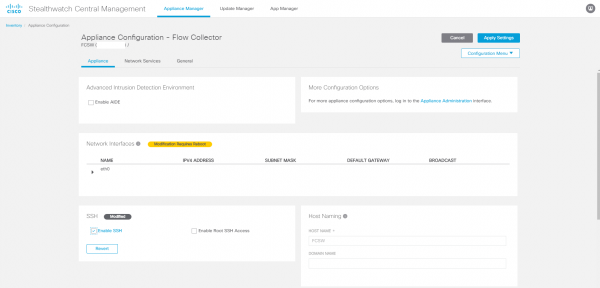
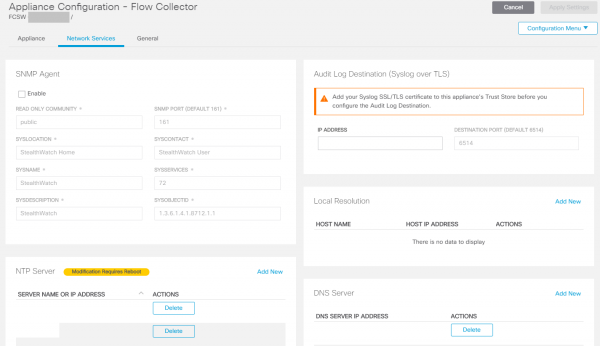
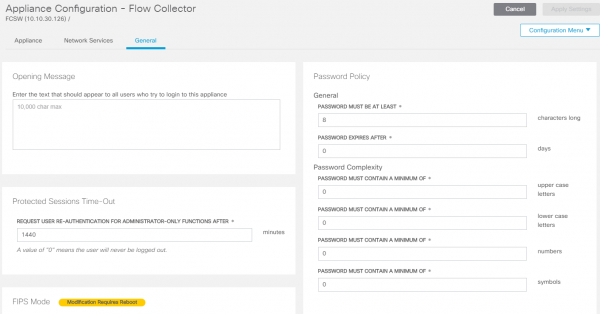
7.2. Wenn Sie in die Konfiguration der Appliance bei FlowCollector wechseln, sehen Sie die Einstellungen für SSH, NTP und andere Netzwerkeinstellungen, die direkt die Appliance betreffen. Um dorthin zu gelangen, wählen Sie Aktionen → Konfiguration der Appliance bearbeiten bei dem entsprechenden Gerät.
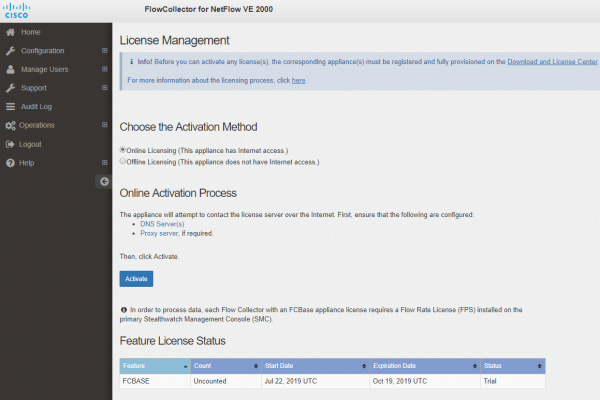
7.3. Das Lizenzmanagement finden Sie ebenfalls im Tab Zentrales Management > Lizenzen verwalten. Testlizenzen für den GVE-Antrag werden für 90 Tage.
Das Produkt ist betriebsbereit! In dem nächsten Teil werden wir sehen, wie StealthWatch Angriffe erkennen und Berichte erstellen kann.
Quelle: habr.com
