

Mit dem neuen Jahr zum neuen Asterisk! Allerdings gibt es nicht immer die Zeit oder den Wunsch, sich mit den Details der Versionsmigration auseinanderzusetzen und Informationen aus verschiedenen Quellen zu sammeln. In diesem Artikel haben wir alle Informationen zusammengestellt, die für ein einfaches und schnelles Upgrade auf 3CX v16 Update 4 von älteren Versionen erforderlich sind.
Es gibt viele Gründe für ein Upgrade — alle Funktionen, die in v16 hinzugekommen sind, können Sie erfahren aus . Hier werden die wichtigsten Verbesserungen hervorgehoben, die den normalen Benutzern auffallen — neue , und .
Vor dem Upgrade — prüfen Sie die Lizenz
Zunächst sollten Sie wissen, dass die Umstellung auf die neueste Version von 3CX eine Lizenz mit Jahresabonnement oder eine unbefristete Lizenz mit aktivem Update-Abonnement erfordert. Ohne aktives wird Ihr neues System einfach nicht aktiviert. Den aktuellen Status des Abonnements können Sie im Abschnitt Einstellungen > Lizenz. Außerdem können Sie das Recht auf Updates im 3CX Benutzerportal überprüfen.
Bitte beachten Sie, dass korrekte Abonnementinformationen im Asterisk-Interface erst ab v15.5 Update 6 und höher verfügbar sind.
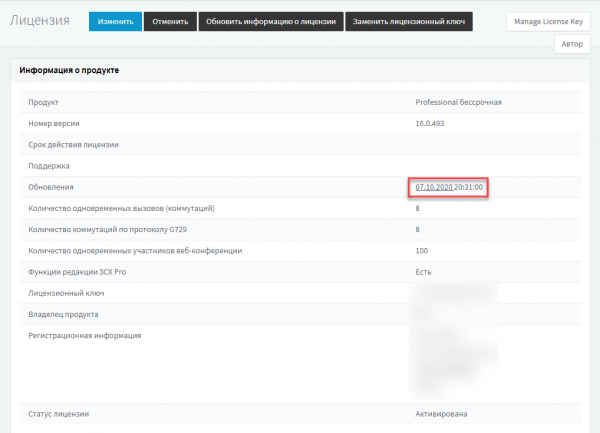
Wenn das Abonnement abgelaufen ist
Wenn Sie eine unbefristete Lizenz haben, müssen Sie herausfinden, ob Sie sich in der Übergangsfrist befinden, in der das Abonnement verlängert werden kann. Wenden Sie sich dazu an Ihren 3CX-Partner, der Sie betreut (oder an den gewählten Partner in ), oder schreiben Sie direkt an . Übrigens können Sie das Update-Abonnement jederzeit verlängern, nicht nur, wenn es bereits abgelaufen ist. Darüber hinaus können Sie einen Rabatt von 10 % beim Kauf von Updates für 3 Jahre und 15 % beim Kauf für 5 Jahre erhalten (das bezieht sich auf das Update-Abonnement für unbefristete Lizenzen).
Falls sich herausstellt, dass der Übergangszeitraum bereits abgelaufen ist, können Sie Ihre unbefristete Lizenz kostenlos gegen eine Lizenz mit Jahresabonnement eintauschen. Danach erhalten Sie ein Jahr lang die kostenlose Nutzung der konvertierten Lizenz ab dem Zeitpunkt des Tauschs. Nach einem Jahr müssen Sie einfach Jahreslizenz für das nächste Jahr erwerben.
Der Tausch erfolgt in Ihrem Benutzerportal im Abschnitt Kaufen > Tausch.
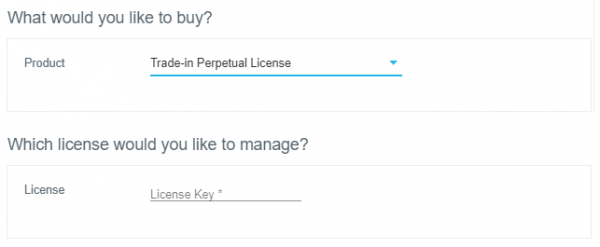
Bitte beachten Sie, dass Sie beim Austausch keinen neuen Schlüssel erhalten, sondern einfach Ihr bestehender Schlüssel auf Jahresbasis umgestellt wird. Im System muss nichts verändert werden! Die einzige Aktion: nachdem Sie die Bestätigungs-E-Mail zum Austausch erhalten haben, gehen Sie zur 3CX-Oberfläche und im Abschnitt Einstellungen > Lizenz klicken Sie auf die Schaltfläche Lizenzinformationen aktualisieren (das funktioniert jedoch nur in 3CX v15.5 und höher). Wenn Sie eine ältere Version installiert haben, siehe unten.
Aktualisierung von v15.X auf v15.5 SP6
Bevor Sie auf v16 wechseln, müssen Sie Ihr System v15.X (und älter) auf v15.5 SP6 aktualisieren. Nur in diesem Fall wird eine korrekte Übertragung der PBX-Konfiguration aus dem Backup garantiert. Am einfachsten ist es, sich an zu orientieren. Wenn Sie jedoch eine noch ältere Version von 3CX haben, müssen Sie den gesamten Aktualisierungsprozess nacheinander durchlaufen Achten Sie darauf, an jedem Schritt des Updates Backups zu erstellen!
Aktualisierung von v15.5 SP6 auf v16.X
Hier ist es wichtig zu beachten, dass der Aktualisierungsprozess für 3CX unter Windows und Linux aufgrund der Besonderheiten der Architektur dieser Betriebssysteme etwas unterschiedlich ist.
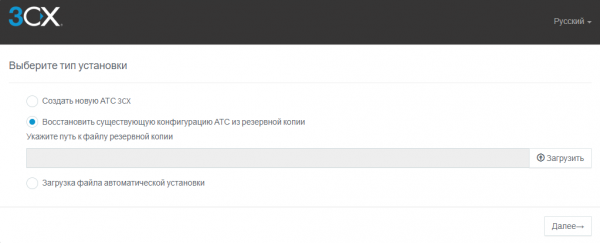
Leider kann 3CX v15.5 SP6 nicht direkt auf v16 aktualisiert werden, wie dies unter Linux möglich ist. Sie müssen ein Backup der PBX erstellen und dieses während der Installation des v16-Distributionspakets wiederherstellen.
Windows
Gehen Sie in der 3CX-Oberfläche zum Abschnitt Sicherungen, klicken Sie auf +Backup, geben Sie den Namen der Sicherung und die Optionen an.
Warten Sie auf die Benachrichtigung an die E-Mail des PBX-Administrators, dass die Sicherung abgeschlossen ist, und laden Sie dann die Backup-Datei herunter.
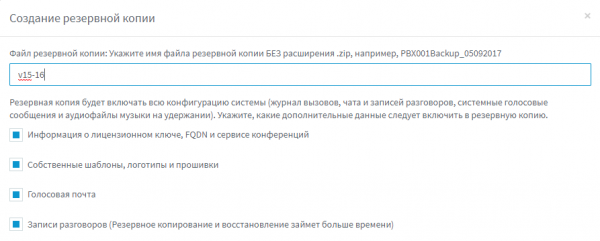
Bitte beachten Sie — Sie können das erstellte Backup bei der Installation der PBX sowohl unter Windows als auch unter Linux verwenden — die Backup-Datei wird problemlos für beide Betriebssysteme verwendet!
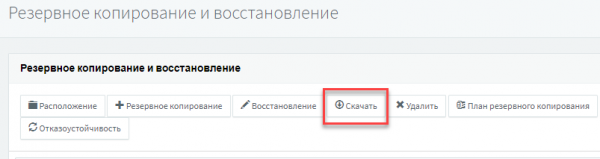
Nach der Sicherung deinstallieren Sie 3CX,
laden Sie 3CX v16 herunter Das 3CX-Update "vor Ort", d.h. direkt über das vorhandene System, ist nur verfügbar, wenn die PBX auf Debian 9 Stretch installiert ist (Debian 8 und 10 werden in v16 nicht unterstützt). Wenn Sie keine Verfügbarkeit von Updates in der 3CX-Oberfläche sehen, überprüfen Sie die Linux-Version im SSH-Terminal (Befehl .
Linux
sudo lsb_release -a Debian 9).
Debian 9
Hier wird das Upgrade sehr einfach durchgeführt. Gehen Sie in der 3CX-Oberfläche zum Abschnitt Updates und installieren Sie alle verfügbaren Updates. Warten Sie unbedingt auf die E-Mail über den Abschluss des Updates. Gehen Sie danach erneut zu Updates und installieren Sie erneut alle verfügbaren Updates – usw. bis keine Benachrichtigungen mehr angezeigt werden.
Debian 8
3CX v16 ist nicht mit Debian 8 kompatibel, auf dem v15.X lief. Daher müssen Sie ein Backup der Konfiguration erstellen und eine neue Installation aus dem ISO-Image durchführen. .
Bitte beachten Sie — Sie können von einer lokalen Installation auf eine Cloud-Telefonanlage migrieren, indem Sie Ihr Backup und den 3CX Cloud-Installationsassistenten verwenden. .
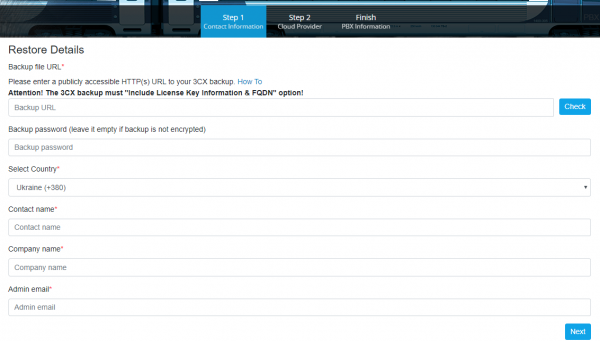
Die Installation von 3CX auf verschiedenen Cloud-Plattformen wird dargestellt. .
Quelle: habr.com
