


Es tut nur beim ersten Mal weh!
Hallo zusammen! Liebe Freunde, in diesem Artikel möchte ich meine Erfahrungen mit TensorRT und RetinaNet auf Basis des Repositories (das ist ein Fork des offiziellen Repos von , das es ermöglicht, optimierte Modelle in kürzester Zeit in der Produktion zu nutzen). Während ich die Nachrichten in den Kanälen der Community durchblättere, stoße ich auf Fragen zur Verwendung von TensorRT, und die Fragen wiederholen sich hauptsächlich, daher habe ich beschlossen, zu schreiben so vollständig wie möglich eine Anleitung zur Verwendung von schnellem Infereing unter Verwendung von TensorRT, RetinaNet, Unet und Docker.
Aufgabenbeschreibung
Ich schlage vor, die Aufgabe wie folgt zu formulieren: Wir müssen einen Datensatz annotieren, das Netzwerk RetinaNet/Unet auf Pytorch1.3+ darauf trainieren, die erhaltenen Gewichte in ONNX umzuwandeln, dann in an einen TensorRT-Engine zu konvertieren und all dies in Docker auszuführen, vorzugsweise auf Ubuntu 18 und äußerst wünschenswert auf ARM(Jetson)* Architektur, wobei wir die manuelle Bereitstellung der Umgebung minimieren. Am Ende erhalten wir einen Container, der nicht nur für den Export und das Training von RetinaNet/Unet bereit ist, sondern auch für die vollständige Entwicklung und das Training von Klassifikation, Segmentierung mit der gesamten notwendigen Anbindung.
Schritt 1. Vorbereitung der Umgebung
Es ist wichtig zu beachten, dass ich in letzter Zeit vollständig von der Verwendung und Bereitstellung irgendwelcher Bibliotheken auf Desktopmaschinen abgerückt bin, ebenso wenig wie auf devboxen. Das Einzige, was ich erstellen und installieren muss, ist eine python-virtuelle Umgebung und cuda 10.2 (man kann sich auf einen nvidia-Treiber beschränken) aus deb.
Angenommen, Sie haben ein frisch installiertes Ubuntu 18. Lassen Sie uns cuda 10.2 (deb) installieren, ich werde nicht auf den Installationsprozess eingehen, die offizielle Dokumentation ist ausreichend.
Jetzt installieren wir Docker, die Installationsanleitung für Docker ist leicht zu finden, hier ein Beispiel , die 19+ Version ist bereits verfügbar – wir installieren sie. Und vergessen Sie nicht, die Verwendung von Docker ohne sudo zu ermöglichen, das ist praktischer. Nachdem alles geklappt hat, machen wir es so:
distribution=$(. /etc/os-release;echo $ID$VERSION_ID)
curl -s -L https://nvidia.github.io/nvidia-docker/gpgkey | sudo apt-key add -
curl -s -L https://nvidia.github.io/nvidia-docker/$distribution/nvidia-docker.list | sudo tee /etc/apt/sources.list.d/nvidia-docker.list

sudo apt-get update && sudo apt-get install -y nvidia-container-toolkit
sudo systemctl restart docker
Und man muss sich nicht einmal im offiziellen Repository umschauen .
Jetzt machen wir git clone .
Es ist nur noch ein kleiner Schritt nötig, um Docker mit dem NVIDIA-Image zu verwenden. Wir müssen uns bei NGC Cloud registrieren und anmelden. Gehen wir hierhin , registrieren wir uns und nachdem wir im NGC Cloud angekommen sind, klicken wir auf SETUP in der oberen linken Ecke des Bildschirms oder folgen wir diesem Link . Klicken Sie auf „Schlüssel generieren“. Ich empfehle, ihn zu speichern, da wir ihn sonst beim nächsten Besuch erneut generieren müssen und wir diese Operation erneut durchführen müssen, wenn wir auf einem neuen Gerät arbeiten.
Führen wir aus:
docker login nvcr.io
Username: $oauthtoken
Password:  - der generierte Schlüssel
Den Benutzernamen kopieren wir einfach. Nun, so betrachtet, ist die Umgebung bereit!
Schritt 2. Erstellen des Docker-Containers
Im zweiten Schritt unserer Arbeit werden wir Docker erstellen und uns mit seinen Innereien vertrautmachen.
Wechseln wir in das Hauptverzeichnis des Projekts retina-examples und führen wir aus
docker build --build-arg USER=$USER --build-arg UID=$UID --build-arg GID=$GID --build-arg PW=alex -t retinanet:latest retinanet/
Wir bauen Docker und übergeben den aktuellen Benutzer — das ist sehr nützlich, wenn Sie etwas auf einem gemounteten VOLUME mit den Rechten des aktuellen Benutzers schreiben möchten, ansonsten wird es root und schmerzhaft.
Während Docker gebaut wird, lassen Sie uns die Dockerfile untersuchen:
FROM nvcr.io/nvidia/pytorch:19.10-py3

ARG USER=alex
ARG UID=1000
ARG GID=1000
ARG PW=alex
RUN useradd -m ${USER} --uid=${UID} && echo "${USER}:${PW}" | chpasswd

RUN apt-get -y update && apt-get -y upgrade && apt-get -y install curl && apt-get -y install wget && apt-get -y install git && apt-get -y install automake && apt-get install -y sudo && adduser ${USER} sudo
RUN pip install git+https://github.com/bonlime/pytorch-tools.git@master

COPY . retinanet/
RUN pip install --no-cache-dir -e retinanet/
RUN pip install /workspace/retinanet/extras/tensorrt-6.0.1.5-cp36-none-linux_x86_64.whl
RUN pip install tensorboardx
RUN pip install albumentations
RUN pip install setproctitle
RUN pip install paramiko
RUN pip install flask
RUN pip install mem_top
RUN pip install arrow
RUN pip install pycuda
RUN pip install torchvision
RUN pip install pretrainedmodels
RUN pip install efficientnet-pytorch
RUN pip install git+https://github.com/qubvel/segmentation_models.pytorch
RUN pip install pytorch_toolbelt

RUN chown -R ${USER}:${USER} retinanet/

RUN cd /workspace/retinanet/extras/cppapi && mkdir build && cd build && cmake -DCMAKE_CUDA_FLAGS="--expt-extended-lambda -std=c++14" .. && make && cd /workspace

RUN apt-get install -y openssh-server && apt install -y tmux && apt-get -y install bison flex && apt-cache search pcre && apt-get -y install net-tools && apt-get -y install nmap
RUN apt-get -y install libpcre3 libpcre3-dev && apt-get -y install iputils-ping

RUN mkdir /var/run/sshd
RUN echo 'root:pass' | chpasswd
RUN sed -i 's/PermitRootLogin prohibit-password/PermitRootLogin yes/' /etc/ssh/sshd_config
RUN sed 's@sessions*requireds*pam_loginuid.so@session optional pam_loginuid.so@g' -i /etc/pam.d/sshd

ENV NOTVISIBLE "in users profile"
RUN echo "export VISIBLE=now" >> /etc/profile
CMD ["/usr/sbin/sshd", "-D"]
Wie aus dem Text hervorgeht, verwenden wir alle unsere Lieblingsbibliotheken, kompilieren retinanet, fügen grundlegende Tools für den Umgang mit Ubuntu hinzu und konfigurieren den openssh-Server. In der ersten Zeile geht es um das Erben des nvidia-Images, für das wir uns im NGC Cloud angemeldet haben und das Pytorch1.3, TensorRT6.x.x.x und viele weitere Bibliotheken enthält, die es ermöglichen, die cpp-Quellcodes unseres Detektors zu kompilieren.
Schritt 3. Start und Debugging des Docker-Containers
Kommen wir zum Hauptanwendungsfall des Containers und der Entwicklungsumgebung; zuerst starten wir nvidia docker. Führen Sie aus:
docker run --gpus all --net=host -v /home/:/workspace/mounted_vol -d -P --rm --ipc=host -it retinanet:latestJetzt ist der Container über ssh @localhost verfügbar. Nach einem erfolgreichen Start öffnen wir das Projekt in PyCharm. Dann öffnen wir
Einstellungen->Projekt-Interpreter->Hinzufügen->Ssh-Interpreter Schritt 1
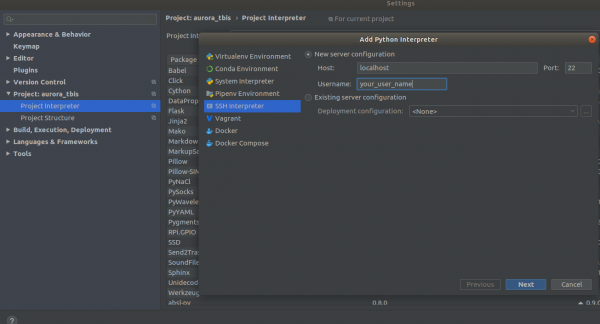
Schritt 2
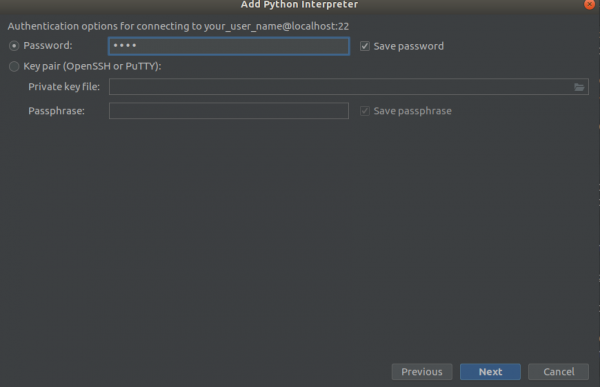
Schritt 3
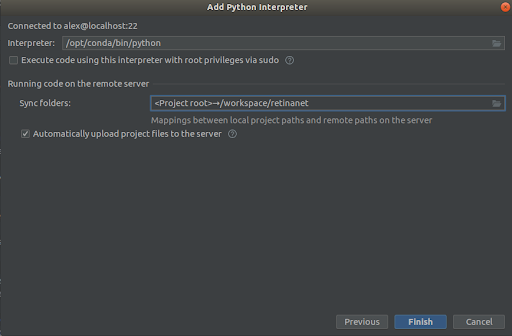
Wählen Sie alles aus wie auf den Screenshots,
Interpreter -> /opt/conda/bin/python— das wird ein ln auf Python3.6 sein und
Sync-Ordner -> /workspace/retinanetKlicken Sie auf Fertigstellen, warten Sie auf die Indizierung, und das war's, die Umgebung ist bereit zur Nutzung!
WICHTIG!!! Ziehen Sie sofort nach der Indizierung die kompilierten Dateien für Retinanet aus Docker. Wählen Sie im Kontextmenü im Stammverzeichnis des Projekts den Punkt
Bereitstellung->HerunterladenEs erscheinen eine Datei und zwei Ordner build, retinanet.egg-info und _С.so
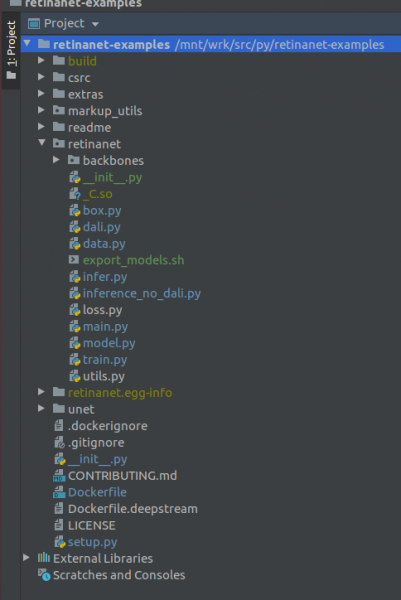
Wenn Ihr Projekt so aussieht, sieht die Umgebung alle erforderlichen Dateien und wir sind bereit, RetinaNet zu trainieren.
Schritt 4. Daten beschriften und den Detektor trainieren
Für die Beschriftung nutze ich hauptsächlich — ein nettes und praktisches Tool, das in letzter Zeit viele Fehler behoben hat und sich wesentlich besser verhält.
Nehmen wir an, Sie haben das Dataset beschriftet und heruntergeladen, aber Sie können es nicht sofort in unser RetinaNet einfügen, da es in einem eigenen Format vorliegt und wir es dafür in COCO konvertieren müssen. Das Konvertierungstool befindet sich unter:
markup_utils/supervisly_to_coco.pyBitte beachten Sie, dass Category im Skript ein Beispiel ist und Sie Ihre eigenen einfügen müssen (die Kategorie Hintergrund muss nicht hinzugefügt werden)
categories = [{'id': 1, 'name': '1'},
                  {'id': 2, 'name': '2'},
                  {'id': 3, 'name': '3'},
                  {'id': 4, 'name': '4'}]
Die Autoren des ursprünglichen Repositories dachten anscheinend, dass Sie nichts außer COCO/VOC zum Trainieren für die Detektion verwenden würden, daher musste die Quelldatei etwas bearbeitet werden.
retinanet/dataset.pyIndem ich hier meine Lieblingsaugmentierungen hinzufügte, und die fest eingebetteten Kategorien aus COCO entfernen. Es besteht auch die Möglichkeit, große Erkennungsbereiche zuzuschneiden, wenn Sie auf großen Bildern nach kleinen Objekten suchen, Sie ein kleines Dataset haben =), und nichts funktioniert, aber dazu später mehr.
Insgesamt ist die Trainingsschleife ebenfalls schwach, ursprünglich hat sie keine Checkpoints gespeichert, hat einen furchtbaren Scheduler verwendet usw. Aber jetzt bleibt Ihnen nur noch, das Backbone auszuwählen und auszuführen
/opt/conda/bin/python retinanet/main.pymit den Parametern:
train retinanet_rn34fpn.pth
--backbone ResNet34FPN
--classes 12
--val-iters 10
--images /workspace/mounted_vol/dataset/train/images
--annotations /workspace/mounted_vol/dataset/train_12_class.json
--val-images /workspace/mounted_vol/dataset/test/images_small
--val-annotations /workspace/mounted_vol/dataset/val_10_class_cropped.json
--jitter 256 512
--max-size 512
--batch 32
In der Konsole werden Sie sehen:
Modell wird initialisiert...
     Modell: RetinaNet
  Backbone: ResNet18FPN
   Klassen: 2, Anker: 9
Ausgewählte Optimierungsstufe O0: Reines FP32-Training.

Standardeinstellungen für diese Optimierungsstufe sind:
eingeschaltet            : True
opt_stufe                : O0
modell_typ_gießen       : torch.float32
patch_torch_funktionen  : False
batchnorm_fp32_behalten : None
master_weights           : False
verlust_skala           : 1.0
Verarbeite Benutzerüberschreibungen (zusätzliche kwargs, die nicht None sind)...
Nach der Verarbeitung der Überschreibungen sind die Optimierungsoptionen:
eingeschaltet            : True
opt_stufe                : O0
modell_typ_gießen       : torch.float32
patch_torch_funktionen  : False
batchnorm_fp32_behalten : None
master_weights           : False
verlust_skala           : 128.0
Vorbereiten des Datensatzes...
    lader: pytorch
    skalierung: [1024, 1280], max: 1280
    gerät: 4 gpus
    stapel: 4, präzision: gemischt
Modell für 20000 Iterationen trainieren...
[    1/20000] fokale verlust: 0.95619, box verlust: 0.51584, 4.042s/4-stapel (fw: 0.698s, bw: 0.459s), 1.0 im/s, lr: 0.0001
[   12/20000] fokale verlust: 0.76191, box verlust: 0.31794, 0.187s/4-stapel (fw: 0.055s, bw: 0.133s), 21.4 im/s, lr: 0.0001
[   24/20000] fokale verlust: 0.65036, box verlust: 0.30269, 0.173s/4-stapel (fw: 0.045s, bw: 0.128s), 23.1 im/s, lr: 0.0001
[   36/20000] fokale verlust: 0.46425, box verlust: 0.23141, 0.178s/4-stapel (fw: 0.047s, bw: 0.131s), 22.4 im/s, lr: 0.0001
[   48/20000] fokale verlust: 0.45115, box verlust: 0.23505, 0.180s/4-stapel (fw: 0.047s, bw: 0.133s), 22.2 im/s, lr: 0.0001
[   59/20000] fokale verlust: 0.38958, box verlust: 0.25373, 0.184s/4-stapel (fw: 0.049s, bw: 0.134s), 21.8 im/s, lr: 0.0001
[   71/20000] fokale verlust: 0.37733, box verlust: 0.23988, 0.174s/4-stapel (fw: 0.049s, bw: 0.125s), 22.9 im/s, lr: 0.0001
[   83/20000] fokale verlust: 0.39514, box verlust: 0.23878, 0.181s/4-stapel (fw: 0.048s, bw: 0.133s), 22.1 im/s, lr: 0.0001
[   94/20000] fokale verlust: 0.39947, box verlust: 0.23817, 0.185s/4-stapel (fw: 0.050s, bw: 0.134s), 21.6 im/s, lr: 0.0001
[  105/20000] fokale verlust: 0.37343, box verlust: 0.20238, 0.182s/4-stapel (fw: 0.048s, bw: 0.134s), 22.0 im/s, lr: 0.0001
[  116/20000] fokale verlust: 0.19689, box verlust: 0.17371, 0.183s/4-stapel (fw: 0.050s, bw: 0.132s), 21.8 im/s, lr: 0.0001
[  128/20000] fokale verlust: 0.20368, box verlust: 0.16538, 0.178s/4-stapel (fw: 0.046s, bw: 0.131s), 22.5 im/s, lr: 0.0001
[  140/20000] fokale verlust: 0.22763, box verlust: 0.15772, 0.176s/4-stapel (fw: 0.050s, bw: 0.126s), 22.7 im/s, lr: 0.0001
[  148/20000] fokale verlust: 0.21997, box verlust: 0.18400, 0.585s/4-stapel (fw: 0.047s, bw: 0.144s), 6.8 im/s, lr: 0.0001
 Durchschnittliche Präzision (AP) @[ IoU=0.50:0.95 | Bereich=   alle | maxDets=100 ] = 0.52674
 Durchschnittliche Präzision (AP) @[ IoU=0.50      | Bereich=   alle | maxDets=100 ] = 0.91450
 Durchschnittliche Präzision (AP) @[ IoU=0.75      | Bereich=   alle | maxDets=100 ] = 0.35172
 Durchschnittliche Präzision (AP) @[ IoU=0.50:0.95 | Bereich= klein | maxDets=100 ] = 0.61881
 Durchschnittliche Präzision (AP) @[ IoU=0.50:0.95 | Bereich=mittel | maxDets=100 ] = -1.00000
 Durchschnittliche Präzision (AP) @[ IoU=0.50:0.95 | Bereich= groß | maxDets=100 ] = -1.00000
 Durchschnittlicher Rückruf (AR) @[ IoU=0.50:0.95 | Bereich=   alle | maxDets=  1 ] = 0.58824
 Durchschnittlicher Rückruf (AR) @[ IoU=0.50:0.95 | Bereich=   alle | maxDets= 10 ] = 0.61765
 Durchschnittlicher Rückruf (AR) @[ IoU=0.50:0.95 | Bereich=   alle | maxDets=100 ] = 0.61765
 Durchschnittlicher Rückruf (AR) @[ IoU=0.50:0.95 | Bereich= klein | maxDets=100 ] = 0.61765
 Durchschnittlicher Rückruf (AR) @[ IoU=0.50:0.95 | Bereich=mittel | maxDets=100 ] = -1.00000
 Durchschnittlicher Rückruf (AR) @[ IoU=0.50:0.95 | Bereich= groß | maxDets=100 ] = -1.00000
Modell wird gespeichert: 148
Um das gesamte Parameter-Set zu analysieren, schauen Sie bitte
retinanet/main.pyInsgesamt sind sie standardmäßig für die Detektion und haben eine Beschreibung. Führen Sie das Training aus und warten Sie auf die Ergebnisse. Ein Beispiel für die Inferenz finden Sie unter:
retinanet/infer_example.pyoder führen Sie den Befehl aus:
/opt/conda/bin/python retinanet/main.py infer retinanet_rn34fpn.pth
--images /workspace/mounted_vol/dataset/test/images
--annotations /workspace/mounted_vol/dataset/val.json
--output result.json
--resize 256
--max-size 512
--batch 32
Im Repository sind bereits Focal Loss und mehrere Backbones integriert, und man kann auch eigene leicht hinzufügen.
retinanet/backbones/*.pyIn der Tabelle geben die Autoren einige Eigenschaften an:
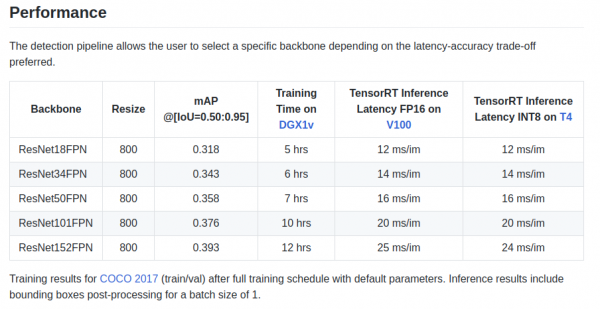
Es gibt auch den Backbone ResNeXt50_32x4dFPN und ResNeXt101_32x8dFPN, die aus torchvision entnommen wurden.
Ich hoffe, das Thema Detektion ist jetzt etwas klarer geworden, aber man sollte unbedingt die offizielle Dokumentation lesen, um die Export- und Logging-Modi zu verstehen..
Schritt 5. Export und Inferenz von Unet-Modellen mit dem Resnet-Encoder.
Wie Sie wahrscheinlich bemerkt haben, wurden im Dockerfile Bibliotheken für die Segmentierung installiert, insbesondere die großartige Bibliothek Im Unet-Paket finden Sie Beispiele für die Inferenz und den Export von Pytorch-Checkpoints in den TensorRT-Engine.
Das Hauptproblem beim Export von Unet-ähnlichen Modellen von ONNX nach TensorRT besteht darin, dass die Größe des Upsample festgelegt oder ConvTranspose2D verwendet werden muss:
import torch.onnx.symbolic_opset9 as onnx_symbolic
        def upsample_nearest2d(g, input, output_size):
            # Derzeit unterstützt der TRT 5.1/6.0 ONNX Parser nicht alle ONNX-Operationen,
            # die zur Unterstützung der dynamischen Upsampling ONNX-Formulierung erforderlich sind.
            # Hier kodieren wir scale=2 als vorübergehenden Workaround fest.
            scales = g.op("Constant", value_t=torch.tensor([1., 1., 2., 2.]))
            return g.op("Upsample", input, scales, mode_s="nearest")

        onnx_symbolic.upsample_nearest2d = upsample_nearest2d
Mit dieser Umwandlung kann dies automatisch beim Exportieren nach ONNX durchgeführt werden, doch in der Version 7 von TensorRT wurde dieses Problem gelöst, und wir müssen nur noch sehr wenig warten.
Fazit
Als ich anfing, Docker zu verwenden, hatte ich Bedenken hinsichtlich seiner Leistung für meine Aufgaben. In einem meiner Systeme gibt es derzeit ein recht hohes Netzwerkaufkommen, das von mehreren Kameras erzeugt wird.
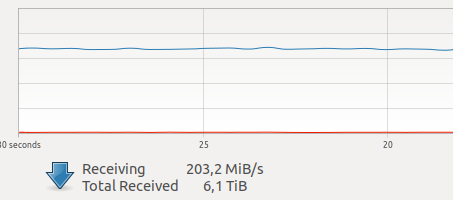
Verschiedene Tests im Internet berichteten von relativ hohen Overheads beim Netzwerkzugriff und der Aufzeichnung auf VOLUME, dazu kam das unbekannte und furchterregende GIL. Da das Erfassen eines Frames, das Arbeiten des Treibers und die Übertragung eines Frames über das Netzwerk atomare Vorgänge im Modus sind hard real-time, sind Netzwerkverzögerungen für mich sehr kritisch.
Aber alles hat gut geklappt =)
P.S. Vergessen Sie nicht, Ihre bevorzugte Trainingsschleife für die Segmentierung hinzuzufügen und in die Produktion zu bringen!
Dankbarkeit
Danke an die Community , ohne die es nicht möglich wäre, sich weiterzuentwickeln! Ein großes Dankeschön , der mich angeregt hat, mich mit DL zu beschäftigen, für seine unschätzbaren Ratschläge und außergewöhnlichen Professionalismus!
Verwenden Sie in der Produktion optimierte Modelle!
 Aurorai, llc
Quelle: habr.com
