

Die heutige Lektion widmen wir den VLAN-Einstellungen, das heißt, wir versuchen alles umzusetzen, was wir in den vorherigen Lektionen besprochen haben. Jetzt werden wir drei Fragen betrachten: Erstellung von VLANs, Zuweisung von Ports zu VLANs und Einsicht in die VLAN-Datenbanken.
Wir öffnen das Fenster des Programms Cisco Packet Tracer mit der von mir gezeichneten logischen Topologie unseres Netzwerks.
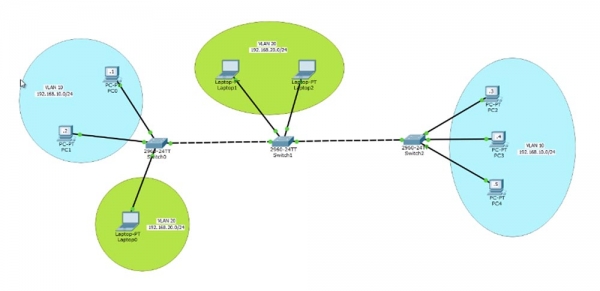
Am ersten Switch SW0 sind zwei Computer PC0 und PC1 angeschlossen, die zu VLAN10 mit dem IP-Adressbereich 192.168.10.0/24 gehören. Dementsprechend haben diese Computer die IP-Adressen 192.168.10.1 und 192.168.10.2. Menschen identifizieren normalerweise die VLAN-Nummer anhand des dritten Oktetts der IP-Adresse, in unserem Fall ist das die 10. Allerdings ist dies keine zwingende Anforderung für die Bezeichnung von Netzwerken; Sie können jeden VLAN-Identifikator zuweisen. Diese Ordnung ist jedoch in großen Unternehmen üblich, da sie die Netzwerkkonfiguration erleichtert.
Weiter befindet sich der Switch SW1, der mit dem Netzwerk VLAN20 mit der IP-Adresse 192.168.20.0/24 verbunden ist und zwei Laptops Laptop1 und Laptop2 hat.
VLAN10 befindet sich im ersten Stock des Bürogebäudes und stellt das Netzwerk der Verkaufsleitung dar. An demselben Switch SW0 ist der Laptop Laptop0 eines Marketingmitarbeiters angeschlossen, der zu VLAN20 gehört. Dieses Netzwerk erstreckt sich in den zweiten Stock, wo sich andere Mitarbeiter befinden, und es ist mit der Verkaufsabteilung verbunden, die sich möglicherweise in einem anderen Gebäude oder im dritten Stock dieses Büros befindet. Hier sind auch drei Computer – PC2, 3 und 4 – installiert, die Teil des Netzwerks VLAN10 sind.
Das Netzwerk VLAN10, wie auch VLAN20, sollte eine unterbrechungsfreie Kommunikation aller Mitarbeiter gewährleisten, unabhängig davon, ob sie sich in verschiedenen Stockwerken oder in verschiedenen Gebäuden befinden. Ein solches Netzwerk-Konzept werden wir heute betrachten.
Lassen Sie uns mit der Konfiguration beginnen und am Computer PC0 starten. Indem wir auf das Symbol klicken, gelangen wir zu den Netzwerkeinstellungen des Computers und geben die IP-Adresse 192.168.10.1 und die Subnetzmaske 255.255.255.0 ein. Ich gebe keine Standard-Gateway-Adresse ein, da diese für den Ausgang aus einem lokalen Netzwerk in ein anderes benötigt wird, und in unserem Fall werden wir uns nicht mit der Konfiguration der Schicht 3 des OSI-Modells befassen; uns interessiert nur die Schicht 2, und wir werden die Weiterleitung des Datenverkehrs in ein anderes Netzwerk nicht betrachten.
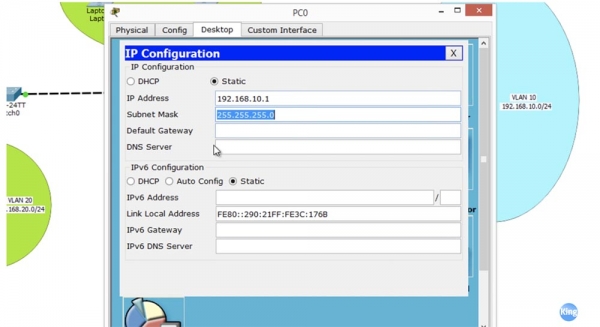
Wir werden das Intranet einrichten und nur die Hosts, die darin enthalten sind. Dann gehen wir zu Computer PC2 und machen dasselbe wie für den ersten PC. Jetzt überprüfen wir, ob ich PC1 von Computer PC0 anpingen kann. Wie Sie sehen können, funktioniert der Ping, und der Computer mit der IP-Adresse 192.168.10.2 sendet problemlos Pakete zurück. Somit haben wir die Verbindung zwischen PC0 und PC1 über den Switch erfolgreich hergestellt.
Um zu verstehen, warum uns das gelungen ist, gehen wir in die Einstellungen des Switches und schauen uns die VLAN-Tabelle an.
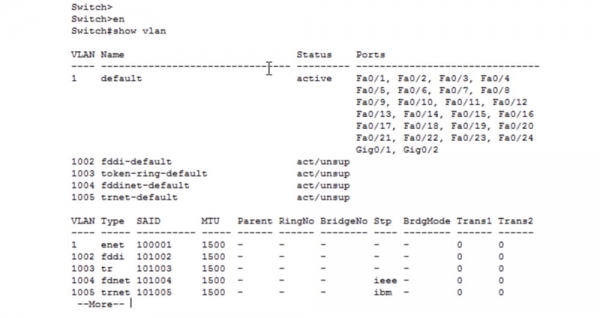
Technisch gesehen hat dieser Switch 5 VLANs: VLAN1 ist das Standard-VLAN, sowie 1002, 1003, 1004 und 1005. Wenn wir uns die letzten 4 Netzwerke anschauen, sehen wir, dass sie nicht unterstützt werden und als unsupported gekennzeichnet sind. Dies sind virtuelle Netzwerke alter Technologie – fddi, fddinet, trnet. Derzeit werden sie nicht verwendet, aber laut technischen Anforderungen werden sie immer noch in neue Geräte integriert. Tatsächlich hat unser Switch also standardmäßig nur ein virtuelles Netzwerk – VLAN1, weshalb alle Ports eines Cisco-Switches „out of the box“ auf dieses Netzwerk konfiguriert sind. Das sind 24 Fast-Ethernet-Ports und 2 Gigabit-Ethernet-Ports. Dies erleichtert die Kompatibilität neuer Switches erheblich, da sie standardmäßig Teil desselben VLAN1 sind.
Wir müssen die Ports, die standardmäßig für VLAN1 konfiguriert sind, auf VLAN10 umkonfigurieren. Packet Tracer zeigt, dass in unserem Fall die Ports Fa0 und Fa0/2 betroffen sind.
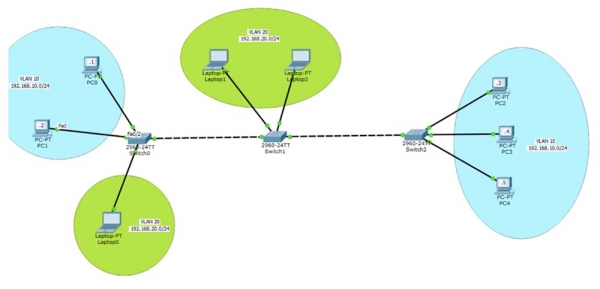
Kehren wir zu Switch SW0 zurück und konfigurieren wir diese beiden Ports. Dazu benutze ich den Befehl configure terminal, um in den globalen Konfigurationsmodus zu gelangen und gebe den Befehl zur Konfiguration dieses Interfaces ein – int fastEthernet 0/1. Ich muss für diesen Port den Zugriffsmodus einstellen, da es sich um einen Access-Port handelt, und verwende den Befehl switchport mode access.
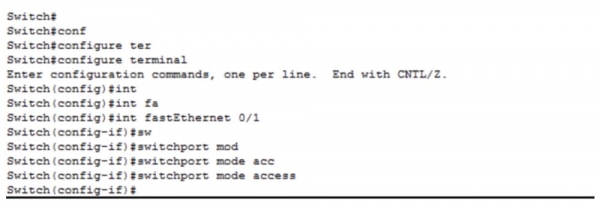
Dieser Port wird als statischer Access-Port konfiguriert, aber wenn ich einen anderen Switch anschließe, wechselt er dank des DTP-Protokolls in den dynamischen Trunk-Modus. Standardmäßig gehört dieser Port zu VLAN1, weshalb ich den Befehl switchport access vlan 10 verwenden muss. Dabei gibt das System die Nachricht zurück, dass VLAN10 nicht existiert und erstellt werden muss. Wenn Sie sich erinnern, haben wir in der VLAN-Datenbank nur ein Netzwerk – VLAN1, und kein VLAN10 ist dort vorhanden. Aber wir haben den Switch um Zugang zu VLAN10 gebeten, weshalb wir die Fehlermeldung erhalten haben.
Daher müssen wir VLAN10 erstellen und diesen Access-Port zuweisen. Danach, wenn wir in die VLAN-Datenbank sehen, können wir das gerade erstellte VLAN0010 sehen, das aktiv ist und dem Port Fa0/1 zugeordnet ist.
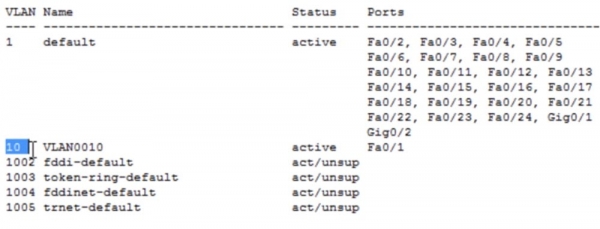
Wir haben keine Änderungen am Computer vorgenommen, sondern nur den Switch-Port konfiguriert, an den er angeschlossen ist. Jetzt versuchen wir, die IP-Adresse 192.168.10.2 zu pingen, was wir vor ein paar Minuten erfolgreich gemacht haben. Diesmal hat es nicht geklappt, da der Port, an den PC0 angeschlossen ist, jetzt zum Netzwerk VLAN10 gehört, während der Port, der mit Computer PC1 verbunden ist, weiterhin zu VLAN1 gehört und keine Verbindung zwischen diesen beiden Netzwerken besteht. Um eine Verbindung zwischen diesen Computern herzustellen, müssen wir beide Ports auf VLAN10 einstellen. Ich gehe wieder in den globalen Konfigurationsmodus und führe die gleichen Schritte für switchport f0/2 aus.
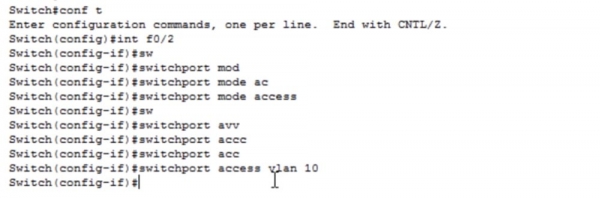
Lassen Sie uns die VLAN-Tabelle noch einmal anschauen. Jetzt sehen wir, dass das Netzwerk VLAN10 auf den Ports Fa0/1 und Fa0/2 konfiguriert ist. Wie wir sehen, funktioniert der Ping jetzt erfolgreich, weil beide Ports des Switches SW0, an die die Geräte angeschlossen sind, zum selben Netzwerk gehören. Lassen Sie uns versuchen, den Namen des Netzwerks zu ändern, um seinen Zweck zu kennzeichnen. Wenn wir Änderungen an der VLAN-Konfiguration vornehmen möchten, müssen wir den Konfigurationsmodus für dieses Netzwerk betreten.
Dazu gebe ich den Befehl vlan 10 ein, und Sie sehen, dass sich die Eingabeaufforderung von Switch (config) # auf Switch (config-vlan) # geändert hat. Wenn ich ein Fragezeichen eingebe, zeigt das System nur 3 mögliche Befehle an: exit, name und no. Ich kann den Namen des Netzwerks mit dem Befehl name zuweisen, den Befehl auf die Standardwerte zurücksetzen, indem ich no eingebe, oder die gemachten Änderungen mit dem Befehl exit speichern. Daher gebe ich die Befehle name SALES und exit ein.
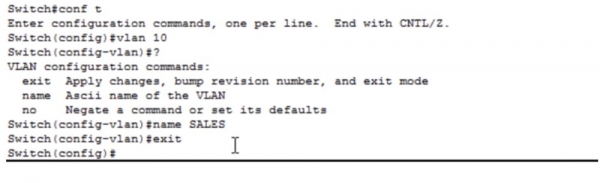
Wenn man die VLAN-Datenbank betrachtet, kann man sich vergewissern, dass unsere Teams die Aufgaben ausgeführt haben und das ehemalige VLAN10 jetzt den Namen SALES – Verkaufsabteilung trägt. Wir haben also 2 Computer in unserem Büro mit dem neu geschaffenen Netzwerk der Verkaufsabteilung verbunden. Nun müssen wir ein Netzwerk für die Marketingabteilung erstellen. Um den Laptop Laptop0 mit diesem Netzwerk zu verbinden, muss man in seine Netzwerkeinstellungen gehen und die IP-Adresse 192.168.20.1 und die Subnetzmaske 255.255.255.0 eingeben; ein Standardgateway benötigen wir nicht. Dann muss man zu den Switch-Einstellungen zurückkehren, die Portkonfiguration mit dem Befehl int fa0/3 aufrufen und den Befehl switchport mode access eingeben. Der nächste Befehl wird switchport access vlan 20 sein.
Wir erhalten erneut die Meldung, dass ein solches VLAN nicht existiert und es erstellt werden muss. Man kann auch einen anderen Weg gehen – ich verlasse die Portkonfiguration des Switches (config-if), gehe in den Switch (config) und gebe den Befehl vlan 20 ein, wodurch das Netzwerk VLAN20 erstellt wird. Das heißt, man kann zuerst das Netzwerk VLAN20 erstellen, ihm den Namen MARKETING zuweisen, die Änderungen mit dem Befehl exit speichern und dann den Port konfigurieren.
Wenn man mit dem Befehl sh vlan in die VLAN-Datenbank schaut, kann man unser neu geschaffenes Netzwerk MARKETING und den entsprechenden Port Fa0/3 sehen. Ich kann die Computer von diesem Laptop aus aus zwei Gründen nicht anpingen: Wir haben unterschiedliche VLANs und unsere Geräte gehören verschiedenen Subnetzen an. Da sie zu unterschiedlichen VLANs gehören, wird der Switch die vom Laptop gesendeten Pakete, die an ein anderes Netzwerk gerichtet sind, verwerfen, da er keinen Port hat, der zu VLAN20 gehört.
Wie ich bereits sagte, wächst das Unternehmen, und das kleine Büro im Erdgeschoss reicht nicht aus. Daher verlegt es die Marketingabteilung in das zweite Obergeschoss des Gebäudes, statte dort die Computer für 2 Mitarbeiter aus und möchte eine Verbindung zur Marketingabteilung im Erdgeschoss herstellen. Dazu muss zuerst eine Verbindung (Trunk) zwischen den beiden Switches hergestellt werden – dem Port Fa0/4 des ersten Switches und dem Port Fa0/1 des zweiten Switches. Dafür gehe ich in die Einstellungen von SW0 und gebe die Befehle int f0/4 und switchport mode trunk ein.
Es gibt den Befehl switchport trunk enc, allerdings wird er in neuen Switches nicht mehr angewendet, da sie standardmäßig die Kapselungstechnologie nach dem 802.1q-Protokoll verwenden. Ältere Modelle von Cisco-Switches verwendeten das proprietäre ISL-Protokoll, das nicht mehr zur Anwendung kommt, da jetzt alle Switches das .1Q-Protokoll verstehen. Daher ist der Einsatz des Befehls switchport trunk enc nicht mehr erforderlich.
Wenn man jetzt in die VLAN-Datenbank schaut, kann man sehen, dass der Port Fa0/4 verschwunden ist. Das liegt daran, dass in dieser Tabelle nur Access-Ports aufgeführt sind, die zu einem bestimmten VLAN gehören. Um die Trunk-Ports des Switches zu sehen, muss man den Befehl sh int trunk verwenden.
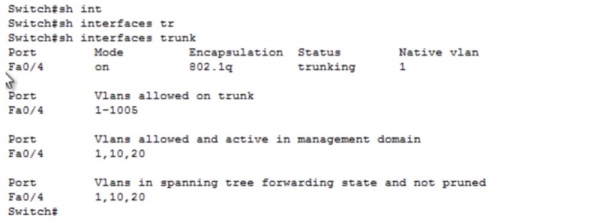
Im Befehlszeilenfenster sehen wir, dass der Port Fa0/4 aktiviert ist, die Kapselung nach dem Protokoll 802.1q durchführt und zum nativen VLAN 1 gehört. Wie wir wissen, leitet dieser Trunk-Port, wenn er untagged Traffic empfängt, diesen automatisch in das native VLAN 1 weiter. Im nächsten Unterricht werden wir über die Konfiguration des nativen VLANs sprechen, aber merken Sie sich vorerst, wie die Trunk-Konfiguration für dieses Gerät aussieht.
Jetzt wechsle ich zum zweiten Switch SW1, gehe in den Konfigurationsmodus int f0/1 und wiederhole die Konfiguration des Ports wie im vorherigen Fall. Die beiden Ports Fa0/2 und Fa0/3, an denen die Laptops der Mitarbeiter der Marketingabteilung angeschlossen sind, müssen im Access-Modus konfiguriert und dem VLAN 20 zugewiesen werden.
Im vorherigen Fall haben wir jeden Switch-Port einzeln konfiguriert, und jetzt möchte ich Ihnen zeigen, wie man diesen Prozess beschleunigen kann, indem man ein Befehlszeilenmuster verwendet. Sie können den Befehl zur Konfiguration eines Bereichs von Schnittstellen int range f0/2-3 eingeben, wodurch die Eingabeaufforderung den Status Switch (config-if-range)# annimmt, und Sie können denselben Parameter oder denselben Befehl für den angegebenen Bereich von Ports eingeben, beispielsweise gleichzeitig für 20 Ports.
Im vorherigen Beispiel haben wir mehrmals dieselben Befehle switchport mode access und switchport access vlan 10 für mehrere Ports des Switches verwendet. Diese Befehle können einmal eingegeben werden, wenn man einen Portbereich verwendet. Jetzt werde ich die Befehle switchport mode access und switchport access vlan 20 für den ausgewählten Bereich von Ports eingeben.
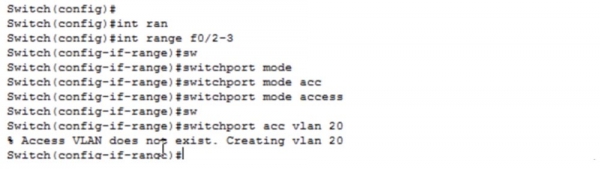
Da das VLAN 20 bisher nicht existiert, wird es vom System automatisch erstellt. Ich gebe exit ein, um die vorgenommenen Änderungen zu speichern, und bitte darum, mir die VLAN-Tabelle anzuzeigen. Wie Sie sehen können, sind die Ports Fa0/2 und Fa0/3 nun Teil des gerade erstellten VLAN 20.
Jetzt werde ich die IP-Adressen der Laptops im zweiten Stock unseres Büros einrichten: Laptop1 erhält die Adresse 192.168.20.2 und die Subnetzmaske 255.255.255.0, während Laptop2 die IP-Adresse 192.168.20.3 erhält. Lassen Sie uns die Netzwerkfunktionalität überprüfen, indem ich Laptop1 von Laptop2 anpinge. Wie Sie sehen, funktioniert der Ping erfolgreich, da beide Geräte Teil desselben VLANs sind und mit demselben Switch verbunden sind.
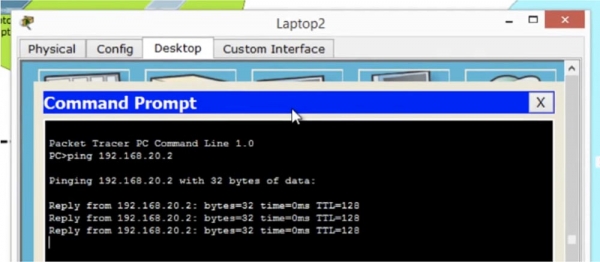
Allerdings sind die Laptops der Marketingabteilung im ersten und zweiten Stock mit unterschiedlichen Switches verbunden, obwohl sie im selben VLAN-Netzwerk sind. Lassen Sie uns überprüfen, wie die Verbindung zwischen ihnen hergestellt wird, indem ich Laptop2 anpingue, um den Laptop im ersten Stock mit der IP-Adresse 192.168.20.1 zu erreichen. Wie Sie sehen, funktioniert alles einwandfrei, obwohl die Laptops mit verschiedenen Switches verbunden sind. Die Verbindung wird dadurch sichergestellt, dass beide Switches über einen Trunk verbunden sind.
Kann ich eine Verbindung zwischen Laptop2 und dem Computer PC0 herstellen? Nein, das kann ich nicht, da sie zu unterschiedlichen VLANs gehören. Lassen Sie uns nun das Netzwerk für die Computer PC2, PC3, PC4 einrichten. Dazu erstellen wir zunächst einen Trunk zwischen dem zweiten Switch Fa0/4 und dem dritten Switch Fa0/1.
Ich gehe in die Einstellungen von SW1 und gebe den Befehl config t ein. Dann wähle ich int f0/4 und gebe die Befehle switchport mode trunk und exit ein. Ebenso konfiguriere ich den dritten Switch SW2. Wir haben einen Trunk erstellt, und Sie sehen, dass sich die Farbe der Ports nach dem Übernehmen der Einstellungen von orange auf grün geändert hat. Jetzt müssen die Ports Fa0/2, Fa0/3 und Fa0/4 konfiguriert werden, die die Computer der Verkaufsabteilung im VLAN10-Netzwerk verbinden. Dazu gehe ich in die Einstellungen des Switches SW2, wähle den Portbereich f0/2-4 aus und wende die Befehle switchport mode access und switchport access vlan 10 darauf an. Da das VLAN10 auf diesen Ports nicht vorhanden ist, wird es automatisch vom System erstellt. Wenn man sich die VLAN-Datenbank dieses Switches ansieht, sieht man, dass die Ports Fa0/2, Fa0/3 und Fa0/4 jetzt zum VLAN10-Netzwerk gehören.
Danach müssen die Netzwerkeinstellungen für jeden dieser 3 Computer vorgenommen werden, indem die IP-Adressen und Subnetzmasken eingegeben werden. PC2 erhält die Adresse 192.168.10.3, PC3 – die Adresse 192.168.10.4 und PC4 – die IP-Adresse 192.168.10.5.
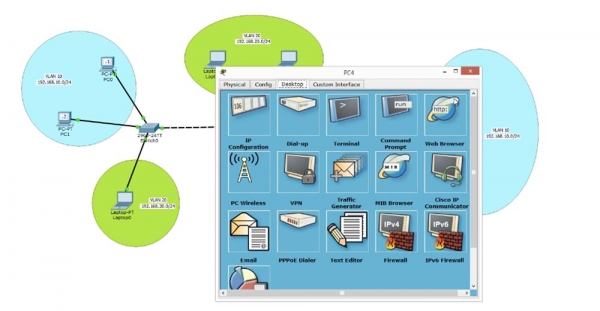
Um die Frage zu beantworten, ob unser Netzwerk funktioniert, pinge ich den Computer PC0 im ersten Stock von dem Computer PC4 im dritten Stock oder in einem anderen Gebäude an. Das Pingen war erfolglos, also lassen Sie uns herausfinden, warum uns das nicht gelungen ist.
Als wir versuchten, Laptop0 von Laptop2 aus zu pingen, funktionierte alles einwandfrei, obwohl die Laptops an unterschiedlichen Switches angeschlossen waren. Warum funktioniert nun, wenn unsere Computer im Vertrieb ebenfalls an unterschiedlichen Switches, die über einen Trunk verbunden sind, angeschlossen sind, das Pingen nicht? Um die Ursache des Problems zu verstehen, müssen wir uns daran erinnern, wie ein Switch funktioniert.
Wenn wir ein Paket von Computer PC4 zu Switch SW2 senden, sieht er, dass das Paket an den Port Fa0/4 gelangt. Der Switch überprüft seine Datenbank und stellt fest, dass der Port Fa0/4 zum VLAN10-Netz gehört. Danach taggt der Switch das Frame mit der Netznumer, das heißt, er fügt dem Paket den VLAN10-Header hinzu und sendet es über den Trunk zu Switch SW1. Dieser Switch "liest" den Header und sieht, dass das Paket für das VLAN10-Netz bestimmt ist, schaut in seine VLAN-Datenbank und stellt fest, dass es dort kein VLAN10 gibt, und verwirft das Paket. Auf diese Weise können die Geräte PC2, PC3 und PC4 problemlos miteinander kommunizieren, aber der Versuch, eine Verbindung zu den Computern PC0 und PC1 herzustellen, schlägt fehl, da Switch SW1 nichts über das VLAN10-Netz weiß.
Wir können dieses Problem leicht beheben, indem wir in die Einstellungen von SW1 gehen, ein VLAN10-Netz mit dem Befehl vlan 10 erstellen und es MARKETING nennen. Lassen Sie uns den Ping erneut versuchen – Sie sehen, dass die ersten drei Pakete verworfen werden, während das vierte erfolgreich durchgeht. Das liegt daran, dass der Switch zunächst die IP-Adressen überprüft und die MAC-Adresse bestimmt hat, was eine gewisse Zeit in Anspruch nahm, weshalb die ersten drei Pakete aufgrund eines Timeouts verworfen wurden. Jetzt ist die Verbindung hergestellt, da der Switch seine MAC-Adresstabelle ergänzt hat und die Pakete direkt an die benötigte Adresse sendet.
Alles, was ich getan habe, um das Problem zu beheben, war, in die Einstellungen des Zwischenswitches zu gehen und dort ein VLAN10-Netz zu erstellen. Selbst wenn das Netzwerk also nicht direkt mit dem Switch verbunden ist, muss er über alle Netzwerke informiert sein, die an den Netzwerkverbindungen beteiligt sind. Wenn jedoch in Ihrem Netzwerk hunderte von Switches vorhanden sind, können Sie physisch nicht die Einstellungen jedes einzelnen aufrufen und die VLAN-IDs manuell konfigurieren. Deshalb verwenden wir das VTP-Protokoll, dessen Konfiguration wir im nächsten Video-Lernprogramm behandeln werden.
Heute haben wir alles betrachtet, was wir geplant hatten: wie man VLANs erstellt, wie man VLAN-Ports zuweist und wie man die VLAN-Datenbank anzeigt. Um Netzwerke zu erstellen, wechseln wir in den globalen Konfigurationsmodus des Switches und verwenden den Befehl vlan . Wir können auch einen Namen für das erstellte Netzwerk mit dem Befehl name zuweisen.

Wir können VLANs auch auf einem anderen Weg erstellen, indem wir in den Schnittstellenmodus wechseln und den Befehl switchport access vlan verwenden. Falls es kein Netzwerk mit dieser Nummer gibt, wird es automatisch vom System erstellt. Vergessen Sie nicht, den Befehl exit zu verwenden, nachdem Sie Änderungen an den ursprünglichen Einstellungen vorgenommen haben, da diese sonst nicht in der VLAN-Datenbank gespeichert werden. Danach können Sie Ports bestimmten VLAN-Netzwerken zuweisen, indem Sie die entsprechenden Befehle verwenden.

Der Befehl switchport mode access versetzt die Schnittstelle in den statischen Access-Port-Modus, wonach die entsprechende VLAN-Nummer dem Port mit dem Befehl switchport access vlan zugewiesen wird. Um die VLAN-Datenbank anzuzeigen, verwenden Sie den Befehl show vlan, den Sie im EXEC-Benutzermodus eingeben müssen. Um die Liste der Trunk-Ports anzuzeigen, müssen Sie den Befehl show int trunk verwenden.

Danke, dass Sie bei uns sind. Gefallen Ihnen unsere Artikel? Möchten Sie mehr interessante Inhalte sehen? Unterstützen Sie uns, indem Sie einen Auftrag erteilen oder uns Ihren Freunden empfehlen. 30% Rabatt für Habr-Nutzer auf ein einzigartiges Entry-Level Server-Äquivalent, das wir für Sie entwickelt haben: (es sind Optionen mit RAID1 und RAID10 bis zu 24 Kernen und bis zu 40GB DDR4 verfügbar).
Dell R730xd zum halben Preis? Nur bei uns in den Niederlanden! Dell R420 — 2x E5-2430 2.2Ghz 6C 128GB DDR3 2x960GB SSD 1Gbps 100TB — ab $99! Lesen Sie, wie
Quelle: habr.com
