

Die heutige Lektion bietet eine Einführung in die Router von Cisco. Bevor wir mit dem Studium des Materials beginnen, möchte ich allen, die meinen Kurs verfolgen, gratulieren, denn das Video "Tag 1" wurde heute von fast einer Million Menschen angesehen. Ich danke allen Nutzern, die zu dieser Videokursreihe CCNA beigetragen haben.
Heute werden wir drei Themen behandeln: den Router als physisches Gerät, eine kurze Einführung in Cisco-Router und die erste Konfiguration des Routers. Auf dieser Folie sehen Sie, wie ein typischer Router des Modells 1921 von Cisco aussieht.
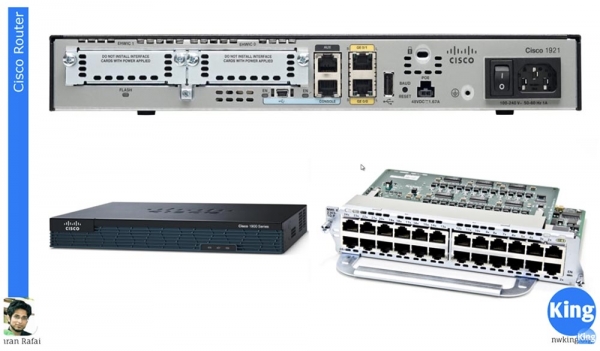
Im Gegensatz zu einem Switch, der viele Ports hat, hat ein typischer Router nur 2 Ports für die Verbindung, in diesem Fall sind dies die Gigabit-Ethernet-Ports GE0/0 und GE/1 sowie ein USB-Anschluss. Der Router verfügt außerdem über Steckplätze für Erweiterungsmodule und 2 Konsolenports, darunter 1 USB-Port. Ein Merkmal der Cisco-Router ist das Vorhandensein eines Schalters – Cisco-Switches haben keine Schalter. Normalerweise sieht die Vorderseite des Routers so aus wie auf der linken unteren Seite der Folie. Auf der Rückseite des Routers befinden sich Buchsen für den Anschluss von Kabeln. In diesem Fall wird das Kabel vom Slot GE0/0 oder GE/1 an den Switch angeschlossen.
Rechts unten ist das Erweiterungsmodul NME-X 23-ES-1GP zu sehen, das in den Router eingesetzt werden kann, nachdem die Blenden entfernt wurden. Mit solchen Modulen kann die Funktionalität eines herkömmlichen Cisco-Routers an Ihre Bedürfnisse angepasst werden. Wie bekannt ist, sind Cisco-Produkte aufgrund ihrer Komplexität und umfangreichen Funktionalität recht teuer, weshalb der Benutzer die Möglichkeit hat, nicht für ein Gerät mit mehr Funktionen zu bezahlen, als er benötigt. Wenn Sie einen einfachen Router mit 2 Ports kaufen, können Sie nach Bedarf Erweiterungsmodule hinzufügen, während sich Ihr Netzwerk entwickelt. Insgesamt sind Cisco-Geräte in der Lage, viele Funktionen auszuführen. Router wurden nicht von Cisco erfunden, aber gerade Router machten Cisco zu dem Unternehmen, das wir heute kennen. Cisco begann mit der Massenproduktion von Routern von höchster Qualität, die dieser Produktlinie eine führende Position auf dem Markt für Netzwerkgeräte sicherte.
Cisco bezeichnet sich als Softwareunternehmen, das heißt, als Unternehmen, das Software entwickelt. Hardware, die mit dem „Hardware“ von Cisco vergleichbar ist, kann von jedem Hersteller, beispielsweise aus China, mit der entsprechenden Ausstattung hergestellt werden. Doch genau die Software Cisco IOS macht die Geräte dieses Unternehmens zu dem, was sie wirklich sind. Das Unternehmen ist stolz auf dieses Betriebssystem, das auf allen Cisco-Geräten – sowohl auf Switches als auch auf Routern – läuft.
Eine der wichtigsten Erfindungen von Cisco ist die Technologie CEF Enhanced, oder Cisco Express Forwarding. Sie ermöglicht eine sehr schnelle Paketübertragung, praktisch mit der maximalen Geschwindigkeit, die die technischen Möglichkeiten des Netzwerks zulassen. Dies wurde durch die speziellen Cisco ASICs – Application Specific Integrated Circuitry – möglich, die den Switch dazu bringen, Pakete nahezu mit Netzwerkgeschwindigkeit zu übertragen.
Wie ich schon sagte, ist der Router in größerem Maße ein Softwaregerät, daher werden die Routingentscheidungen vom Betriebssystem Cisco IOS getroffen.
Sie wissen, dass es teure Grafikkarten für Computerspiele gibt. Wenn Sie eine solche Karte nicht haben, übernimmt Ihr Betriebssystem alle umfangreichen Berechnungen, 3D-Animationen und die komplexe Grafikverarbeitung, wobei es den Prozessor des Computers belastet. Wenn Sie eine leistungsstarke Grafikkarte mit eigenem GPU-Prozessor und eigenem Speicher installiert haben, steigt die Leistung beim Spielen erheblich, da die Grafik von einem separaten „Hardware“-Element verarbeitet wird.
Ähnlich funktioniert der Switch, da alle Entscheidungen über die Paketvermittlung von separater „Hardware“ getroffen werden, ohne den Router zu belasten, der diese Entscheidungen normalerweise von der Software treffen müsste. Cisco verwendet die halbsoft- und halbhardtechnologie CEF, die den Router zwingt, beschleunigte Routingentscheidungen zu treffen. Diese Funktion ist nur Routern von Cisco eigen.
Wir haben bereits besprochen, wie man die anfängliche Konfiguration der Schalterparameter durchführt, und da die Konfiguration des Routers auf ähnliche Weise erfolgt, werde ich Ihnen schnell darüber berichten. Ich öffne das Programm Cisco Packet Tracer und wähle den Router Modell 1921 aus, dann öffne ich das IOS-Konsole-Fenster, in dem man sehen kann, wie das Betriebssystem dieses Routers geladen wird.
Sie sehen, dass wir die Version 15.1 geladen haben, das ist die neueste Version von IOS, der Speicher beträgt 512 MB, die Plattform ist CISCO 2911, gefolgt von den anderen Betriebssystemparametern, dem Testbild von IOS, und natürlich gibt es hier eine Lizenzvereinbarung und ähnliche Dinge.
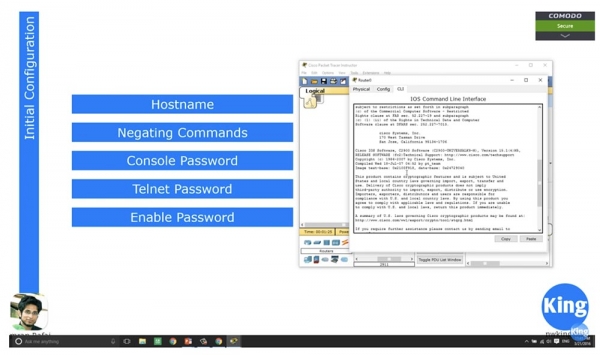
Ich werde ein separates Video machen, das sich ausschließlich Cisco IOS widmet, oder ich werde einfach über verschiedene Dienste dieses Betriebssystems berichten. Ich sage nur, dass Sie anhand der Versionsnummer herausfinden können, über welche Funktionen und Möglichkeiten dieses OS verfügt. Ab Version 15.1 sind alle IOS-Versionen universell, das heißt, je nach der Lizenz, die der Benutzer erwirbt, kann er verschiedene Funktionen des Systems nutzen. Wenn Sie beispielsweise eine erhöhte Netzwerksicherheit benötigen, kaufen Sie eine Sicherheitsdienstlizenz, wenn Sie Funktionen eines Sprachdienstes benötigen – eine Sprachdienstlizenz usw.
Vor Version 15.1 hatten die Router Betriebssysteme mit verschiedenen Versionen – Basic, Security, Enterprise, Voice Enable und so weiter. Angenommen, der Router meines Freundes hatte die Version Enterprise IOS, und ich hatte die Version Basic IOS, dabei stand nichts meiner Installation im Wege, die Version meines Freundes zu nehmen und auf meinem Router zu installieren, da Cisco das Konzept von Betriebssystemlizenzen nicht verwendete.
Ab Version 15.1 begann das Unternehmen, das Konzept der Lizenzvarianten anzuwenden, und solange Sie den entsprechenden Schlüssel nicht erworben haben, können Sie keinen zusätzlichen Dienst des Betriebssystems nutzen. Etwas später, wenn wir die Lizenzpolitik von Cisco betrachten, werde ich Ihnen über die verschiedenen Versionen von IOS berichten. Solange können Sie dem keine Aufmerksamkeit schenken und direkt zum Boot-Log übergehen.
Am Ende des Logs sehen Sie die Beschreibung der "Hardware", auf der das System läuft: den Prozessor, 3 Gigabit-Schnittstellen, 64-Bit-DRAM, 256 KB nichtflüchtigen Speicher. Dieser Speicher scheint zu klein, aber für einen Router, der Routing-Entscheidungen trifft, ist er völlig ausreichend. Diesen Speicher sollten Sie nicht mit dem Speicher Ihres Computers vergleichen, da es sich um völlig verschiedene Dinge handelt.
Das Hochladeprotokoll von Cisco IOS endet mit der Frage: "Möchten Sie den Konfigurationsdialog fortsetzen? Ja/Nein." Wenn Sie mit "Ja" antworten, führt das System Sie durch eine Reihe von Fragen, deren Antworten Sie zur initialen Konfiguration des Geräts führen.
Im Verlauf des CCNA-Kurses sollten Sie dies nicht tun; also antworten Sie immer mit "Nein" auf diese Frage. Sicher, Sie können die Antwort "Ja" wählen und die Konfiguration übergehen, aber da Sie nicht wissen, wie das geht, wählen Sie besser die Antwort "Nein".
Nachdem wir "Nein" gewählt und RETURN gedrückt haben, gelangen wir zu den Befehlen der Eingabeaufforderung, in die verschiedene Befehle eingegeben werden können. Wie beim Switch geben wir zunächst den Befehl Router > enable ein, um in den privilegierten Konfigurationsmodus zu wechseln. Dann gebe ich config t (configure terminal) ein und gelange in den globalen Konfigurationsmodus.
Lassen Sie uns schnell die Befehle durchgehen. Ich möchte den Hostnamen ändern, also benutze ich den Befehl hostname R1, danach kommen die Negationsbefehle, also fordere ich zunächst die Schnittstellen des Routers mit dem Befehl do show ip interface brief an. Wir sehen, dass der Port Gigabit Ethernet 0/0 administrativ heruntergefahren ist, also nutze ich die Befehle int gigabitEthernet 0/0 und no shutdown. Danach ändert sich der Status des Ports auf 'up'. Wenn wir uns erneut den Status der Router-Schnittstellen anschauen, sehen wir, dass dieser Port nun den Status 'aktiv' hat. Der Protokollstatus bleibt jedoch 'down', da nichts an unseren Router angeschlossen ist, und ohne Verkehr befindet es sich im abgeschalteten Zustand. Aber sobald Verkehr auf den Routerport kommt, ändert das Protokoll den Status auf 'up'.
Als Nächstes müssen wir ein Passwort für die Konsole festlegen. Dazu gebe ich die Befehle line con 0, password console und do show run ein, um sicherzustellen, dass das Passwort für die Konsole festgelegt wurde. Die Passwortüberprüfung erfolgt erst, nachdem ich den Befehl login eingegeben habe. Jetzt ist der Konsolenport des Routers mit einem Passwort geschützt.
Ich habe Ihnen bereits von der Verschlüsselung von Passwörtern erzählt. Stellen Sie sich vor, jemand hat Zugang zur aktuellen Konfiguration dieses Geräts erhalten. Da das darin enthaltene Passwort klar sichtbar ist, könnte diese Person es leicht stehlen, um jederzeit auf die Router-Einstellungen zuzugreifen und das System zu hacken.
Eine Möglichkeit, die Passwortverschlüsselung zu aktivieren, ist die Verwendung des Befehls service password-encryption. Da dieser Befehl standardmäßig mit dem Negationsbefehl no verwendet wird und die Form no service password-encryption hat, findet keine Passwortverschlüsselung statt. Lassen Sie uns in den globalen Konfigurationsmodus wechseln, den Befehl service password-encryption eingeben und „Enter“ drücken. Dieser Befehl bedeutet, dass das System das Textpasswort, das ich eingerichtet habe, verschlüsselt.
Jetzt, wenn Sie die aktuelle Konfiguration mit dem Befehl do show run überprüfen und zur Passwortzeile wechseln, können Sie sehen, dass das Passwort des Typs 7 die Form einer zufälligen Zahlenfolge angenommen hat. Sollte jemand Ihrer Kollegen über Ihre Schulter schauen und dieses Passwort sehen, wird es sehr schwierig sein, sich diese Reihe zu merken. So haben wir die erste Verteidigungslinie des Zugangssicherheitssystems geschaffen.
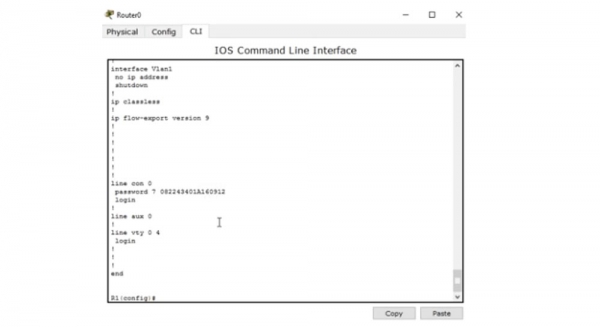
Aber selbst wenn es ihm gelingt, dieses Passwort zu kopieren, und er in die Einstellungen geht, um es in die Passwortzeile einzufügen, wird das System den Zugriff auf die Einstellungen verweigern, da diese Zahlenfolge nicht das Passwort selbst ist, sondern dessen verschlüsselter Wert. Das richtige Passwort ist das Wort console, und wenn ich es eingebe, erhalte ich Zugang zum Konsolenport. Selbst wenn jemand diese Zahlen kopiert, kann er dennoch nicht auf das Gerät zugreifen.
Allerdings irren wir uns tatsächlich, denn alles, was der Angreifer tun muss, ist, eine Website zu besuchen, die es ermöglicht, Passwörter vom Typ Cisco 7 leicht zu entschlüsseln. Es genügt, die Seite zu besuchen, die kopierten Zahlen einzugeben, und Sie erhalten das entschlüsselte Passwort, in unserem Fall das Wort console. Jetzt muss der Hacker nur noch dieses Wort kopieren, zu den IOS-Einstellungen zurückkehren und es in die Passwortabfrage einfügen.
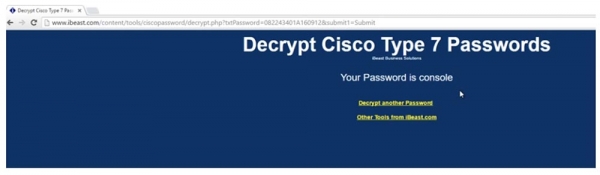
In diesem Fall bietet die einfache Funktion Enable Password nicht die notwendige Sicherheit. Die beste Methode, um Schutz zu gewährleisten, ist die Verwendung des Befehls enable secret cisco. Wenn man anschließend die aktuelle Konfiguration betrachtet, sieht man, dass der Passwortwert jetzt aus einer Vielzahl von Symbolen besteht. In diesem Fall wurde der fünfte Typ von Cisco-Passwörtern verwendet.
Es ist nicht möglich, ein Passwort dieses Typs online zu entschlüsseln, weshalb die Konsole Ihres Geräts nun völlig sicher ist.
Als nächstes muss ein Passwort für Telnet eingerichtet werden. Dazu gebe ich den Befehl line vty 0 4 ein, was es 5 Personen erlaubt, diesen Router zu nutzen, und ich gebe den Befehl password telnet ein. Jetzt muss jemand, der sich über das Telnet-Protokoll mit dem Router verbinden möchte, dieses Passwort – das Wort telnet – eingeben.
Für den Switch haben wir die Konfiguration der Management-IP-Adresse vorgenommen, da der Switch zum OSI-Schicht 2 gehört. Der Router hingegen ist ein Gerät der Schicht 3, was bedeutet, dass jeder Router-Port seine eigene IP-Adresse hat.
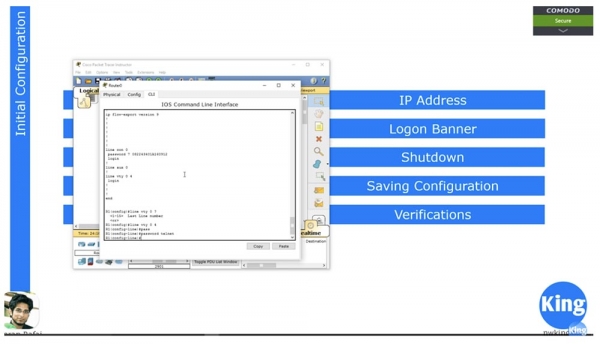
Beim Switch haben wir die VLAN1-Einstellungen oder die Einstellungen eines anderen Netzwerks aufgerufen, in dem eine IP-Adresse festgelegt werden musste. Wir haben virtuelle Schnittstellen erstellt und ihnen IP-Adressen zugewiesen. Im Fall des Routers müssen diese Adressen jedoch den physischen Ports zugewiesen werden, weshalb ich die Befehle config t und int g0/0 eingebe. Dann verwende ich den Befehl zur Zuweisung der IP-Adresse genau wie bei VLAN, also gebe ich den Befehl ip address 10.1.1.1 255.255.255.0 ein und dann tippe ich no shutdown.
Wenn ich nun den Status der Ports mit dem Befehl do show int brief abfrage, sehe ich, dass die Adresse 10.1.1.1 dem Interface Gigabit Ethernet 0/0 zugewiesen wurde. Damit haben wir die IP-Adresse konfiguriert.
Als nächstes gehen wir zur Einrichtung des Logon-Banners über. Genau wie beim Switch verwende ich den Befehl banner motd & und kann dann jeden gewünschten Text eingeben, zum Beispiel Welcome to NetworKing Router, den ich mit «Sternchen» hervorhebe und mit einem Ampersand & schließe.
Wenn Sie den Port deaktivieren möchten, verwenden Sie den Befehl Shutdown. Um die Einstellungen zu speichern, verwenden Sie den Befehl copy running-config startup-config. Die aktuelle Konfiguration kann mit dem Befehl show running conf angezeigt werden, und um die Startkonfiguration anzuzeigen, verwenden Sie den Befehl show startup conf. Da wir ein neues Gerät "out of the box" verwendet haben und mit den Standardparametern geladen haben, antwortet das System auf die Anfrage, die Startkonfiguration anzuzeigen, dass diese noch nicht existiert.
Nach der Eingabe des Befehls copy running-config startup-config fragt das System, ob die zu überschreibende Datei die Datei der Systemstartkonfiguration startup-config ist. Nach dem Überschreiben der Startkonfigurationsdatei sehe ich sie mir mit dem Befehl show startup conf an und stelle fest, dass sie jetzt vollständig mit der Datei der aktuellen Gerätestatusparameter übereinstimmt. Jetzt wird der Router, wenn ich ihn ausschalte und wieder einschalte, mit den gespeicherten Parametern geladen.
Die Überprüfung des Routerstatus erfolgt am besten mit dem Befehl show int brief. Es kann auch der Befehl show int verwendet werden, der den Status aller Ports anzeigt. Wenn Sie den Status eines bestimmten Ports einsehen möchten, können Sie den Befehl show interface g0/0 verwenden, woraufhin das System umfassende Statistiken zu dieser Schnittstelle anzeigt.
Wie bereits erwähnt, ist der wichtigste Teil des Routers die Routingtabelle. Sie kann mit dem Befehl show ip route angezeigt werden.
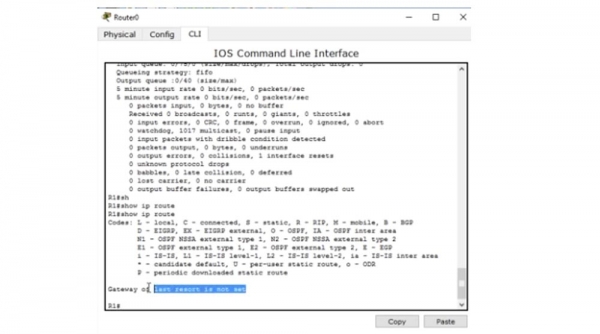
Momentan ist die Tabelle leer, da keine Geräte an unseren Router angeschlossen sind. Im nächsten Video-Tutorial werden wir untersuchen, wie die Routingtabelle mit verschiedenen Protokollen erstellt wird und wie sie gefüllt wird, wenn neue Geräte mit statischer oder dynamischer Routenanpassung angeschlossen werden. In der Router-Welt ist der Befehl show ip route der bekannteste, weil normalerweise alle Routingprobleme mit der Routingtabelle beginnen.
Damit beende ich unser Video-Tutorial, da ich alles, was für heute geplant war, besprochen habe. Viele Nutzer fragen, welches Interesse ich daran habe, diese Video-Tutorials aufzunehmen und zu veröffentlichen. Ich mache das in meiner Freizeit völlig kostenlos. Natürlich könnt ihr mir Geld schicken, wenn ihr möchtet. Viele Websites verwenden meine Video-Tutorials und verlangen dafür Geld, aber ich möchte nicht so mit meinen Zuhörern umgehen und verspreche, dass meine Lektionen niemals kostenpflichtig sein werden.
Danke, dass Sie bei uns sind. Gefallen Ihnen unsere Artikel? Möchten Sie mehr interessante Inhalte sehen? Unterstützen Sie uns, indem Sie einen Auftrag erteilen oder uns Ihren Freunden empfehlen. 30% Rabatt für Habr-Nutzer auf ein einzigartiges Entry-Level Server-Äquivalent, das wir für Sie entwickelt haben: (es sind Optionen mit RAID1 und RAID10 bis zu 24 Kernen und bis zu 40GB DDR4 verfügbar).
Dell R730xd zum halben Preis? Nur bei uns in den Niederlanden! Dell R420 — 2x E5-2430 2.2Ghz 6C 128GB DDR3 2x960GB SSD 1Gbps 100TB — ab $99! Lesen Sie, wie
Quelle: habr.com
