

Heute sprechen wir über statische Routen und betrachten drei Themen: Was ist statische Routen, wie wird sie konfiguriert und was ist ihre Alternative? Sie sehen eine Netzwerktopologie, die einen Computer mit der IP-Adresse 192.168.1.10 umfasst, der über einen Switch mit einem Gateway oder Router verbunden ist. Für diese Verbindung wird der Router-Port f0/0 mit der IP-Adresse 192.168.1.1 verwendet.
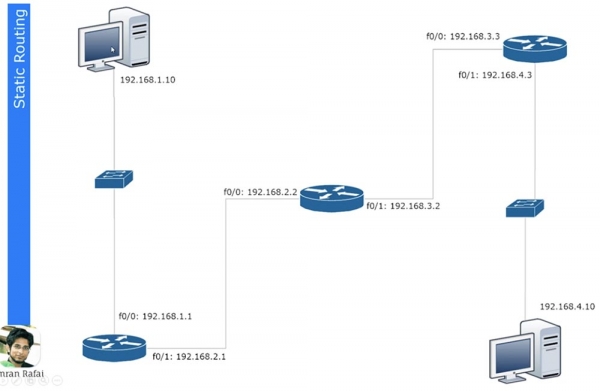
Der zweite Port dieses Routers f0/1 mit der IP-Adresse 192.168.2.1 ist mit dem Port f0/0 eines anderen Routers verbunden, und dieser Port hat die Adresse 192.168.2.2. Der zweite Router ist über den Port f0/1 mit der Adresse 192.168.3.2 mit einem dritten Router verbunden, der für diese Verbindung den Port f0/0 mit der IP-Adresse 192.168.3.3 verwendet.
Schließlich ist der dritte Router über den Port f0/1 mit der Adresse 192.168.4.3 mit dem zweiten Switch verbunden, und der Switch ist mit dem zweiten Computer mit der IP-Adresse 192.168.4.10 verbunden.
Wenn Sie wissen, wie man IP-Adressen zur Unterteilung von Subnetzen verwendet, dann bestimmen Sie, dass der Abschnitt vom ersten Computer zum ersten Router zu einem Subnetz gehört, der Abschnitt zwischen dem ersten und dem zweiten Router zu einem zweiten Netzwerk, zwischen dem zweiten und dem dritten Router zu einem dritten Netzwerk und zwischen dem dritten Router und dem zweiten Computer zu einem vierten Netzwerk. Somit haben wir 4 verschiedene Netzwerke.
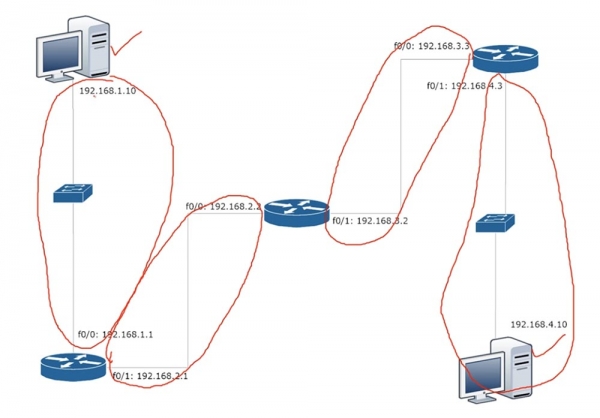
Wenn der Computer 192.168.1.10 mit dem Computer 192.168.4.10 kommunizieren möchte, muss er zuerst seine Daten an das Gateway 192.168.1.1 senden. Er erstellt einen Frame, in den er die Quell- und Ziel-IP-Adressen, die Quell- und Ziel-MAC-Adressen einfügt und diesen an den Router sendet. Dieser verwirft die 2. Ebene Informationen, also die MAC-Adressen, und schaut auf die 3. Ebene Informationen. Da er erkennt, dass die Daten an ein Gerät mit der IP-Adresse 192.168.4.10 adressiert sind, versteht der Router, dass ein solches Gerät nicht an ihn angeschlossen ist, daher muss er diesen Frame einfach weiter durch das Netzwerk leiten. Er schaut in seine Routing-Tabelle und sieht, dass die Daten für Netzwerk 4. an das Gerät mit der IP-Adresse 192.168.2.2 gesendet werden müssen.
Analog überprüft der zweite Router seine Routing-Tabelle, erfährt, dass die Daten für Netzwerk 4. an die IP-Adresse 192.168.3.3 gesendet werden müssen, und sendet den Frame an den dritten Router. Schließlich überprüft der dritte Router seine Tabelle, stellt fest, dass Netzwerk 4. mit ihm selbst verbunden ist, und sendet den Frame an den zweiten Computer.
Lassen Sie uns betrachten, wie eine Routing-Tabelle erstellt wird. Dazu verwenden wir Cisco Packet Tracer und sehen uns an, wie das Konzept des Routings umgesetzt wird. Hier ist dasselbe Netzwerk-Topologie dargestellt, und jetzt werde ich den Routern die entsprechenden IP-Adressen zuweisen und auch die Standard-Gateway-Adressen angeben.
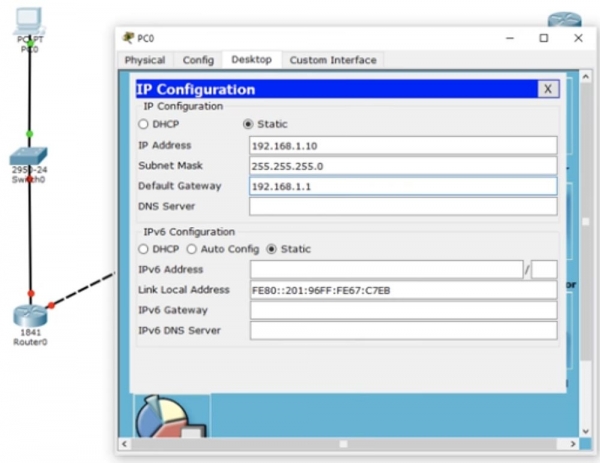
Wir tun nichts mit dem Switch, da er mit den Standard-Einstellungen arbeitet und VLAN1 verwendet. Lassen Sie uns mit den Einstellungen des ersten Routers Router0 beginnen. Zunächst vergeben wir ihm den Hostnamen R1, dann geben wir die IP-Adresse und die Subnetzmaske für das f0/0-Interface an. Danach müssen wir den Befehl no shutdown anwenden. Sie sehen, wie sich der Status des Interfaces von rot auf grün ändert, was bedeutet, dass der Port mit dem Netzwerk verbunden wurde.
Als nächstes müssen wir den zweiten Port des Routers f0/1 konfigurieren, wobei der Hostname gleich bleibt; wir fügen einfach die IP-Adresse 192.168.2.1 und die Subnetzmaske 255.255.255.0 hinzu. Hier gibt es nichts Neues, das ist eine einfache Konfiguration, Sie kennen bereits alle Befehle, also werde ich schnell die anderen Router durchgehen. Während ich IP-Adressen zuweise und den Befehl no shut verwende, ändern die Ports der Router die Farbe auf grün und zeigen damit an, dass die Verbindung zwischen den Geräten hergestellt wurde. Dabei erstelle ich die Netzwerke 1., 2., 3. und 4. Der letzte Oktett der IP-Adresse des Router-Ports gibt die Nummer des Routers an, während der vorletzte Oktett die Netzwerknumer angibt, die mit diesem Port verbunden ist.
Somit werden die Adressen der Ports des ersten Routers 192.168.1.1 (erster Router, erstes Netzwerk) und 192.168.2.1 (erster Router, zweites Netzwerk) sein, während der zweite Router die Adressen 192.168.2.2 (zweiter Router, zweites Netzwerk) und 192.168.3.2 (zweiter Router, drittes Netzwerk) erhält, und der dritte Router die Adressen 192.168.3.3 (dritter Router, drittes Netzwerk) und 192.168.4.3 (dritter Router, viertes Netzwerk) erhält. Ich denke, dass es ziemlich einfach zu merken ist, jedoch können die Adressen in der Realität anders gebildet werden, abhängig von den Regeln, die in Ihrem Unternehmen gelten. Sie sollten sich an die Unternehmensregeln halten, da es Ihren Kollegen erleichtert, Probleme in Ihrem Netzwerk zu beheben, wenn Sie Ihr Netzwerk entsprechend den Regeln gestalten.
Also habe ich die IP-Adressen den Ports des Routers zugewiesen, und Sie sehen, dass der Port des zweiten Switches ebenfalls die Farbe grün gewechselt hat, da die Verbindung zwischen ihm und dem zweiten Computer automatisch hergestellt wurde.
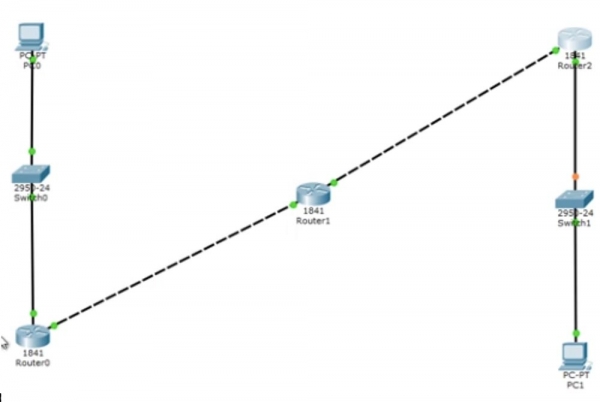
Jetzt werde ich das Terminal der ersten Maschine aufrufen und den zweiten Computer unter der Adresse 192.168.4.10 anpingen. Lassen Sie uns in den Simulationsmodus wechseln – jetzt sehen Sie die animierte Bewegung der Ping-Pakete durch die Netzwerksegmente. Ich werde den Ping-Vorgang noch einmal starten, damit Sie genau beobachten können, was dabei passiert. Rechts in der Tabelle sehen Sie ICMP, das Internet Control Message Protocol – so wird das Ping bezeichnet. Ping ist ein Protokoll, das wir verwenden, um die Verbindung zu prüfen.
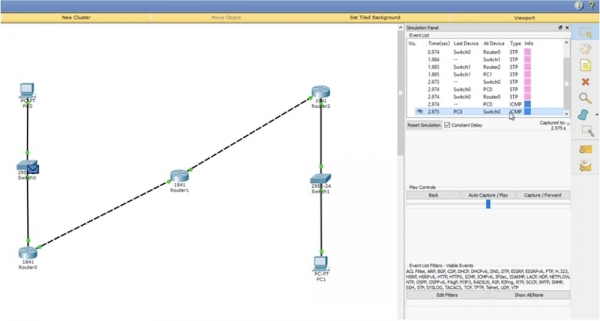
Sie senden ein Testpaket an ein anderes Gerät, und wenn es zurückgesendet wird, ist die Verbindung erfolgreich hergestellt. Wenn Sie auf das Ping-Paket im Diagramm klicken, können Sie Informationen über die Übertragung abrufen.
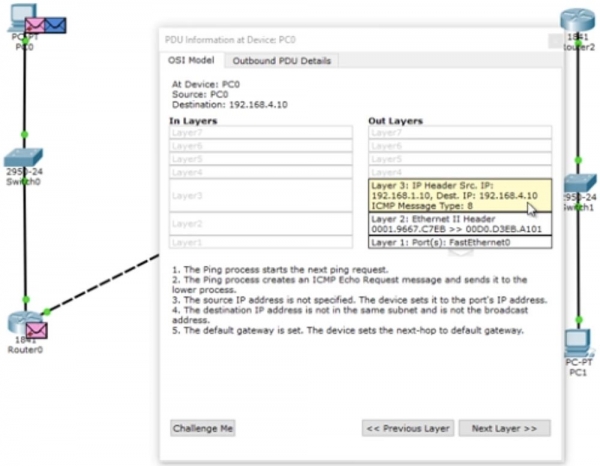
Sie sehen die Daten der OSI-Schicht 3 – das sind die IP-Adressen des Quell- und Ziel-Pings, die Daten der Schicht 2 in Form der entsprechenden MAC-Adressen und die Daten der Schicht 1 in Form der Portbezeichnung(en) – das ist FastEthernet0. Sie können auch das Format des Ping-Frames betrachten: Header, Typ und Nutzdaten des Pakets.
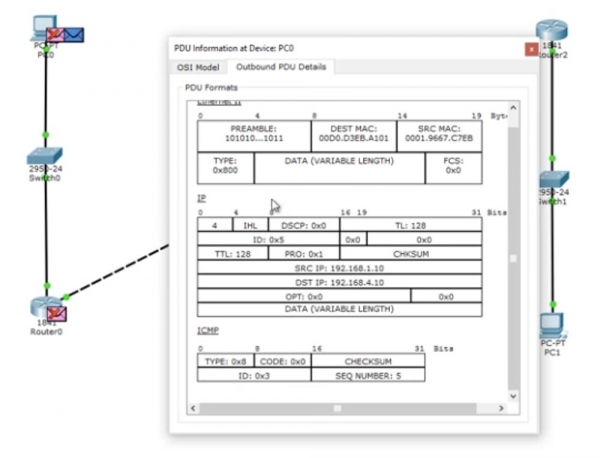
Der Frame wird an den Switch gesendet, der die MAC-Adressen analysiert und ihn weiter an den Router im Netzwerk schickt. Der Router sieht die IP-Adresse 192.168.4.10 und verwirft das Paket, da er diese Adresse nicht kennt. Lassen Sie uns sehen, was in Echtzeit passiert, indem wir zum Ping im Befehlszeilenfenster zurückkehren.
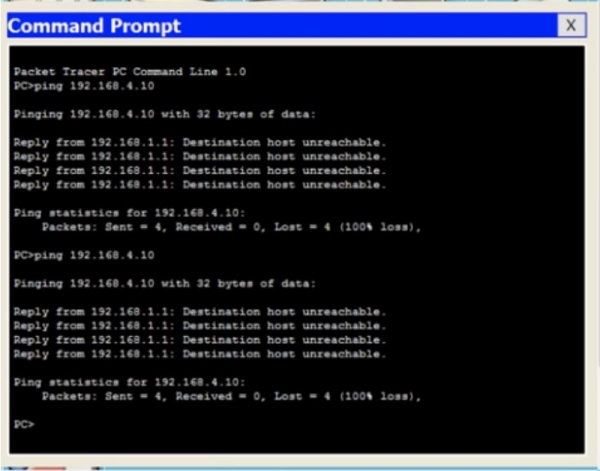
Sie sehen, dass beim Versuch, den Computer 192.168.4.10 zu pingen, alle 4 Pakete verloren gingen – vom Router 192.168.1.1 kam die Antwort, dass das Ziel nicht erreichbar ist. Kehren wir zum Befehlszeilenfenster des Routers zurück und geben den Befehl show ip route ein. Sie sehen den wichtigsten Teil – die Routing-Tabelle, und der von mir eingegebene Befehl ist einer der grundlegenden Routing-Befehle von Cisco. Momentan enthält diese Tabelle 2 Einträge. Am Anfang der Tabelle befindet sich die Liste der verwendeten Abkürzungen, aus der ersichtlich ist, dass das Zeichen C für Verbindungen steht. Der erste Eintrag besagt, dass das Netzwerk 192.168.1.0/24 direkt mit dem Port FastEthernet0/0 verbunden ist, und das Netzwerk 192.168.2.0/24 direkt mit dem Port FastEthernet0/1. Das bedeutet, dass der Router momentan nur diese beiden Netzwerke kennt.
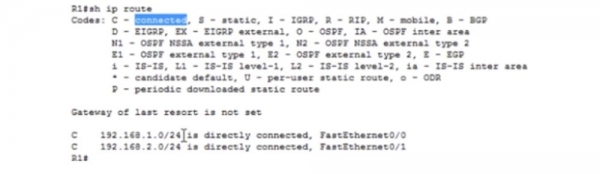
Die Bedeutung von 192.168.1.0/24 ist eine Netzwerkkennung. Als wir die Subnetzwerke erstellt haben, haben wir gleichzeitig deren Kennungen erstellt. Diese Kennungen sagen dem Router, dass alle Geräte, deren IP-Adressen im Bereich von 192.168.1.1 bis 192.168.1.254 liegen, sich in diesem Subnetz befinden. Daher sollten alle diese Geräte technisch gesehen für den Router zugänglich sein, da er mit diesem Netzwerk verbunden ist.
Wenn am Ende der Kennung der Wert /24 steht, bedeutet das, dass an alle Geräte dieses Netzwerks von 1 bis 254 eine Broadcast-Anfrage gesendet wird. Also sind nur die Netzwerke 1 und 2 mit diesem Router verbunden, weshalb er nur über diese Netzwerke Bescheid weiß. Wenn also ein Ping von der Adresse 192.168.4.10 den Router erreicht, weiß er nicht, dass diese Adresse über den Pfad Router0 - Router1 - Router2 erreichbar ist.
Aber Sie als Netzwerkadministrator wissen, dass dieser Pfad verfügbar ist, das heißt, dass der erste Router dieses Paket an den zweiten Router senden kann. Daher müssen Sie die statische Routierung einrichten. Lassen Sie uns versuchen, dies zu tun.
Wir sagen diesem Router, dass jedes Paket und jeder Verkehr, der für das Netzwerk 192.168.4.0/24 bestimmt ist, an den zweiten Router gesendet werden soll. Das Format des Befehls zur Festlegung der statischen Routierung sieht so aus: ip route .

Jetzt werde ich Ihnen zeigen, was das bedeutet. Wir verwenden für diesen Befehl den Modus der globalen Routerkonfiguration. Ich gebe ip route 192.168.4.0 255.255.255.0 ein – das bedeutet, dass jeder Verkehr für Geräte im Netzwerk, deren IP-Adresse im letzten Oktett zwischen 1 und 254 liegt, hierher gelangt, und gebe dann entweder die IP-Adresse oder die Portbezeichnung an, wohin dieser Verkehr gesendet werden soll. In diesem Fall gebe ich die Schnittstelle f0/1 ein, das heißt, der Befehl lautet: ip route 192.168.4.0 255.255.255.0 f0/1.
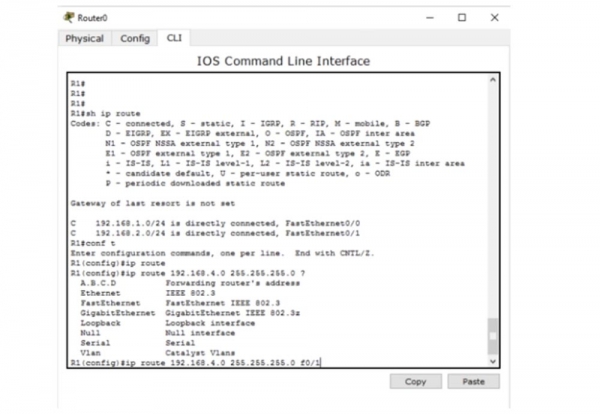
Anstelle der Gateway-Schnittstelle kann ich dessen IP-Adresse angeben, dann sieht der Befehl zur statischen Routierung wie folgt aus: ip route 192.168.4.0 255.255.255.0 192.168.2.2.
Sie fragen sich vielleicht, was besser ist. Ich denke, dass es für Broadcast-Netzwerke wie Ethernet besser ist, eine IP-Adresse anzugeben. Wenn Sie jedoch Punkt-zu-Punkt-Netzwerke wie Frame Relay verwenden, ist es besser, das Exit-Interface zu verwenden. Später werden wir die Frame Relay-Netzwerke betrachten; derzeit verwende ich die passendere Routing-Befehl-Variante -192.168.4.0 255.255.255.0.
Schauen wir uns jetzt die Routing-Tabelle an, indem wir den Befehl do show ip address verwenden. Sie sehen, dass ein neuer Eintrag mit dem Buchstaben S, also statisch, hinzugekommen ist.
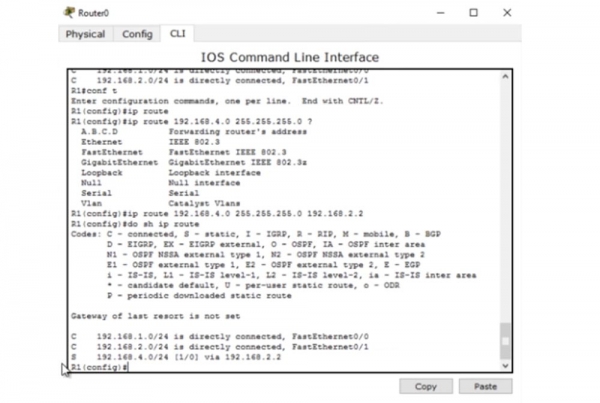
Dieser Eintrag besagt, dass, wenn Verkehr für das Netzwerk 192.168.4.0/24 vorhanden ist, dieser an die Adresse 192.168.2.2 weitergeleitet werden muss. Kehren wir zur Eingabeaufforderung des Computers zurück und pingen die benötigte Adresse erneut an. Jetzt sollte der Verkehr durch den ersten Router gehen und den zweiten Router erreichen, der die Pakete verwerfen sollte.
Im ersten Fall hat der Router nicht nur die Pakete verworfen, sondern auch dem Computer geantwortet, dass die IP-Adresse 192.168.4.10 nicht erreichbar ist. Der zweite Router kann jedoch nur auf den ersten Router antworten, von dem er den Verkehr erhalten hat. Schauen wir uns die Routing-Tabelle des zweiten Routers an. Hier steht, dass Router1 nur die Netzwerke 2 und 3 kennt und nichts über Netzwerk 4 weiß, wohin er die Pakete des ersten Computers senden soll. Er würde eine Nachricht zurücksenden, dass der Zielhost nicht erreichbar ist, weiß aber nicht, wie er den Computer kontaktieren soll, der diese Pakete gesendet hat, da er nichts über Netzwerk 1 weiß. Deshalb haben wir anstelle einer Nachricht über die Nichterreichbarkeit des Zielhosts die Meldung Request timed out – Zeitüberschreitung beim Warten auf die Anfrage erhalten. Verschiedene Netzwerkgeräte haben unterschiedliche TTL-Werte, daher werden IP-Pakete zerstört, wenn dieser Wert erreicht wird. Dabei erfolgt ein Countdown – es wird ein Hop gemacht, und der TTL-Zähler ändert sich von 16 auf 15, der zweite von 15 auf 14 und so weiter, bis der TTL-Wert 0 erreicht und das Paket zerstört wird.
So funktioniert der Mechanismus zur Vermeidung von IP-Paket-Schleifen. Wenn das Gerät innerhalb der festgelegten Zeit keine Anfrage erhält, gibt das System eine solche Meldung aus. Lassen Sie uns also zu den Einstellungen des zweiten Routers gehen und ihm zeigen, wie das vierte Subnetz erreicht werden kann. Dazu verwende ich den Befehl ip route 192.168.4.0 255.255.255.0 192.168.3.3. Jetzt ist der entsprechende Eintrag in der Routingtabelle vorhanden, die wir mit dem Befehl do show ip route aufgerufen haben.
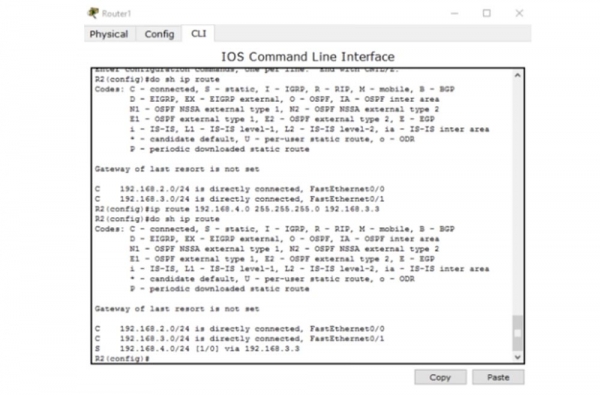
Jetzt weiß Router1, wie man den Verkehr an die Empfänger des vierten Subnetzes sendet. Er leitet ihn an den dritten Router weiter. Der dritte Router Router2, da er mit dem Netzwerk 4 verbunden ist, weiß auf jeden Fall, wie er das Paket an den zweiten Computer senden kann.
Was passiert, wenn ich erneut einen Ping sende? Jetzt wissen doch alle Netzwerkgeräte, wie sie den zweiten Computer erreichen können. Wird das Pingen der IP-Adresse 192.168.4.10 jetzt erfolgreich sein? Nein, wird es nicht!
Wie ich bereits sagte, ist ICMP ein Protokoll für bidirektionale Kommunikation. Wenn also jemand Ping-Pakete sendet, müssen diese zurückkommen. Routing bedeutet, dass jedes Netzwerkgerät nicht nur wissen muss, wie man jemandem eine Nachricht sendet, sondern auch, wie man die Antwort an den Absender der Anfrage zurückliefert. Das Paket, das vom ersten Computer gesendet wurde, hat erfolgreich den zweiten Computer erreicht. Der zweite Computer denkt: „Super, ich habe Ihre Nachricht erhalten und muss Ihnen jetzt eine Antwort senden“. Diese Antwort, die an das Gerät mit der IP-Adresse 192.168.1.10 adressiert ist, gelangt zum Router Router2. Der dritte Router sieht, dass er das Paket ins erste Subnetz senden muss, hat jedoch in seiner Routingtabelle nur Einträge für das dritte und vierte Subnetz. Daher müssen wir mit dem Befehl ip route 192.168.1.0 255.255.255.0 192.168.3.2 eine statische Route erstellen. Dieser Befehl bedeutet, dass der Verkehr, der für das Netzwerk mit der ID 192.168.1.0 bestimmt ist, zum zweiten Router mit der IP-Adresse 192.168.3.2 gesendet werden soll.
Was passiert danach? Der zweite Router kennt die Netzwerke 2., 3. und 4., aber nichts über das erste Netzwerk. Daher müssen wir zu den Einstellungen des zweiten Routers Router1 gehen und den Befehl ip route 192.168.1.0 255.255.255.0 192.168.2.1 verwenden, um anzugeben, dass der Verkehr für Netzwerk 1. über Netzwerk 2. an den ersten Router Router0 gesendet werden soll.
Nachdem das Paket den ersten Router erreicht, der die Adresse 192.168.1.10 kennt, weil das erste Netzwerk, in dem sich dieser Computer befindet, mit einem Port dieses Routers verbunden ist. Ich möchte anmerken, dass der erste Router jetzt nichts über Netzwerk 3 weiß, und der dritte Router nichts über das zweite Netzwerk weiß. Dies kann ein Problem darstellen, da diese Router nichts über die Existenz der Zwischen-Subnetze wissen.
Ich pinge die Adresse 192.168.4.0 erneut, und Sie sehen, dass der Ping diesmal erfolgreich war. Die Pakete haben den gesamten Weg vom ersten zum zweiten Computer zurückgelegt und die Antwort kam zum Absender zurück. Im Befehlsfenster sieht man die Nachricht, dass jedes der 4 Antwortpakete von 192.168.4.0 32 Byte groß ist, TTL= 125 ms, und die Ping-Rate beträgt 100%. Das bedeutet, dass der Übertragungsquelle eine Antwort vom Zielhost erhalten hat. Selbst wenn die Geräte nicht wissen, dass einige Zwischen-Netzwerke existieren, spielt das keine Rolle, wenn sie nach dem Prinzip „Endsender – Endempfänger“ arbeiten. Der erste Computer weiß, wie er den zweiten Computer erreicht, und der zweite weiß, wie er den ersten erreicht.
Schauen wir uns eine andere Situation an. Der erste Computer kann erfolgreich mit dem zweiten Computer kommunizieren, während der Datenverkehr durch all diese Geräte geleitet wird. Lassen Sie uns sehen, ob PC0 mit dem dritten Router Router2 unter der Adresse 192.168.3.3 – dem Port des Netzwerks 3 des dritten Routers – kommunizieren kann. Der Ping zeigt, dass dies nicht möglich ist – die Zielhost ist nicht erreichbar.
Lassen Sie uns überprüfen, worin das Problem besteht. Wenn wir die Routing-Tabelle des ersten Routers öffnen, sehen wir, dass er nur 3 Netzwerke kennt – das erste, zweite und vierte, aber nichts über das dritte Netzwerk weiß. Daher muss ein statischer Router eingerichtet werden, wenn ich mit diesem Netzwerk kommunizieren möchte.
Wir haben also betrachtet, wie man die statische Routen für drei Router einrichtet. Wenn Sie 10 Router und 50 verschiedene Subnetze haben, würde die manuelle Einstellung der statischen Routen sehr viel Zeit in Anspruch nehmen. Deshalb benötigen wir dynamische Routen.
Jetzt werde ich alle Routen löschen, die ich erstellt habe. Dazu werde ich der Reihe nach die Routing-Tabellen aller Router aufrufen und das Wort „no“ an den Anfang jedes statischen Routing-Eintrags setzen, also den Befehl zur Negation verwenden. Nun können wir betrachten, was dynamisches Routing ist.
Für das dynamische Routing muss ich das RIP-Protokoll aktivieren, es ist ein sehr schnelles Protokoll. Aber heute werden wir RIP nicht besprechen, unser Thema ist das statische Routing, und ich wollte Ihnen zeigen, wie mühsam und ermüdend das ist. Ich werde Ihnen jedoch schnell demonstrieren, wie RIP funktioniert, was wir im nächsten Unterricht ausführlich behandeln werden.
Am Beispiel des ersten Routers verwende ich den Befehl router rip, gebe dann ver 2 ein, um die Protokollversion anzugeben, und liste dann zeilenweise die Netzwerke auf, für die das Protokoll des dynamischen Routings verwendet werden soll: 192.168.1.0, 192.168.2.0, danach gehe ich zum zweiten Router und mache es dort genauso. Technisch gesehen gebe ich einfach die Netzwerke an, die mit diesem Gerät verbunden sind, daher gebe ich für den zweiten Router 192.168.2.0 und 192.168.3.0 an, und für den dritten nach dem Befehl rip ver 2 – die Adressen 192.168.3.0 und 192.168.4.0. Dann gehe ich zurück zum ersten Router und schaue mir die Routing-Tabelle an.
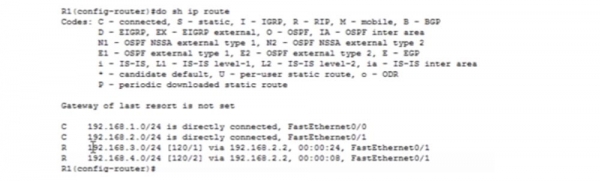
Sie sehen, dass plötzlich alle Netzwerke in der Tabelle erschienen sind, die ersten beiden sind die, die direkt mit dem Router verbunden sind, und die anderen beiden sind diejenigen, deren Verbindung über das RIP-Protokoll für dynamisches Routing erfolgt. Eine ähnliche Situation zeigt sich in den Routing-Tabellen des zweiten und dritten Routers. Wenn ich die Netzwerke 5. und 6. an den zweiten Router anschließe, werden alle Geräte, die RIP verwenden, von diesen neuen Netzwerken wissen. Darin besteht der Vorteil des dynamischen Routings.
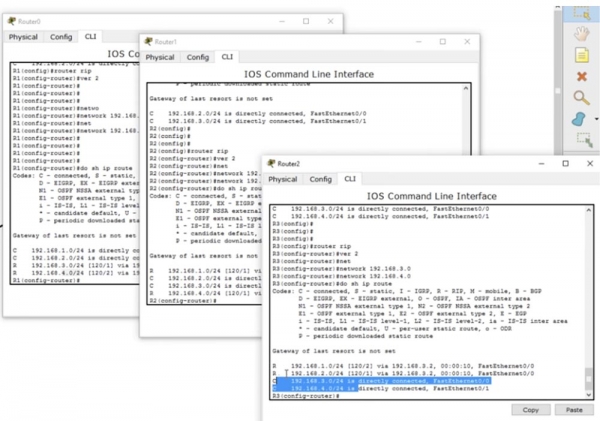
Wenn ich jetzt den zweiten Computer pinge, wird die Verbindung problemlos funktionieren. Ich kann den dritten Router pingen, und der Ping wird erfolgreich sein, weil der erste Router dank RIP über alle Geräte in allen Netzwerken informiert ist. Das gleiche "Wissen" werden auch der zweite und dritte Router haben. Ich sage nicht, dass RIP das beste Protokoll ist, aber es kann viele Aufgaben effizient erfüllen. Für den Moment möchte ich, dass Sie verstehen, was Routing ist und wie es funktioniert, was eine Routing-Tabelle ist und welche Bedeutung sie hat.
Unabhängig davon, ob Sie statisches oder dynamisches Routing verwenden, besteht die Rolle der Protokolle darin, die Routing-Tabelle zu füllen. Diese Tabelle muss über alle Routen zu allen Geräten im Netzwerk Bescheid wissen, damit ein Gerät eine Verbindung zu einem anderen Gerät herstellen kann.
Heute haben Sie also gelernt, dass Routing der Prozess ist, der dafür sorgt, dass Routen in Routing-Tabellen erscheinen, damit der Router Entscheidungen darüber treffen kann, wie der Verkehr im Netzwerk gesendet wird.
Danke, dass Sie bei uns sind. Gefallen Ihnen unsere Artikel? Möchten Sie mehr interessante Inhalte sehen? Unterstützen Sie uns, indem Sie einen Auftrag erteilen oder uns Ihren Freunden empfehlen. 30% Rabatt für Habr-Nutzer auf ein einzigartiges Entry-Level Server-Äquivalent, das wir für Sie entwickelt haben: (es sind Optionen mit RAID1 und RAID10 bis zu 24 Kernen und bis zu 40GB DDR4 verfügbar).
Dell R730xd zum halben Preis? Nur bei uns in den Niederlanden! Dell R420 — 2x E5-2430 2.2Ghz 6C 128GB DDR3 2x960GB SSD 1Gbps 100TB — ab $99! Lesen Sie, wie
Quelle: habr.com
