

Heute werden wir einige Aspekte des Routings eingehender betrachten. Bevor wir beginnen, möchte ich auf die Frage der Studenten bezüglich meiner Social-Media-Seiten antworten. Links habe ich die Links zu den Seiten unseres Unternehmens platziert und rechts – zu meinen persönlichen Seiten. Ich möchte anmerken, dass ich niemanden auf Facebook als Freund hinzufüge, wenn ich ihn nicht persönlich kenne, daher ist es nicht nötig, mir Freundschaftsanfragen zu senden.

Sie können einfach meiner Facebook-Seite folgen und über alle Ereignisse informiert bleiben. Ich antworte auf Nachrichten in meinem LinkedIn-Account, also können Sie mir dort schreiben, und natürlich bin ich am aktivsten auf Twitter. Unter diesem Video-Tutorial finden Sie Links zu allen 6 Social-Media-Plattformen, die Sie nutzen können.
Wie gewohnt werden wir heute drei Themen behandeln. Zuerst geht es um die Erklärung des Wesens des Routings, wo ich Ihnen von Routingtabellen, statischem Routing usw. erzählen werde. Danach betrachten wir das Inter-Switch-Routing, also wie das Routing zwischen zwei Switches erfolgt. Am Ende der Lektion werden wir das Konzept des Inter-VLAN-Routings kennenlernen, wenn ein Switch mit mehreren VLANs interagiert und wie die Verbindung zwischen diesen Netzwerken hergestellt wird. Das ist ein sehr interessantes Thema, und vielleicht möchten Sie es sich mehrere Male ansehen. Es gibt auch ein anderes interessantes Thema, das Router-on-a-Stick genannt wird.
Was ist also eine Routing-Tabelle? Es ist eine Tabelle, auf deren Grundlage Router Routing-Entscheidungen treffen. Sie sehen, wie eine typische Routing-Tabelle von Cisco-Routern aussieht. Jeder Computer mit Windows hat ebenfalls eine Routing-Tabelle, aber das ist ein anderes Thema.
Der Buchstabe R am Anfang der Zeile bedeutet, dass der Weg zum Netzwerk 192.168.30.0/24 durch das RIP-Protokoll bereitgestellt wird, C bedeutet, dass das Netzwerk direkt mit dem Router-Interface verbunden ist, S bedeutet statisches Routing, und der Punkt nach diesem Buchstaben zeigt an, dass dieser Weg der Default-Route oder dem Kandidaten für das statische Routing entspricht. Es gibt mehrere Arten von statischen Routen, und heute werden wir sie kennenlernen.
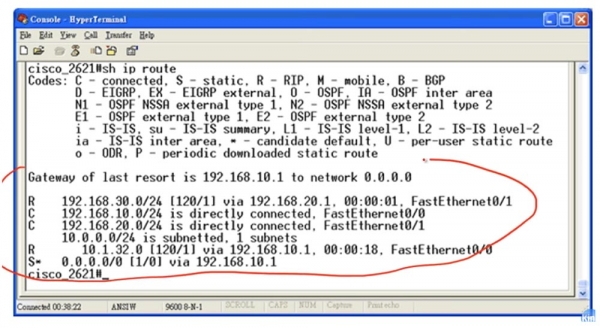
Betrachten wir als Beispiel das erste Netzwerk 192.168.30.0/24. In der Zeile sehen Sie zwei Zahlen in eckigen Klammern, die durch einen Slash getrennt sind, über die wir bereits gesprochen haben. Die erste Zahl 120 ist die administrative Distanz, die den Vertrauensgrad zu diesem Routing beschreibt. Nehmen wir an, in der Tabelle gibt es einen weiteren Weg zu diesem Netzwerk, gekennzeichnet mit dem Buchstaben C oder S, mit einer geringeren administrativen Distanz, beispielsweise 1, wie bei der statischen Routing. In dieser Tabelle werden Sie keine zwei identischen Netzwerke finden, es sei denn, wir verwenden einen Mechanismus wie die Lastverteilung, aber nehmen wir an, wir haben 2 Einträge für dasselbe Netzwerk. Wenn Sie also eine kleinere Zahl sehen, bedeutet das, dass dieser Weg mehr Vertrauen verdient, und umgekehrt, je größer der Wert der administrativen Distanz, desto weniger Vertrauen verdient dieser Weg. Weiterhin wird in der Zeile angegeben, über welche Schnittstelle der Verkehr gesendet werden soll – in unserem Fall ist dies der Port 192.168.20.1 FastEthernet0/1. So setzt sich die Routingtabelle zusammen.
Jetzt sprechen wir darüber, wie der Router Entscheidungen über das Routing trifft. Ich erwähnte zuvor den Standardkandidaten und möchte nun erklären, was das bedeutet. Angenommen, es kommt Verkehr für das Netzwerk 30.1.1.1 an, dessen Eintrag in der Routingtabelle fehlt. In der Regel würde der Router diesen Verkehr einfach verwerfen, aber wenn es einen Eintrag für den Standardkandidaten in der Tabelle gibt, bedeutet das, dass alles, was der Router nicht kennt, an den Standardkandidaten weitergeleitet wird. In diesem Fall gibt der Eintrag an, dass der Verkehr, der für ein unbekanntes Netzwerk an den Router kommt, über den Port 192.168.10.1 weitergeleitet werden soll. So wird der Verkehr für das Netzwerk 30.1.1.1 den Weg einschlagen, der der Standardkandidat ist.
Wenn der Router eine Anforderung zum Herstellen einer Verbindung mit einer bestimmten IP-Adresse erhält, prüft er zunächst, ob sich diese Adresse in einem bestimmten Routing-Pfad befindet. Wenn er daher den Datenverkehr für das Netzwerk 30.1.1.1 erhält, überprüft er zuerst, ob die Adresse in einem bestimmten Eintrag der Routing-Tabelle enthalten ist. So wird der Router, wenn er den Datenverkehr für 192.168.30.1 erhält, nach dem Überprüfen aller Einträge feststellen, dass diese Adresse im Adressbereich des Netzwerks 192.168.30.0/24 enthalten ist, bevor er den Datenverkehr über diesen Pfad sendet. Kann er keine spezifischen Einträge für das Netzwerk 30.1.1.1 finden, wird der Router den vorgesehenen Datenverkehr über den Standard-Kandidatenpfad senden. So werden Entscheidungen getroffen: Zunächst werden Einträge spezifischer Routen in der Tabelle durchsucht, bevor der Standard-Kandidatenpfad verwendet wird.
Lassen Sie uns nun verschiedene Arten von statischen Routen betrachten. Die erste Art ist die Standardroute oder der Standardpfad.
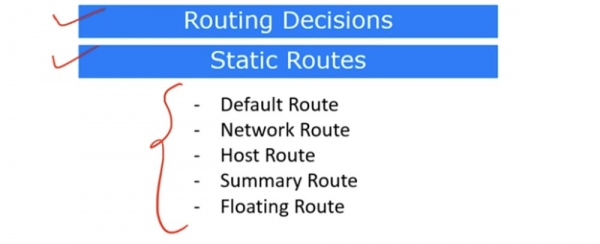
Wie bereits erwähnt, wenn der Router Datenverkehr erhält, der an ein ihm unbekanntes Netzwerk gerichtet ist, sendet er diesen über die Standardroute. Der Eintrag Gateway of last resort is 192.168.10.1 to network 0.0.0.0 zeigt an, dass der Gateway für zuletzt angesprochene Netzwerk 0.0.0.0 die IP-Adresse 192.168.10.1 hat. Diese Route ist in der letzten Zeile der Routing-Tabelle aufgeführt und mit einem S und einem Punkt gekennzeichnet.
Dieser Parameter kann im globalen Konfigurationsmodus zugewiesen werden. Für eine normale Route über das RIP-Protokoll müssen Sie den Befehl ip route eingeben, gefolgt von der Kennung des entsprechenden Netzwerks, in unserem Fall 192.168.30.0, und der Subnetzmaske 255.255.255.0, und dann 192.168.20.1 als nächsten Hop angeben. Wenn Sie jedoch eine Standardroute festlegen, müssen Sie keine Netzwerkkennung und Maske angeben, sondern geben einfach ip route 0.0.0.0 0.0.0.0 ein, was bedeutet, dass Sie anstelle der Subnetzmaske wieder vier Nullen eingeben und am Ende der Zeile die Adresse 192.168.20.1 angeben, die die Standardroute darstellen wird.
Der nächste Typ einer statischen Route ist die Netzwerkroute. Um eine Netzwerkroute einzurichten, muss ein ganzes Netzwerk angegeben werden, das heißt, der Befehl ip route 192.168.30.0 255.255.255.0 wird verwendet, wobei die 0 am Ende der Subnetzmaske den gesamten Bereich von 256 Adressen im Netzwerk /24 bedeutet, und Sie müssen die IP-Adresse des nächsten Hops angeben.
Jetzt werde ich oben eine Vorlage zeichnen, die das Standard-Routeninstallationskommando und die Netzwerkroute darstellt. Sie sieht folgendermaßen aus:
ip route erster Teil der Adresse zweiter Teil der Adresse .
Für die Standardroute besteht sowohl der erste als auch der zweite Teil der Adresse aus 0.0.0.0, und für die Netzwerkroute stellt der erste Teil die Netzwerk-ID dar, während der zweite die Subnetzmaske ist. Daraus ergibt sich die IP-Adresse des Netzwerks, zu dem der Router beschlossen hat, den nächsten Hop zu machen.
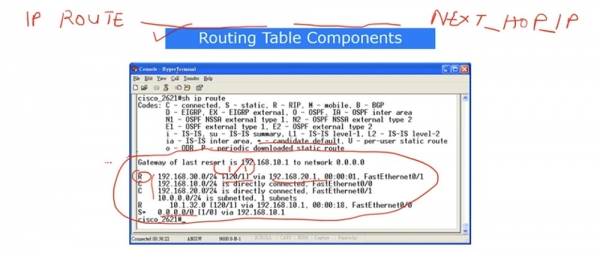
Für die Konfiguration der Hostroute wird die IP-Adresse eines bestimmten Hosts verwendet. In der Vorlagenanweisung wird dies der erste Teil der Adresse sein, in unserem Fall 192.168.30.1, der auf ein bestimmtes Gerät verweist. Der zweite Teil stellt die Subnetzmaske 255.255.255.255 dar, die ebenfalls auf die IP-Adresse eines bestimmten Hosts verweist, nicht auf ein ganzes Netzwerk /24. Dann muss die IP-Adresse des nächsten Hops angegeben werden. So kann eine Hostroute eingerichtet werden.
Eine zusammenfassende Route ist eine aggregierte Route. Erinnern Sie sich, dass wir bereits die Zusammenfassung von Routen besprochen haben, wenn wir einen bestimmten Bereich von IP-Adressen haben. Nehmen wir zum Beispiel das erste Netzwerk 192.168.30.0/24 und stellen wir uns vor, wir haben einen Router R1, der mit dem Netzwerk 192.168.30.0/24 verbunden ist und vier IP-Adressen hat: 192.168.30.4, 192.168.30.5, 192.168.30.6 und 192.168.30.7. Die Slash 24 bedeutet, dass es in diesem Netzwerk insgesamt 256 gültige Adressen gibt, jedoch in diesem Fall nur 4 IP-Adressen vorhanden sind.
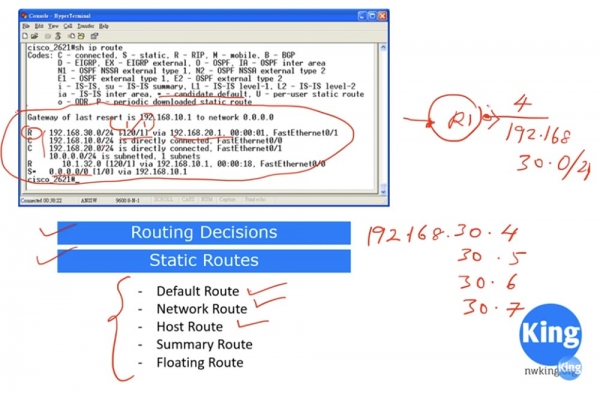
Wenn ich sage, dass der gesamte Datenverkehr für das Netzwerk 192.168.30.0/24 über diese Route geleitet werden soll, wäre es eine Lüge, denn eine IP-Adresse wie 192.168.30.1 könnte über dieses Interface nicht erreichbar sein. Daher können wir in diesem Fall 192.168.30.0 nicht als ersten Teil der Adresse verwenden, sondern müssen angeben, welche spezifischen Adressen verfügbar sein werden. In diesem Fall sind 4 spezifische Adressen über das rechte Interface verfügbar, während die übrigen Adressen des Netzwerks über das linke Interface des Routers verfügbar sind. Deshalb müssen wir eine zusammenfassende oder aggregierte Route einrichten.
Wir erinnern uns an die Prinzipien der Zusammenfassung von Routen: In einem Subnetz bleiben die ersten drei Oktette der Adresse unverändert, und wir müssen ein Subnetz erstellen, das alle 4 Adressen umfasst. Dazu müssen wir im ersten Teil der Adresse 192.168.30.4 angeben und im zweiten Teil als Subnetzmaske 255.255.255.252 verwenden, wobei 252 bedeutet, dass in diesem Subnetz 4 IP-Adressen vorhanden sind: .4, .5, .6 und .7.
Wenn Ihre Routingtabelle zwei Einträge enthält: einen RIP-Routen für das Netzwerk 192.168.30.0/24 und eine zusammenfassende Route 192.168.30.4/252, dann wird gemäß den Prinzipien des Routings die zusammenfassende Route die vorrangige Route für den spezifischen Verkehr sein. Alles, was nicht zu diesem spezifischen Verkehr gehört, wird die Netzwerkroute verwenden.
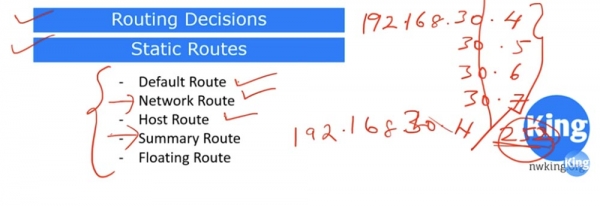
Eine zusammenfassende Route ist das, was Sie tun, wenn Sie mehrere spezifische IP-Adressen zusammenfassen und für diese eine separate Route erstellen.
In der Gruppe der statischen Routen gibt es auch die sogenannte "schwebende Route" oder Floating Route. Dies ist eine Backup-Route. Sie wird verwendet, wenn Probleme mit der physischen Verbindung über die statische Route auftreten, die einen Verwaltungsabstand von 1 hat. In unserem Beispiel ist dies die Route über die IP-Adresse 192.168.10.1 in der letzten Zeile der Routingtabelle, und wenn diese Route auf physikalischer Ebene unterbrochen wird, wird die Backup-schwebende Route verwendet.
Um die Backup-Route zu aktivieren, geben Sie am Ende der Zeile des Befehls anstelle der IP-Adresse des nächsten Hops, die standardmäßig den Wert 1 hat, einen anderen Wert für die Hops an, zum Beispiel 5. Die schwebende Route wird nicht in der Routingtabelle angegeben, da sie nur aktiviert wird, wenn die statische Route aufgrund von Beschädigungen nicht mehr verfügbar ist.
Wenn Sie etwas von dem, was ich gerade erklärt habe, nicht verstanden haben, sehen Sie sich dieses Video noch einmal an. Wenn Sie weiterhin Fragen haben, können Sie mir eine E-Mail senden, und ich werde alles erklären.
Lassen Sie uns nun die Inter-Switch-Routierung betrachten. Links im Schema befindet sich der Switch, der das blaue Netzwerk der Verkaufsabteilung bedient. Rechts befindet sich ein weiterer Switch, der nur mit dem grünen Netzwerk der Marketingabteilung arbeitet. In diesem Fall werden zwei unabhängige Switches verwendet, die verschiedene Abteilungen bedienen, da in dieser Topologie kein gemeinsames VLAN-Netzwerk genutzt wird.
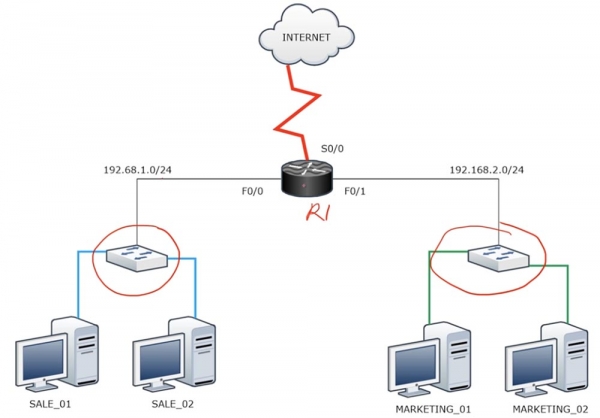
Wenn Sie eine Verbindung zwischen diesen beiden Switches herstellen müssen, also zwischen den beiden verschiedenen Netzwerken 192.168.1.0/24 und 192.168.2.0/24, ist es notwendig, einen Router zu verwenden. Dann können diese Netzwerke Pakete austauschen und über den Router R1 ins Internet gehen. Hätten wir standardmäßig VLAN1 für beide Switches verwendet und sie mit physischen Kabeln verbunden, könnten sie miteinander kommunizieren. Da dies jedoch technisch aufgrund der Trennung der Netzwerke, die zu verschiedenen Broadcast-Domänen gehören, nicht möglich ist, wird ein Router für ihre Kommunikation benötigt.
Angenommen, jeder der Switches hat 16 Ports. In unserem Fall nutzen wir 14 Ports nicht, da in jeder Abteilung nur 2 Computer vorhanden sind. Daher ist es in diesem Fall optimal, VLANs zu verwenden, wie im folgenden Schema dargestellt.
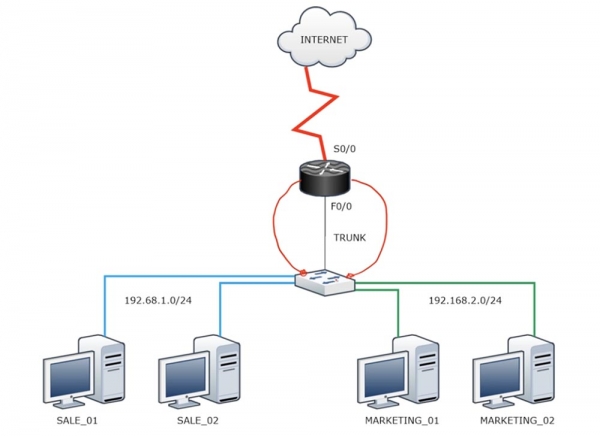
In diesem Fall hat das blaue Netzwerk VLAN10 und das grüne Netzwerk VLAN20 ihre eigenen Broadcast-Domänen. Das Netzwerk VLAN10 ist mit einem Port des Routers verbunden, und das Netzwerk VLAN20 ist mit einem anderen Port verbunden, wobei beide Kabel aus verschiedenen Ports des Switches stammen. Es scheint, dass wir mit dieser großartigen Lösung eine Verbindung zwischen den Netzwerken hergestellt haben. Da der Router jedoch eine begrenzte Anzahl von Ports hat, nutzen wir die Möglichkeiten dieses Geräts äußerst ineffizient, indem wir sie auf diese Weise belegen.
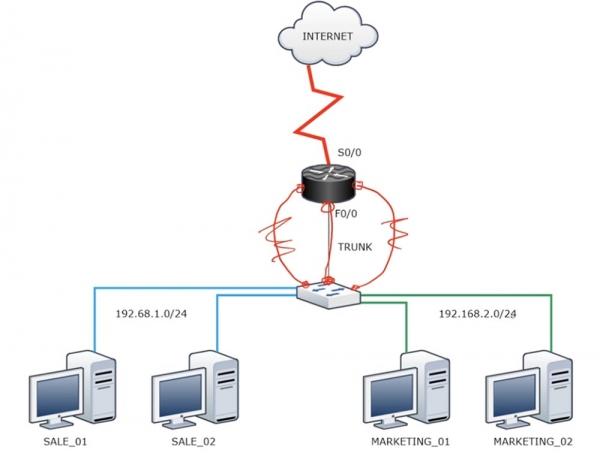
Es gibt eine effektivere Lösung – „Router auf einem Stick“. Dabei verbinden wir den Port des Switches mit einem der Ports des Routers über ein Trunk-Kabel. Wir haben bereits erwähnt, dass der Router standardmäßig das .1Q-Encapsulation nicht versteht, weshalb ein Trunk zur Verbindung nötig ist. Dabei geschieht Folgendes.
Das blaue VLAN10-Netzwerk sendet den Datenverkehr über den Switch an die Schnittstelle F0/0 des Routers. Dieser Port ist in Unterinterfaces (Sub-Interfaces) unterteilt, von denen jedes eine IP-Adresse hat, die im Adressbereich entweder des Netzwerks 192.168.1.0/24 oder des Netzwerks 192.168.2.0/24 liegt. Hier entsteht eine gewisse Unklarheit – denn für zwei verschiedene Netzwerke müssen zwei unterschiedliche IP-Adressen vorhanden sein. Daher, obwohl der Trunk zwischen dem Switch und dem Router auf einer physischen Schnittstelle erstellt wurde, müssen wir zwei Unterinterfaces für jedes VLAN erstellen. So wird ein Unterinterface das Netzwerk VLAN10 bedienen und das andere VLAN20. Für das erste Unterinterface müssen wir eine IP-Adresse aus dem Adressbereich 192.168.1.0/24 wählen, und für das zweite aus dem Bereich 192.168.2.0/24. Wenn VLAN10 ein Paket sendet, ist die Gateway-IP-Adresse die eine IP-Adresse, und wenn VLAN20 ein Paket sendet, wird die zweite IP-Adresse als Gateway verwendet. Dabei wird der "Router auf einem Stock" entscheiden, ob der Datenverkehr jedes der zwei Computer, die verschiedenen VLANs angehören, durchgelassen wird. Einfacher ausgedrückt, wir teilen eine physische Schnittstelle des Routers in zwei oder mehr logische Schnittstellen auf.
Lassen Sie uns anschauen, wie das im Programm Packet Tracer aussieht.
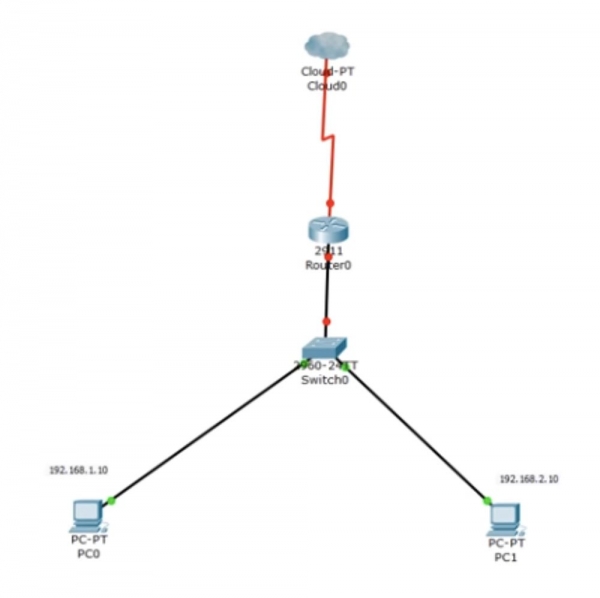
Ich habe das Schema etwas vereinfacht, daher haben wir einen Computer PC0 mit der IP-Adresse 192.168.1.10 und einen zweiten Computer PC1 mit der Adresse 192.168.2.10. Bei der Konfiguration des Switches weise ich eine Schnittstelle für VLAN10 und eine andere für VLAN20 zu. Ich gehe in die CLI-Konsole und gebe den Befehl show ip interface brief ein, um sicherzustellen, dass die Schnittstellen FastEthernet0/2 und 0/3 aktiviert sind. Dann schaue ich mir die VLAN-Datenbank an und sehe, dass im Moment alle Schnittstellen des Switches Teil des Standard-VLANs sind. Dann gebe ich nacheinander die Befehle config t und int f0/2 ein, um den Port aufzurufen, der mit dem VLAN der Vertriebsabteilung verbunden ist.
Dann verwende ich den Befehl switchport mode access. Der Access-Modus wird standardmäßig verwendet, daher gebe ich einfach diesen Befehl ein. Danach gebe ich switchport access VLAN10 ein, und das System antwortet, dass es VLAN10 selbst erstellen wird, da dieses Netzwerk nicht existiert. Wenn Sie ein VLAN manuell erstellen möchten, zum Beispiel VLAN20, müssen Sie den Befehl vlan 20 eingeben, daraufhin wechselt die Eingabeaufforderung zu den Einstellungen des virtuellen Netzwerks und ändert ihren Header von Switch(config) # zu Switch(config-vlan) #. Danach ist es notwendig, dem erstellten Netzwerk den Namen MARKETING mit dem Befehl name zuzuweisen. Dann konfigurieren wir das Interface f0/3. Ich gebe nacheinander die Befehle switchport mode access und switchport access vlan 20 ein, woraufhin das Netzwerk mit diesem Port verbunden ist.
So können Sie den Switch auf zwei Arten konfigurieren: die erste – indem Sie den Befehl switchport access vlan 10 verwenden, woraufhin das Netzwerk automatisch an diesem Port erstellt wird, die zweite – wenn Sie zuerst ein Netzwerk erstellen und es dann an einen bestimmten Port binden.
Auf die gleiche Weise kann auch mit VLAN10 vorgegangen werden. Ich gehe zurück und wiederhole den manuellen Konfigurationsprozess für dieses Netzwerk: Ich wechsle in den globalen Konfigurationsmodus, gebe den Befehl vlan 10 ein, dann weise ich ihm den Namen name SALES zu und so weiter. Jetzt werde ich Ihnen zeigen, was passiert, wenn dies nicht gemacht wird, das heißt, wenn ich das System das VLAN selbst erstellen lasse.
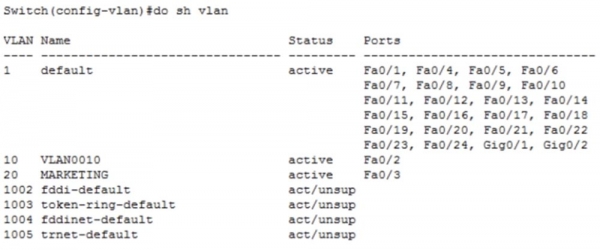
Sie sehen, dass wir beide Netzwerke haben, aber das zweite, das wir manuell erstellt haben, hat den eigenen Namen MARKETING, während das erste Netzwerk VLAN10 den Standardnamen VLAN0010 erhalten hat. Ich kann das korrigieren, wenn ich jetzt im globalen Konfigurationsmodus den Befehl name SALES eingebe. Jetzt sehen Sie, dass das erste Netzwerk seinen Namen in SALES geändert hat.
Jetzt kehren wir zu Packet Tracer zurück und überprüfen, ob der Computer PC0 mit dem Computer PC1 kommunizieren kann. Dazu öffne ich das Konsolenfenster des ersten Computers und sende einen Ping an die Adresse des zweiten Computers.
Wir sehen, dass das Pingen fehlgeschlagen ist. Der Grund dafür ist, dass PC0 eine ARP-Anfrage an die Adresse 192.168.2.10 über das Gateway 192.168.1.1 gesendet hat. Dabei hat der Computer den Switch gefragt, wer dieser 192.168.1.1 ist. Allerdings hat der Switch nur eine Schnittstelle für das VLAN10-Netzwerk, und die erhaltene Anfrage kann nirgendwo hin gehen – sie gelangt an diesen Port und stirbt dort. Der Computer erhält keine Antwort, weshalb im Fehlerbericht des Pings eine Zeitüberschreitung angegeben wird. Es wurde keine Antwort erhalten, weil es im VLAN10-Netzwerk kein weiteres Gerät außer PC0 gibt. Darüber hinaus, selbst wenn beide Computer Teile desselben Netzwerks wären, könnten sie dennoch keine Verbindung herstellen, da sie unterschiedliche IP-Adressbereiche haben. Um dieses Schema zum Laufen zu bringen, muss ein Router verwendet werden.
Bevor ich jedoch zeige, wie man den Router einsetzt, mache ich einen kurzen Einschub. Ich verbinde den Port Fa0/1 des Switches mit dem Port Gig0/0 des Routers mit einem Kabel, und füge dann ein weiteres Kabel hinzu, das an den Port Fa0/4 des Switches und den Port Gif0/1 des Routers angeschlossen wird.
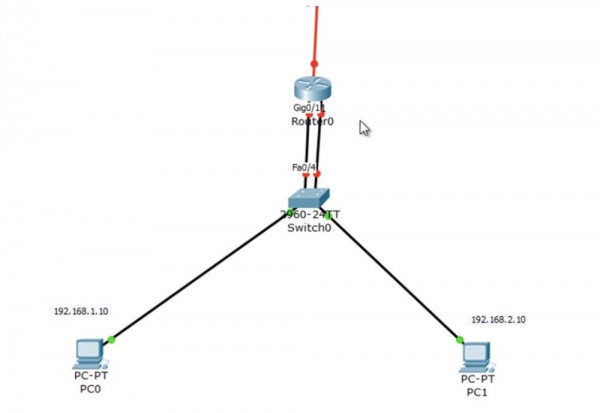
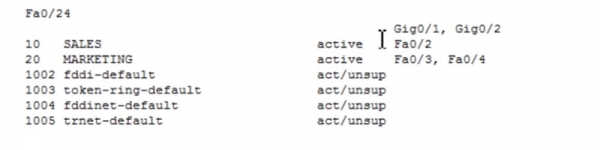
Ich werde das VLAN10-Netzwerk mit dem Port f0/1 des Switches verbinden, indem ich die Befehle int f0/1 und switchport access vlan10 eingebe, und das VLAN20-Netzwerk mit dem Port f0/4, indem ich die Befehle int f0/4 und switchport access vlan 20 verwende. Wenn wir jetzt die VLAN-Datenbank betrachten, sieht man, dass das Netzwerk SALES an den Schnittstellen Fa0/1, Fa0/2 gebunden ist, während das Netzwerk MARKETING an den Ports Fa0/3, Fa0/4 hängt.
Lassen Sie uns zum Router zurückkehren und die Schnittstelleneinstellungen g0/0 aufrufen, den Befehl no shutdown eingeben und ihm die IP-Adresse zuweisen: ip add 192.168.1.1 255.255.255.0.
Ebenso konfigurieren wir die Schnittstelle g0/1, indem wir ihr die Adresse ip add 192.168.2.1 255.255.255.0 zuweisen. Dann bitten wir darum, uns die Routing-Tabelle anzuzeigen, die nun Einträge für die Netzwerke 1.0 und 2.0 enthält.
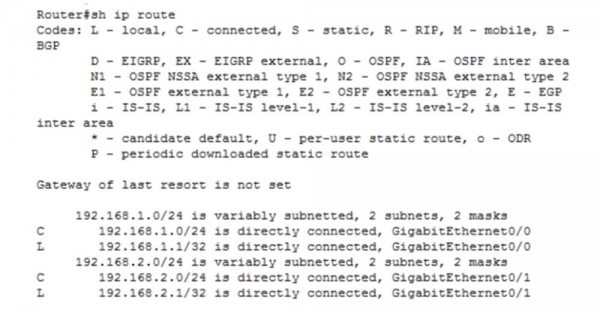
Lassen Sie uns sehen, ob dieses Schema funktioniert. Warten wir, bis beide Ports des Switches und des Routers grün werden, und wiederholen wir das Pingen der IP-Adresse 192.168.2.10. Wie Sie sehen, hat alles funktioniert!
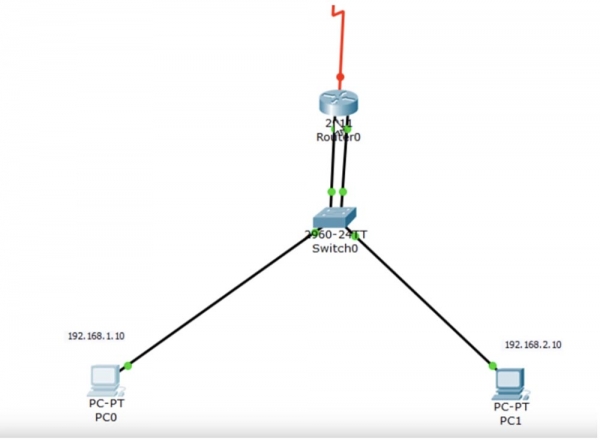
Der Computer PC0 sendet eine Anfrage über das ARP-Protokoll an den Switch, der sie an den Router weiterleitet, und dieser sendet seine MAC-Adresse zurück an den Computer. Danach sendet der Computer das Ping-Paket über denselben Weg. Der Router weiß, dass das VLAN20-Netzwerk an seinem Port g0/1 angeschlossen ist, und sendet es an den Switch, der das Paket an das Ziel – PC1 – weiterleitet.
Dieses Schema funktioniert, ist jedoch ineffizient, da es 2 Schnittstellen des Routers belegt, was bedeutet, dass wir die technischen Möglichkeiten des Routers nicht optimal nutzen. Deshalb werde ich zeigen, wie dasselbe mit nur einer Schnittstelle durchgeführt werden kann.
Ich werde das Schema mit zwei Kabeln entfernen und die vorherige Verbindung zwischen Switch und Router mit einem Kabel wiederherstellen. Die Schnittstelle f0/1 des Switches sollte zu einem Trunk-Port werden, also gehe ich zurück in die Einstellungen des Switches und verwende den Befehl switchport mode trunk für diesen Port. Den Port f0/4 nutzen wir nicht mehr. Danach verwenden wir den Befehl show int trunk, um zu überprüfen, ob der Port korrekt konfiguriert ist.
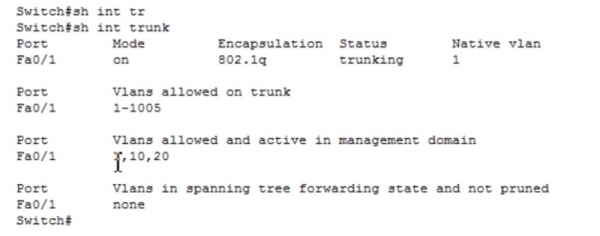
Wir sehen, dass der Port Fa0/1 im Trunk-Modus mit der Encapsulationsprotokoll 802.1q arbeitet. Schauen wir uns die VLAN-Tabelle an – wir sehen, dass die Schnittstelle F0/2 für das Vertriebsnetz VLAN10 und die Schnittstelle f0/3 für das Marketingnetz VLAN20 belegt ist.
Der Switch ist dabei mit dem Port g0/0 des Routers verbunden. In den Routersettings verwende ich die Befehle int g0/0 und no ip address, um die IP-Adresse dieser Schnittstelle zu entfernen. Aber diese Schnittstelle funktioniert weiterhin und ist nicht im Zustand shutdown. Wenn Sie sich erinnern, muss der Router den Verkehr aus beiden Netzwerken – 1.0 und 2.0 – empfangen. Da der Switch über einen Trunk mit dem Router verbunden ist, wird der Verkehr aus beiden Netzwerken zum Router geleitet. Aber welche IP-Adresse sollte in diesem Fall der Schnittstelle des Routers zugewiesen werden?
G0/0 stellt eine physische Schnittstelle dar, die standardmäßig keine IP-Adresse hat. Daher verwenden wir das Konzept des logischen Unterinterfaces. Wenn ich in die Zeile int g0/0 eingebe, gibt das System zwei mögliche Varianten des Befehls aus: einen Schrägstrich / oder einen Punkt. Der Schrägstrich wird bei der modularen Konfiguration von Schnittstellen vom Typ 0/0/0 verwendet, während der Punkt verwendet wird, wenn Sie ein Unterinterface haben.
Wenn ich in die Zeile int g0/0. ? eingebe, zeigt mir das System einen Bereich möglicher Nummern für das logische Unterinterface GigabitEthernet an, die nach dem Punkt angegeben werden: . Dieser Bereich enthält mehr als 4 Milliarden Nummern, was bedeutet, dass eine solche Anzahl von logischen Unterinterfaces erstellt werden kann.

Ich werde nach dem Punkt die Zahl 10 angeben, die VLAN10 bezeichnet. Jetzt befinden wir uns in den Einstellungen des Unterinterfaces, was durch die Änderung der Überschrift der CLI-Konfigurationszeile auf Router (config-subif) # angezeigt wird, in diesem Fall betrifft es das Unterinterface g0/0.10. Jetzt muss ich ihm eine IP-Adresse zuweisen, wofür ich den Befehl ip add 192.168.1.1 255.255.255.0 verwende. Bevor ich diese Adresse festlege, muss ich die Kapselung durchführen, damit das von mir erstellte Unterinterface weiß, welches Kapselungsprotokoll verwendet werden muss – 802.1q oder ISL. Ich gebe in die Zeile das Wort encapsulation ein, und das System zeigt mir mögliche Parameteroptionen für diesen Befehl an.

Ich verwende den Befehl encapsulation dot1Q. Technisch ist es nicht unbedingt erforderlich, diesen Befehl einzugeben, aber ich gebe ihn ein, um dem Router anzuzeigen, welches Protokoll für die Arbeit mit VLAN verwendet werden soll, da er im Moment als Switch fungiert und VLAN-Trunking bedient. Mit diesem Befehl weisen wir den Router an, dass aller Datenverkehr nach dem Protokoll dot1Q gekapselt werden soll. Danach muss ich in der Befehlszeile angeben, dass diese Kapselung das Netzwerk VLAN10 betrifft. Das System zeigt uns die verwendete IP-Adresse an, und das Interface für das Netzwerk VLAN10 beginnt zu funktionieren.
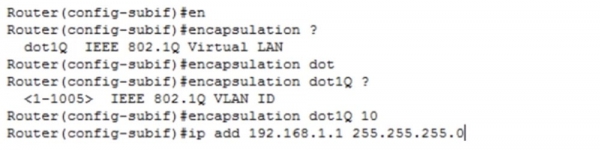
In ähnlicher Weise konfiguriere ich das Interface g0/0.20. Ich erstelle ein neues Unterinterface, lege das Kapselungsprotokoll fest und weise ihm die IP-Adresse mit dem Befehl ip add 192.168.2.1 255.255.255.0 zu.
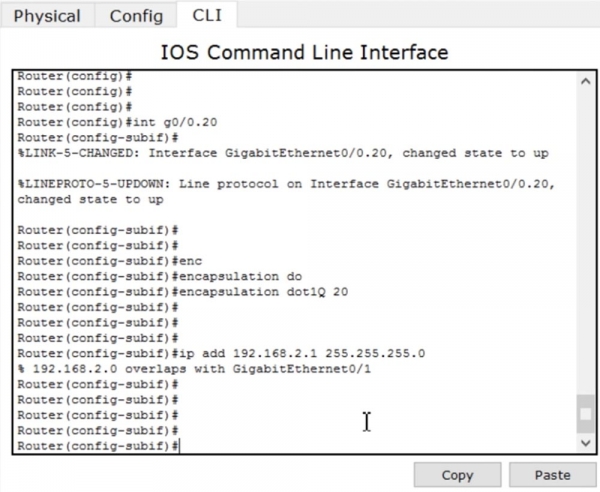
Dabei muss ich unbedingt die IP-Adresse des physischen Interfaces entfernen, da das physische Interface und das logische Unterinterface jetzt dieselbe Adresse für das Netzwerk VLAN20 haben. Dafür gebe ich nacheinander die Befehle int g0/1 und no ip address ein. Dann deaktiviere ich dieses Interface, weil wir es nicht mehr benötigen.
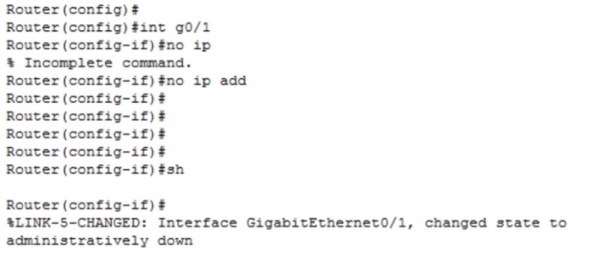
Danach gehe ich wieder zum Interface g0/0.20 und weise ihm die IP-Adresse mit dem Befehl ip add 192.168.2.1 255.255.255.0 zu. Jetzt sollte alles einwandfrei funktionieren.
Jetzt verwende ich den Befehl show ip route, um die Routing-Tabelle anzusehen.
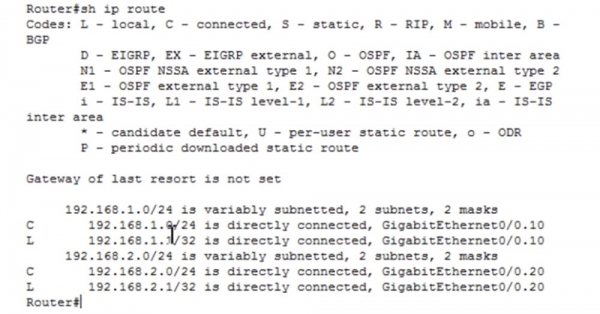
Wir sehen, dass das Netzwerk 192.168.1.0/24 direkt mit dem Unterinterface GigabitEthernet0/0.10 verbunden ist, während das Netzwerk 192.168.2.0/24 direkt mit dem Unterinterface GigabitEthernet0/0.20 verbunden ist. Jetzt gehe ich zurück zur Eingabeaufforderung von PC0 und werde PC1 pingen. Dabei wird der Datenverkehr an den Port des Routers gesendet, der ihn an das entsprechende Unterinterface weiterleitet und über den Switch an den Computer PC1 zurücksendet. Wie Sie sehen, war der Ping erfolgreich. Die ersten beiden Pakete wurden verworfen, da das Umschalten zwischen den Router-Schnittstellen etwas Zeit benötigt; zudem müssen die Geräte die MAC-Adressen herausfinden, aber die beiden anderen Pakete haben erfolgreich ihr Ziel erreicht. So funktioniert das Konzept des „Routers auf einem Stock“.
Danke, dass Sie bei uns sind. Gefallen Ihnen unsere Artikel? Möchten Sie mehr interessante Inhalte sehen? Unterstützen Sie uns, indem Sie einen Auftrag erteilen oder uns Ihren Freunden empfehlen. 30% Rabatt für Habr-Nutzer auf ein einzigartiges Entry-Level Server-Äquivalent, das wir für Sie entwickelt haben: (es sind Optionen mit RAID1 und RAID10 bis zu 24 Kernen und bis zu 40GB DDR4 verfügbar).
Dell R730xd zum halben Preis? Nur bei uns in den Niederlanden! Dell R420 — 2x E5-2430 2.2Ghz 6C 128GB DDR3 2x960GB SSD 1Gbps 100TB — ab $99! Lesen Sie, wie
Quelle: habr.com
