

Heute sprechen wir über die Wiederherstellung von Passwörtern für Router und Switches sowie über das Upgrade, die Neuinstallation und die Wiederherstellung von IOS und das Lizenzierungssystem von Cisco für das Betriebssystem IOSv15. Diese Themen sind sehr wichtig für das Management von Netzwerkgeräten.
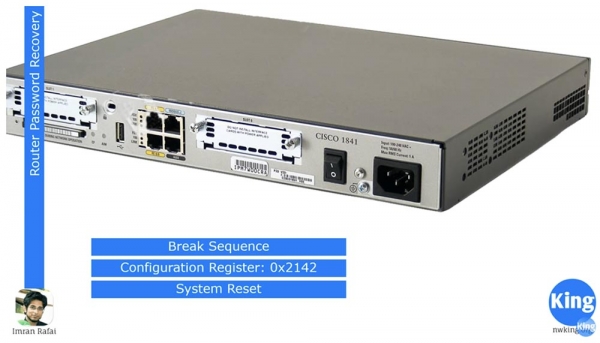
Wie kann man ein Passwort wiederherstellen? Sie fragen sich vielleicht, wozu das nötig sein könnte. Angenommen, Sie haben ein Gerät eingerichtet und alle benötigten Passwörter festgelegt: für VTY, für die Konsole, für den privilegierten Modus, für die Telnet- und SSH-Verbindung, und dann haben Sie diese Passwörter vergessen. Möglicherweise hat ein Mitarbeiter des Unternehmens, der diese eingerichtet hat, das Unternehmen verlassen und Ihnen keine Aufzeichnungen übergeben, oder Sie haben einen Router bei eBay gekauft und wissen nicht, welche Passwörter der vorherige Besitzer festgelegt hat, weshalb Sie keinen Zugriff auf das Gerät haben.
In solchen Situationen sollten Sie „Hacker“-Tricks anwenden. Sie hacken das Cisco-Gerät und setzen die Passwörter zurück, aber das ist kein echtes Hacken, wenn das Gerät Ihnen gehört. Dazu benötigen Sie drei Dinge: die Break Sequence, das Konfigurationsregister und einen Neustart des Systems.
Sie verwenden den Netzschalter, schalten die Stromversorgung des Routers aus und schalten sie sofort wieder ein, damit der Router neu gestartet wird; Cisco-Leute nennen dies „bouncing“. Zum Zeitpunkt der Entpackung des IOS-Abbilds müssen Sie die Boot-Unterbrechung anwenden, das heißt, Sie müssen sich über den Konsolenport mit dem Gerät verbinden und die Break Sequence auslösen. Die Tastenkombination, mit der die Break Sequence gestartet wird, hängt vom Terminalemulator ab, den Sie verwenden. Für Hyperterminal erfolgt die Boot-Unterbrechung mit einer Tastenkombination, für SequreSRT mit einer anderen. Unter diesem Video finden Sie einen Link , wo Sie alle Tastenkombinationen für verschiedene Terminalemulatoren, unterschiedliche Kompatibilität und verschiedene Betriebssysteme einsehen können.
Bei Verwendung der Unterbrechung des Bootvorgangs wird der Router im ROMmon-Modus gestartet. ROMmon ähnelt dem BIOS eines Computers; es ist ein grundlegendes Betriebssystem, das es ermöglicht, grundlegende Dienstbefehle auszuführen. In diesem Modus kann auf das Konfigurationsregister zugegriffen werden. Wie bekannt ist, überprüft das System während des Bootvorgangs das Vorhandensein von Boot-Konfigurationen, und wenn diese nicht vorhanden sind, wird mit den Standardeinstellungen gestartet.
Normalerweise hat das Konfigurationsregister des Routers den Wert 0x2102, was den Start der Boot-Konfiguration bedeutet. Wenn dieser Wert auf 0x2142 geändert wird, wird die Boot-Konfiguration während der Break-Sequenz ignoriert, da das System den Inhalt des nichtflüchtigen Speichers NVRAM nicht beachtet und die Standardeinstellungen, die den „Out-of-the-Box“-Einstellungen des Routers entsprechen, lädt.
Um also mit den Standardeinstellungen zu starten, muss der Wert des Konfigurationsregisters auf 0x2142 geändert werden, was dem Gerät wörtlich sagt: „Bitte ignorieren Sie bei jedem Start die Boot-Konfiguration!“. Da diese Konfiguration alle Passwörter enthält, erhalten Sie beim Laden mit den Standardeinstellungen freien Zugang zum privilegierten Modus. In diesem Modus können Sie die Passwörter zurücksetzen, Änderungen speichern, das System neu starten und die vollständige Kontrolle über das Gerät erhalten.
Jetzt werde ich Packet Tracer starten und Ihnen zeigen, was ich gerade erklärt habe. Sie sehen die Netzwerk-Topologie, die aus einem Router besteht, bei dem die Passwörter zurückgesetzt werden müssen, einem Switch und einem Laptop. In allen Video-Tutorials habe ich auf das Gerätesymbol im Packet Tracer geklickt, die CLI-Konsole geöffnet und das Gerät konfiguriert. Jetzt möchte ich es anders machen und zeigen, wie man es auf einem echten Gerät macht.
Ich verbinde den seriellen Port des Laptops RS-232 mit einem Konsolenkabel mit dem Konsolenport des Routers, in der Software ist dieses Kabel blau. Ich muss keine IP-Adressen konfigurieren, da diese für die Verbindung mit dem Konsolenport des Routers nicht benötigt werden.
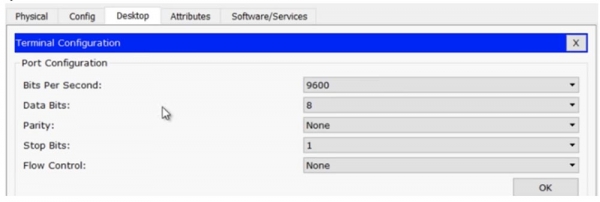
Auf dem Laptop gehe ich zum Tab Terminal und überprüfe die Einstellungen: Übertragungsgeschwindigkeit 9600 b/s, Datenbits – 8, ohne Parität, Stop Bits – 1, Flusskontrolle – nein, und dann klicke ich auf die Schaltfläche OK, was mir Zugriff auf die Routerkonsole gibt. Wenn ich die Informationen in beiden Fenstern – der CLI des Routers R0 und dem Bildschirm des Laptops Laptop0 – vergleiche, werden sie genau gleich sein.
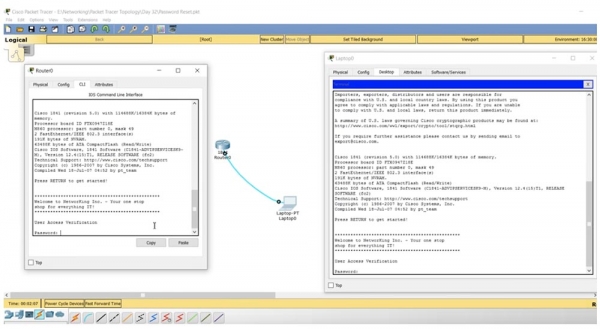
Packet Tracer ermöglicht solche Dinge, aber in der Praxis werden wir das Konsolenfenster des Routers CLI nicht nutzen, sondern ausschließlich über das Terminal des Computers arbeiten.
Also, wir haben einen Router, dessen Passwort zurückgesetzt werden muss. Sie gehen ins Terminal des Laptops, überprüfen die Einstellungen, gehen in die Konfigurationsoberfläche des Routers und sehen, dass der Zugriff durch ein Passwort blockiert ist! Wie kommen wir da rein?
Ich gehe zum Router, zur Registerkarte, wo er als physisches Gerät angezeigt wird, klicke auf den Netzschalter und schalte ihn sofort wieder ein. Sie sehen, dass im Terminalfenster eine Meldung über das Selbstentpacken des Betriebssystem-Images angezeigt wird. In diesem Moment sollten Sie die Tastenkombination Ctrl+C verwenden, sie dient dazu, in den rommon-Modus im Packet Tracer zu wechseln. Wenn Sie über Hyperterminal eingeloggt sind, müssen Sie Ctrl+Break drücken.
Sie sehen, dass auf dem Bildschirm eine Zeile mit der Überschrift rommon 1 erschienen ist, und wenn Sie ein Fragezeichen eingeben, wird das System Serienhinweise darüber anzeigen, welche Befehle in diesem Modus verwendet werden können.
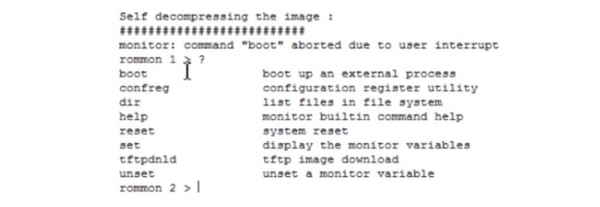
Der Befehl boot startet den internen Boot-Prozess, confreg startet das Dienstprogramm zur Registrierungseinstellung, und genau dieser Befehl interessiert uns. Ich gebe im Terminalfeld confreg 0x2142 ein. Das bedeutet, dass beim Neustart die Informationen, die im NVRAM-Speicher abgelegt sind, ignoriert werden und der Router mit den Werkseinstellungen von neu beginnt, wie ein völlig neues Gerät. Hätte ich den Befehl confreg 0x2102 eingegeben, würde der Router die zuletzt gespeicherten Boot-Parameter verwenden.
Dann starte ich das System mit dem Befehl reset neu. Wie Sie sehen, fragt das System nach dem Boot, anstelle der Aufforderung, das Passwort einzugeben, wie beim letzten Mal, einfach, ob ich den Konfigurationsdialog fortsetzen möchte. Jetzt haben wir einen Router mit den Werkseinstellungen, ohne jegliche benutzerdefinierte Konfiguration.
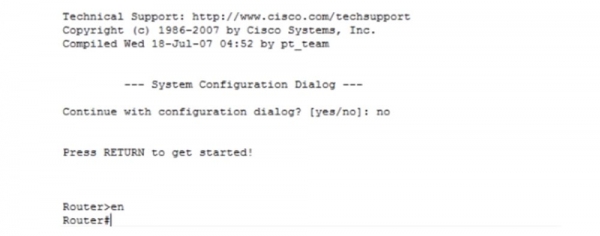
Ich gebe no ein, dann drücke ich die Enter-Taste und wechsle vom Benutzer-Modus in den privilegierten Modus. Da ich die Startkonfiguration einsehen möchte, benutze ich den Befehl show startup-config. Sie sehen den Hostnamen des NwKing Routers, das Willkommensbanner und das Konsolenpasswort „console“. Jetzt kenne ich dieses Passwort und kann es kopieren, um es nicht zu vergessen, oder ich kann es gegen ein anderes austauschen.
Was ich zuerst tun muss, ist, die Startkonfiguration in die aktuelle Routerkonfiguration zu laden. Dazu benutze ich den Befehl copy startup-config running-config. Jetzt ist unsere aktuelle Konfiguration die vorherige Routerkonfiguration geworden. Sie sehen, dass sich danach der Routername in der Eingabeaufforderung von Router auf NwKingRouter geändert hat. Mit dem Befehl show run kann die aktuelle Gerätekonfiguration eingesehen werden, wo zu sehen ist, dass das Konsolenpasswort das Wort „console“ ist, wir haben kein enable password verwendet, das ist richtig. Sie müssen sich daran erinnern, dass die Wiederherstellung den privilegierten Modus „killt“ und Sie wieder im Benutzer-Modus der Eingabeaufforderung sind.
Wir können immer noch Änderungen an der Registrierung vornehmen, und wenn das Passwort geheim wäre, also die Funktion enable secret verwendet worden wäre, könnten Sie es offensichtlich nicht entschlüsseln. Sie können dank des Befehls config t zurück in den globalen Konfigurationsmodus und ein neues Passwort festlegen. Dazu gebe ich den Befehl enable secret enable ein oder ich kann jedes andere Wort als Passwort verwenden. Wenn Sie show run eingeben, sehen Sie, dass die Funktion enable secret aktiviert ist; das Passwort sieht jetzt nicht mehr wie das Wort „enable“ aus, sondern wie eine Reihe von verschlüsselten Zeichen, und Sie müssen sich keine Sorgen um die Sicherheit machen, denn Sie haben gerade selbst ein neues Passwort festgelegt und verschlüsselt.
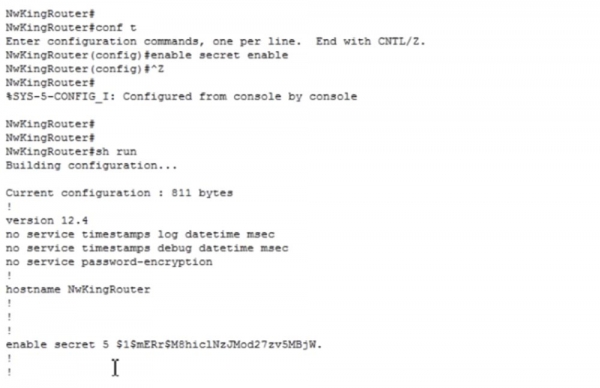
So kann man das Passwort des Routers zurücksetzen. Beachten Sie eine wichtige Sache: Wenn Sie den Befehl show version eingeben, sehen Sie, dass der Wert der Konfigurationsregistrierung 0x2142 beträgt. Das bedeutet, dass, selbst wenn ich den Befehl copy running to startup verwende und den Router neu starte, das System die Standardeinstellungen erneut lädt, d.h. der Router wird auf die Werkseinstellungen zurückgesetzt. Das wollen wir auf keinen Fall, denn wir haben das Passwort zurückgesetzt, die Kontrolle über das Gerät übernommen und möchten es im Arbeitsmodus verwenden.
Deshalb müssen Sie in den Modus zur globalen Konfiguration eintreten Router(config)# und den Befehl config-register 0x2102 eingeben. Erst danach verwenden Sie den Befehl, um die aktuelle Konfiguration in den Startbereich zu kopieren: copy run start. Die aktuellen Einstellungen können auch mit dem Befehl write in die Startkonfiguration kopiert werden. Wenn Sie jetzt show version eingeben, sehen Sie, dass der Wert des Konfigurationsregisters jetzt 0x2102 beträgt, wobei das System meldet, dass die Änderungen beim nächsten Neustart des Routers wirksam werden.
Deshalb initiieren wir den Neustart mit dem Befehl reload, das System wird neu gestartet, und jetzt haben wir alle Konfigurationsdateien, alle Einstellungen und kennen alle Passwörter. So wird das Passwort des Routers wiederhergestellt.
Lassen Sie uns nun ansehen, wie Sie dasselbe Verfahren für einen Switch durchführen. Der Router hat einen Schalter, mit dem Sie die Stromversorgung ausschalten und wieder einschalten können, aber der Cisco-Switch hat keinen solchen Schalter. Wir müssen uns mit einem Konsolenkabel an den Konsolenport anschließen, dann das Netzkabel an der Rückseite des Switches trennen, es nach 10-15 Sekunden wieder anschließen und sofort die MODE-Taste für 3 Sekunden gedrückt halten. Dies versetzt den Switch automatisch in den ROMmon-Modus. In diesem Modus müssen Sie das Dateisystem im Flash initialisieren und die Datei config.text beispielsweise in config.text.old umbenennen. Wenn Sie sie einfach löschen, vergisst der Switch nicht nur die Passwörter, sondern auch alle vorherigen Einstellungen. Danach starten Sie das System neu.
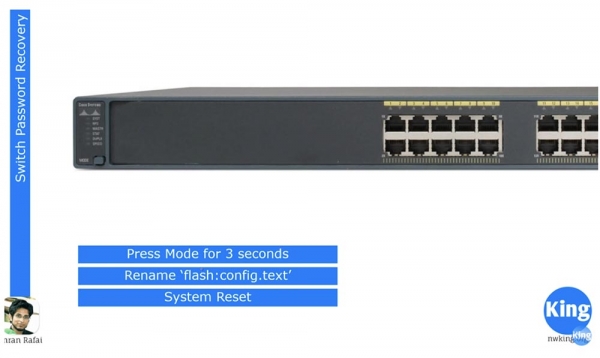
Was passiert in diesem Moment mit dem Switch? Beim Neustart greift er auf die Konfigurationsdatei config.text zu. Wenn er diese Datei im Flash-Speicher des Geräts nicht findet, lädt er die IOS mit den Standard Einstellungen. Das ist der Unterschied: Beim Router müssen Sie die Registereinstellung ändern, während es beim Switch ausreichend ist, einfach den Namen der Startdatei für die Einstellungen zu ändern. Schauen wir uns an, wie das im Programm Packet Tracer funktioniert. Diesmal schließe ich ein Laptop mit einem Konsolenkabel an den Konsolenport des Switches an.
Wir nutzen nicht die CLI-Konsole des Switches, sondern simulieren eine Situation, in der die Einstellungen des Switches nur mit einem Laptop erreicht werden können. Ich verwende die gleichen Terminal-Einstellungen für das Laptop wie beim Router, und nach dem Drücken von „Eingabe“ verbinde ich mich mit dem Konsolenport des Switches.
In Packet Tracer kann ich das Netzkabel nicht ab- und anschließen, wie es bei einem physischen Gerät der Fall ist. Hätte ich ein Passwort für die Konsole, könnte ich den Switch neu starten, deshalb gebe ich den Befehl enable password enable ein, um ein lokales Passwort für den privilegierten Konsolenmodus festzulegen.
Wenn ich jetzt in die Einstellungen gehe, sehe ich, dass das System nach einem Passwort fragt, das ich nicht kenne. Das bedeutet, dass ich das System neu starten muss. Wie Sie sehen, akzeptiert das System nicht den Befehl reload, der aus dem Benutzergerät im Benutzer-Modus eingegeben wurde, weshalb ich den privilegierten Modus verwenden muss. Wie gesagt, würde ich im echten Leben einfach das Netzkabel des Switches für ein paar Sekunden abziehen, um einen Neustart auszulösen, aber da das im Programm nicht möglich ist, muss ich das Passwort entfernen und mich direkt von hier aus neu starten. Verstehen Sie, warum ich das tue, richtig?
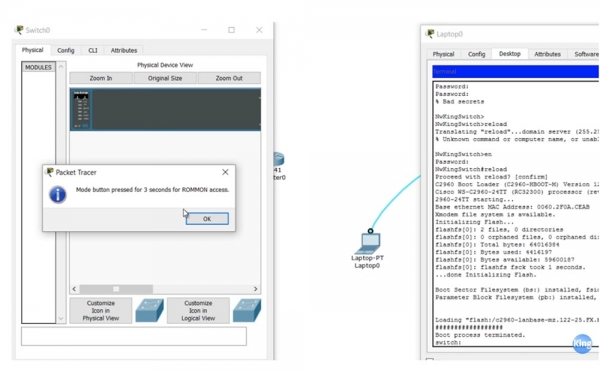
Also wechsle ich von der CLI-Registerkarte zur Registerkarte „Physisches Gerät“, und wenn das Gerät mit dem Neustart beginnt, halte ich die virtuelle MODE-Taste während 3 Sekunden gedrückt und gehe in den ROMmon-Modus. Sie sehen, dass die Informationen im CLI-Fenster des Switches die gleichen sind wie die im Fenster auf dem Laptop. Ich gehe zum Laptop, in dessen Fenster der ROMmon-Modus des Switches angezeigt wird, und gebe den Befehl flash_init ein. Dieser Befehl initialisiert das Dateisystem im Flash-Speicher, danach gebe ich den Befehl dir_flash ein, um den Inhalt des Flash-Speichers anzuzeigen.
Hier befinden sich zwei Dateien – die IOS-Betriebssystemdatei mit der Erweiterung .bin und die Datei config.text, die wir umbenennen müssen. Dafür verwende ich den Befehl rename flash:config.text flash:config.old. Wenn ich jetzt den Befehl dir_flash verwende, kann ich sehen, dass die Datei config.text in config.old umbenannt wurde.
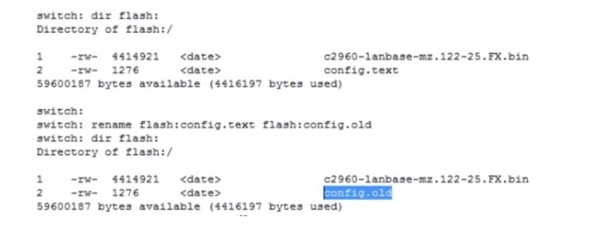
Jetzt gebe ich den Befehl reset ein, der Switch startet neu und wechselt nach dem Systemstart zu den Standardeinstellungen. Dies zeigt sich in der Änderung des Gerätenamens in der Eingabeaufforderung von NwKingSwitch zu einfach Switch. Im realen Gerät gibt es den Befehl rename, aber in Packet Tracer kann man ihn nicht verwenden. Daher führe ich show running conf aus; wie Sie sehen können, verwendet der Switch alle Standardeinstellungen, und ich gebe den Befehl more flash:config.old ein. Dabei handelt es sich um das Hacking: Sie müssen einfach die aktuelle Konfiguration des Geräts, die auf dem Bildschirm angezeigt wird, kopieren, in den globalen Konfigurationsmodus wechseln und die kopierten Informationen einfügen. Idealerweise haben wir alle Einstellungen kopiert und Sie sehen, dass sich der Gerätename geändert hat und der Switch in den normalen Betriebsmodus gewechselt ist.
Jetzt bleibt nur noch zu kopieren, dass die aktuelle Konfiguration in die Startkonfiguration, d.h. eine neue Datei config.text erstellt wird. Der einfachste Weg ist, die alte Datei einfach wieder in config.text umzubenennen, also den Inhalt von config.old in die aktuelle Konfiguration zu kopieren und sie dann als config.text zu speichern. So wird das Passwort des Switches wiederhergestellt.
Jetzt schauen wir uns an, wie man ein Backup des Cisco IOS Betriebssystems erstellt und wiederherstellt. Das Backup besteht darin, ein IOS-Image auf einen TFTP-Server zu kopieren. Danach werde ich Ihnen zeigen, wie Sie die Systembilddatei von diesem Server auf Ihr Gerät übertragen können. Das dritte Thema ist die Wiederherstellung des Systems im ROMmon-Modus. Dies kann erforderlich sein, wenn Ihr Kollege versehentlich das IOS gelöscht hat und das System nicht mehr bootet.

Wir werden uns ansehen, wie man eine Systemdatei im ROMmod-Modus vom TFTP-Server erhält. Dazu gibt es zwei Möglichkeiten, eine davon ist xmodem. Packet Tracer unterstützt xmodem nicht, daher werde ich kurz erklären, was das ist, und dann mit Hilfe von Packet Tracer zeigen, wie die zweite Methode – die Wiederherstellung des Systems über TFTP – verwendet wird.
In der Abbildung ist das Gerät Router0 dargestellt, dem die IP-Adresse 10.1.1.1 zugewiesen wurde. Dieser Router ist mit einem Server verbunden, der die IP-Adresse 10.1.1.10 hat. Ich habe vergessen, dem Router eine Adresse zuzuweisen, also werde ich das jetzt schnell nachholen. Unser Router ist nicht mit dem Laptop verbunden, also erlaubt das Programm keine Nutzung der CLI-Konsole, und ich muss das beheben.
Ich verbinde den Laptop mit dem Router über ein Konsolenkabel, das System fordert ein Passwort für die Konsole an, und ich verwende das Wort console. Im globalen Konfigurationsmodus weise ich der Schnittstelle f0/0 die benötigte IP-Adresse und die Subnetzmaske 255.255.255.0 zu und füge den Befehl no shutdown hinzu.
Dann gebe ich den Befehl show flash ein und sehe, dass sich 3 Dateien im Speicher befinden. Die Datei mit der Nummer 3 ist die wichtigste, das ist die IOS-Datei des Routers. Jetzt muss ich den TFTP-Server konfigurieren, also klicke ich auf das Symbol des Geräts Server0 und öffne die Registerkarte SERVICES. Wir sehen, dass der TFTP-Server aktiviert ist und darauf Dateien vieler Cisco-Betriebssysteme liegen, einschließlich IOS für unseren Router c1841 – das ist die dritte Datei in der Liste. Ich muss diese vom Server löschen, weil ich vorhabe, hier eine andere IOS-Datei von unserem Router Router0 zu kopieren. Dazu wähle ich die Datei aus und klicke auf Remove file, und gehe dann zur Registerkarte der Laptop-Konsole.
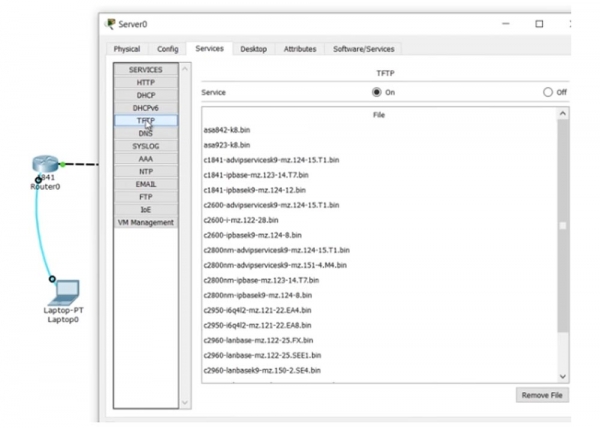
Während ich mich in der Konsole des Routers befinde, gebe ich den Befehl copy flash tftp ein, dann kopiere und füge ich den Namen der Betriebssystemdatei ein.
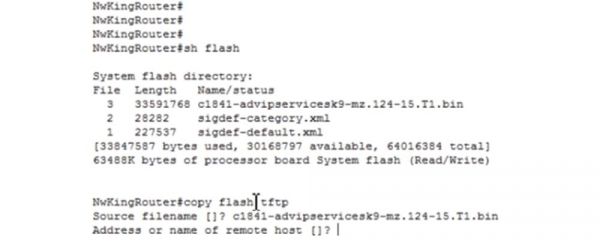
Dann muss die Adresse oder der Name des Remote-Hosts in dem Befehl angegeben werden, auf den diese Datei kopiert werden soll. Genau wie beim Speichern der Startkonfiguration des Routers muss hier Vorsicht walten. Wenn Sie versehentlich nicht die aktuelle Konfiguration in die Startkonfiguration kopieren, sondern umgekehrt, die Startkonfiguration in die aktuelle, gehen nach dem Neustart des Gerätes alle gemachten Einstellungen verloren. Genauso dürfen in diesem Fall Quelle und Ziel nicht verwechselt werden. Also geben wir zuerst den Namen der Datei an, die auf den Server kopiert werden soll, und dann die IP-Adresse dieses Servers 10.1.1.10.
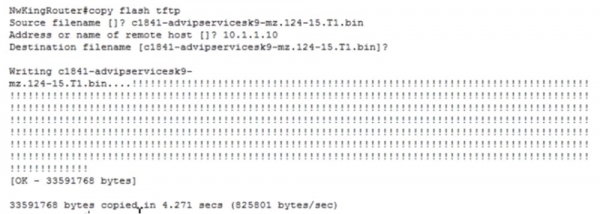
Sie sehen, dass der Dateiübertrag begonnen hat, und wenn Sie sich die Liste der TFTP-Dateien ansehen, sieht man, dass anstelle der entfernten Datei hier eine neue IOS-Datei unseres Routers erschienen ist. So wird das Kopieren von IOS auf den Server durchgeführt.
Jetzt kehren wir zum Router-Einstellungsfenster auf dem Laptop-Bildschirm zurück und geben den Befehl copy tftp flash ein, geben die IP-Adresse des Remote-Hosts 10.1.1.10 und den Quell-Dateinamen Source filename an, also das IOS, das in den Flash-Speicher des Routers kopiert werden soll: c1841-ipbase-mz.123-14.T7.bin. Danach geben wir den Zieldateinamen Destination filename an, der in unserem Fall identisch mit dem Quellnamen ist. Danach drücke ich „Eingabe“, und die neue IOS-Datei wird in den Flash-Speicher des Routers kopiert. Sie sehen, dass wir jetzt zwei Betriebssystemdateien haben: die neue mit der Nummer 3 und die vorherige originale mit der Nummer 4.
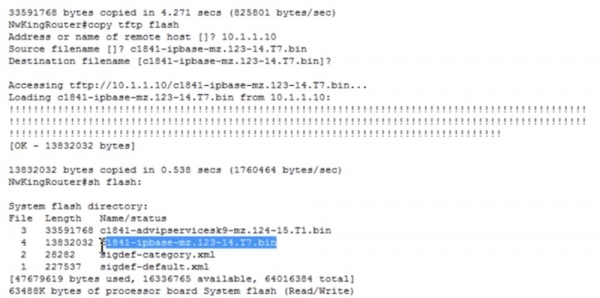
Bei der Bezeichnung IOS ist uns die Version wichtig – in der ersten Datei mit der Nummer 3 ist dies 124, während die zweite mit der Nummer 4 eine ältere Version, nämlich 123, ist. Zudem weist advipservicesk9 darauf hin, dass diese Systemversion funktionsreicher ist als ipbase, da sie die Verwendung von MPLS und ähnlichem ermöglicht.
Eine weitere Möglichkeit besteht darin, dass Sie versehentlich den Flash-Speicher gelöscht haben – ich gebe den Befehl delete flash ein und nenne die IOS-Datei, die gelöscht werden soll.
Aber davor möchte ich sagen, dass derzeit standardmäßig während des Bootvorgangs die Datei mit der Nummer 3 verwendet wird, also c1841-advipservicesk9-mz.124-15.T1.bin. Angenommen, ich möchte aus irgendeinem Grund, dass bei der nächsten Systemstart die Datei Nummer 4 verwendet wird – c1841-ipbase-mz.123-14.T7.bin. Dazu gehe ich in den globalen Konfigurationsmodus und gebe den Befehl boot system flash: c1841-ipbase-mz.123-14.T7.bin ein.
Jetzt wird diese Datei beim nächsten Start als Standard-Betriebssystem verwendet, auch wenn wir zwei Betriebssysteme im Flash-Speicher haben.
Kehren wir nun zur Löschung des Betriebssystems zurück und geben den Befehl delete flash: c1841-ipbase-mz.123-14.T7.bin ein. Danach löschen wir auch das zweite Betriebssystem mit dem Befehl delete flash: c1841-advipservicesk9-mz.124-15.T1.bin, sodass der Router beide Betriebssysteme verliert.
Wenn ich jetzt show flash eingebe, kann ich sehen, dass wir überhaupt kein Betriebssystem mehr haben. Was passiert, wenn ich den Befehl zum Neustart gebe? Sie sehen, dass das Gerät nach der Eingabe des Befehls reload sofort in den ROMmon-Modus wechselt. Wie gesagt, beim Start sucht das Gerät nach der Betriebssystem-Datei, und wenn diese fehlt, wechselt es zum Basis-Betriebssystem rommon.
Im Packet Tracer gibt es keine xmodem-Befehle, die in einem realen physischen Gerät verwendet werden können. Dort geben Sie xmodem ein und fügen die erforderlichen Optionen für das Laden des Betriebssystems hinzu. Wenn Sie das SecureCRT-Terminal verwenden, können Sie auf die Datei klicken, die Option auswählen, die den Transfer durchführt, und dann xmodem auswählen. Nachdem Sie xmodem ausgewählt haben, wählen Sie die Datei des Betriebssystems aus. Angenommen, diese Datei befindet sich auf Ihrem Laptop, dann geben Sie xmodem ein, geben diese Datei an und senden sie. Allerdings ist xmodem eine sehr langsame Methode, und der Übertragungsprozess kann je nach Datei-Größe 1-2 Stunden dauern.
Der TFTP-Server arbeitet viel schneller. Wie bereits erwähnt, gibt es im Packet Tracer keine xmodem-Befehle, daher werden wir tftp mit dem Befehl tftpdnld laden, woraufhin das System Hinweise gibt, wie das Systemabbild über den TFTP-Server wiederhergestellt werden kann. Sie sehen verschiedene Parameter, die erforderlich sind, um die OS-Datei zu laden. Warum werden diese Parameter benötigt? Sie müssen verwendet werden, weil dieser Router im rommon-Modus nicht über die Funktionalität eines Geräts mit vollständiger IOS verfügt. Daher müssen wir zunächst manuell die IP-Adresse unseres Routers angeben, indem wir den Parameter IP_ADDRESS=10.1.1.1 verwenden, dann die Subnetzmaske IP_SUBNET_MASK=255.255.255.0, das Standardgateway DEFAULT_GATEWAY=10.1.1.10, den TFTP_SERVER=10.1.1.10 und die Datei TFTP_FILE= c1841-advipservicesk9-mz.124-15.T1.bin.
Nachdem ich das gemacht habe, führe ich den Befehl tftpdnld aus, und das System fordert zur Bestätigung dieses Schrittes auf, da alle vorhandenen Daten im Flash verloren gehen werden. Wenn ich ‚Ja‘ antworte, werden Sie sehen, dass die Farbe der Ports, die den Router mit dem Server verbinden, auf Grün gewechselt ist, was bedeutet, dass der Prozess des Kopierens des Betriebssystems vom Server stattfindet.
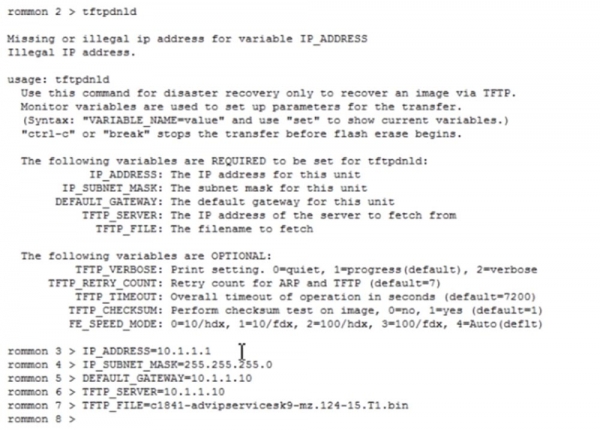
Nachdem der Datei-Upload abgeschlossen ist, benutze ich den Befehl boot, woraufhin das Systemabbild entpackt wird. Sie sehen, dass der Router danach in einen funktionsfähigen Zustand wechselt, da das Betriebssystem an das Gerät zurückgegeben wurde. So wird die Funktionsfähigkeit eines Geräts wiederhergestellt, das sein Betriebssystem verloren hat.
Jetzt lassen Sie uns ein wenig über die Lizenzierung von Cisco IOS sprechen.
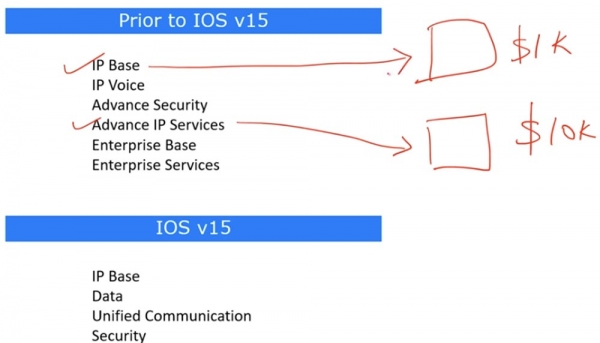
Vor Version 15 gab es frühere Lizenzversionen, wie zum Beispiel 12, nach der sofort die Version 15 veröffentlicht wurde. Fragen Sie nicht, wo die Nummern 13 und 14 geblieben sind. Wenn Sie ein Cisco-Gerät kauften, dann kostete es mit der Basisfunktionalität IOS IP Base, sagen wir, 1000$. Das war der minimale Preis für die „Hardware“ mit dem installierten Betriebssystem in der Grundkonfiguration.
Angenommen, Ihr Freund wollte, dass sein Gerät über die erweiterte Funktionalität Advance IP Services verfügt, dann betrug der Preis, sagen wir, 10.000 Dollar. Ich gebe willkürlich Zahlen an, nur damit Sie das Prinzip verstehen. Wenn Sie beide die gleiche Hardware haben, besteht der einzige Unterschied in der installierten Software. Nichts hätte Sie daran hindern können, Ihren Freund um eine Kopie seiner Software zu bitten, diese auf Ihrer „Hardware“ zu installieren und damit 9.000 Dollar zu sparen. Selbst wenn Sie keinen solchen Freund haben, können Sie bei der heutigen Internetentwicklung eine Raubkopie der Software herunterladen und installieren. Das ist illegal, und ich empfehle Ihnen nicht, so zu handeln, aber die Leute tun das oft. Aus diesem Grund hat Cisco beschlossen, einen Mechanismus einzuführen, der solche Machenschaften verhindert, und hat die Version IOS 15 entwickelt, in der eine Lizenzierung vorgesehen ist.
In früheren IOS-Versionen, zum Beispiel 12.4, wies der Name des Systems auf seine funktionalen Möglichkeiten hin, sodass Sie in die Einstellungen des Geräts gehen konnten und diese anhand des Dateinamens des Betriebssystems bestimmen konnten. Tatsächlich gab es mehrere Betriebssysteme einer Version, ähnlich wie es Windows Home, Windows Professional, Windows Enterprise usw. gibt.
In Version 15 gibt es nur ein universelles Betriebssystem – Cisco IOSv15, das über mehrere Lizenzierungsstufen verfügt. Das Abbild des Systems enthält alle Funktionen, aber diese sind blockiert und in Pakete unterteilt.
Das Basis-IP-Paket ist standardmäßig aktiv, hat eine lebenslange Gültigkeit und ist für jeden verfügbar, der ein Gerät des Unternehmens Cisco erworben hat. Die drei anderen Pakete, Data, Unified Communication und Security, können nur mit einer Lizenz aktiviert werden. Wenn Sie das Data-Paket benötigen, können Sie die Website des Unternehmens besuchen, einen bestimmten Betrag zahlen, und Cisco wird Ihnen die Lizenzdatei per E-Mail zusenden. Diese Datei kopieren Sie in den Flash-Speicher Ihres Geräts mithilfe von TFTP oder auf andere Weise, wonach alle Funktionen des Data-Pakets automatisch verfügbar werden. Wenn Sie erweiterte Sicherheitsfunktionen wie Verschlüsselung, IPSec, VPN, Firewall usw. benötigen, erwerben Sie eine Lizenz für das Security-Paket.
Jetzt zeige ich mit Packet Tracer, wie das aussieht. Ich gehe zum CLI-Tab der Routereinstellungen und gebe den Befehl show version ein. Sie sehen, dass unser Betriebssystem Version 15.1 läuft, ein universelles Betriebssystem, das alle Funktionalitäten enthält. Wenn wir das Fenster nach unten scrollen, können wir Informationen zur Lizenz sehen.

Hier steht, dass das Paket ipbase dauerhaft aktiv ist und bei jedem Hochfahren des Geräts verfügbar ist, während die Pakete security und data derzeit nicht verfügbar sind, da das System momentan keine entsprechenden Lizenzen hat.
Um detaillierte Lizenzinformationen anzuzeigen, kann der Befehl show license all verwendet werden. Darüber hinaus können die Einzelheiten der aktiven Lizenz mit dem Befehl show license detail angezeigt werden. Die Funktionen der Lizenz können mit dem Befehl show license features angezeigt werden. So sieht eine kurze Übersicht über das Lizenzierungssystem von Cisco aus. Sie besuchen die Website des Unternehmens, kaufen die benötigte Lizenz und fügen die Lizenzdatei in das System ein. Dies kann im Modus der globalen Konfiguration mit dem Befehl license install durchgeführt werden.
Danke, dass Sie bei uns sind. Gefallen Ihnen unsere Artikel? Möchten Sie mehr interessante Inhalte sehen? Unterstützen Sie uns, indem Sie einen Auftrag erteilen oder uns Ihren Freunden empfehlen. 30% Rabatt für Habr-Nutzer auf ein einzigartiges Entry-Level Server-Äquivalent, das wir für Sie entwickelt haben: (es sind Optionen mit RAID1 und RAID10 bis zu 24 Kernen und bis zu 40GB DDR4 verfügbar).
Dell R730xd zum halben Preis? Nur bei uns in den Niederlanden! Dell R420 — 2x E5-2430 2.2Ghz 6C 128GB DDR3 2x960GB SSD 1Gbps 100TB — ab $99! Lesen Sie, wie
Quelle: habr.com
